חשוב
לאחר אוקטובר 2026, Microsoft Publisher לא יהיה נתמך עוד. למנויי Microsoft 365 לא תהיה עוד גישה. קבל מידע נוסף על פרישת Publisher.
מאמר זה יעזור לך לקבל תשובות לבעיות הנפוצות ביותר במיזוג דואר בעת השימוש ב- Publisher: ביצוע שינויים במקור נתונים או ברשימת כתובות במהלך תהליך מיזוג הדואר, הוספת רווחים לשדה מיזוג כך שהוא נראה כפי שאתה רוצה, שמירת הפרסום הממוזג והדפסה של עמודים ממוזגים שונים בגיליון (לדוגמה, תוויות שונות בגליון תוויות).
עריכת רשימת כתובות קיימת
אם אתה עובד על פרסום המיזוג וברצונך לבצע שינויים במקור הנתונים או ברשימת הכתובות, בצע את הפעולות הבאות:
- תחת יצירת רשימת נמענים, לחץ על השתמש ברשימה קיימת ולאחר מכן לחץ על הבא: יצירה או התחברות לרשימת נמענים.
כברירת מחדל, Microsoft Publisher מאחסן מקורות נתונים בתיקיה מקורות הנתונים שלי. ייתכן שתצטרך לנווט כדי לאתר את מקור הנתונים שלך. - בתיבת הדו-שיח בחירת מקור נתונים, לחץ על מקור הנתונים הרצוי.
- לחץ על פתח.
בהתאם לסוג מקור הנתונים שבו בחרת, ייתכן שיופיעו תיבות דו-שיח אחרות המבקשות מידע ספציפי.
לדוגמה, אם מקור הנתונים שלך הוא חוברת עבודה של Microsoft Office Excel המכילה מידע בגליונות עבודה מרובים, עליך לבחור את גליון העבודה המכיל את המידע הרצוי ולאחר מכן ללחוץ על אישור. - בתיבת הדו-שיח נמעני מיזוג דואר, לחץ על שם מקור הנתונים ולאחר מכן לחץ על ערוך.
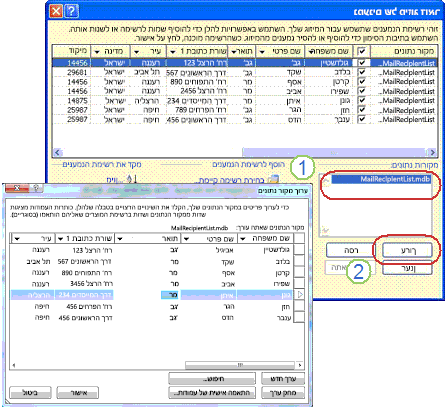
- בתיבה עריכת מקור נתונים , באפשרותך לערוך או למחוק כתובות קיימות, או להוסיף ערכים חדשים.
- לאחר שתסיים לערוך את רשימת הכתובות, לחץ על אישור ולאחר מכן על כן כדי לעדכן את רשימת הכתובות.
הערה
לקבלת מידע נוסף אודות יצירת מקור נתונים או רשימת כתובות, ראה יצירת מקור נתונים עבור מיזוג דואר.
הוספת רווחים בשדות מיזוג
הבעיה הנפוצה ביותר בהוספת שדות מיזוג במסמך היא קבלת המרווח הנכון בין שדות המיזוג, במיוחד עם שדות מיזוג שאינם קיימים תמיד, כגון ראשי תיבות של אמצע. באפשרותך להוסיף רווחים ישירות בעמוד בין שדות המיזוג, אך פעולה זו תגרום לרווחים מיותרים אם חלק מהכתובות אינן משתמשות בכל שדות המיזוג. כדי להבטיח שכל השדות יקבלו את השטח הדרוש להם, הוסף רווחים ברשימת הכתובות עצמה.
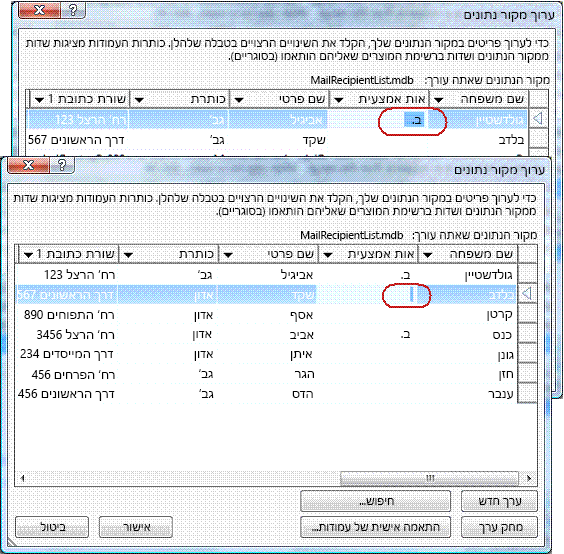
לדוגמה, כדי להבטיח ששמות המנזיפה יופיעו כראוי אם פריט ברשימת הכתובות שלך מכיל ראשי תיבות של שם אמצעי, בצע את הפעולות הבאות:
- בערך ההתחלתי האמצעי עבור כל נמען המכיל ראשי תיבות של מידילי, הוסף רווח על-ידי הקשה על מקש הרווח, לפני ואחרי האות הראשונה.
- בערך ההתחלתי האמצעי עבור כל נמען שאינו מכיל ראשי תיבות, הוסף רווח.
שמירת הפרסום הממוזג
מיזוג דואר מכיל הן את המידע הזהה בכל עותק והן מצייני מיקום מסוימים עבור המידע הייחודי לכל עותק. דוגמה לכך היא ידיעון מותאם אישית שבו גוף הידיעון זהה עבור כל הנמענים, אך כתובת הדיוור וההקדמה שונות.
הבעיה הנפוצה ביותר ביצירת הפרסום הממוזג אינה גורמת לשמירת הפרסום הן בשדות המיזוג והן בפרסום העמודים הממוזגים.
יצירת פרסום ממוזג היא שלב 3 באשף מיזוג הדואר. בשלב זה, יש לך שלוש אפשרויות:
- להדפיס אפשרות זו מדפיסה את הפרסום הממוזג.
- מיזוג לפרסום חדש אפשרות זו פותחת פרסום חדש עם עמוד עבור כל קבוצה של נתוני מיזוג.
- הוספה לפרסום קיים אפשרות זו תבקש ממך לבחור פרסום ולאחר מכן תוסיף את העמודים הממוזגים לסוף פרסום זה.
כדי לשמור הן את הפרסום הממוזג והן את הפרסום המכיל את השדות הממוזגים, לחץ על האפשרות מזג לפרסום חדש. חלון פרסום חדש נפתח ומציג את פרסום העמודים הממוזגים. פרסום שדה המיזוג מוסתר מאחורי פרסום העמודים הממוזגים. הקפד לשמור את שני הפרסומים.
לאחר מכן תוכל להדפיס את פרסום העמודים הממוזגים.
הדפסת תוויות מרובות, תגיות שם או גלויות בגיליון
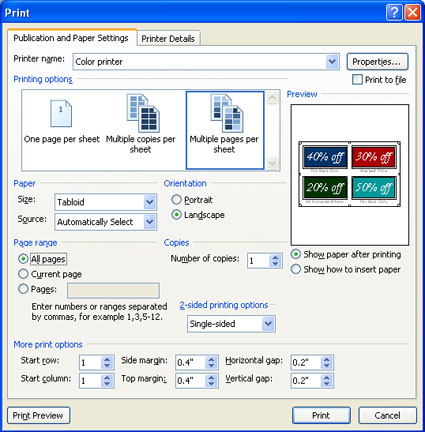
הבעיה הנפוצה ביותר בהדפסת הפרסום מדפיסה אחד מכל אחד מהעמודים הממוזגים על גליון נייר - לדוגמה, אחת מתוויות הדיוור השונות בגיליון של נייר תוויות מען.
מצב זה מתרחש מכיוון שאם תבחר באפשרות הדפס, תיבת הדו-שיח הדפסה תוגוג כברירת מחדל באפשרות עותקים מרובים בכל גיליון ותדפיס גיליון שלם של תוויות עבור כל כתובת במקום להדפיס כתובת אחת לכל תווית בגיליון.
כדי להדפיס קבוצות שונות של נתוני מיזוג - לדוגמה, שמות וכתובות שונים - בכל גליון נייר, לחץ על עמודים מרובים בכל גיליון במקטע אפשרויות הדפסה.