

בליד הוא חפיפה קלה של האזור המודפס מעבר לקצה הדף המודפס, המשמש כדי להבטיח שהאזור המודפס מגיע עד לקצה הנייר.
לא Publisher ולא רוב המדפסות הביתיות הם האפשרות הטובה ביותר להדפסה עם בליד. עם זאת, ניתן ליצור אפקט של בליד על-ידי שינוי גודל הנייר, מיקום מחדש של הגרפיקה ולאחר מכן חיתוך ידני של העמוד או שליחת הקובץ למדפסת מקצועית. שתי האפשרויות מתוארות להלן.
הדפסה במדפסת ביתית וחיתוך
כדי ליצור אפקט בליד במדפסת ביתית, עליך להגדיר את הפרסום להדפסה על גליון נייר גדול יותר מעמוד הפרסום המוגמר הרצוי.
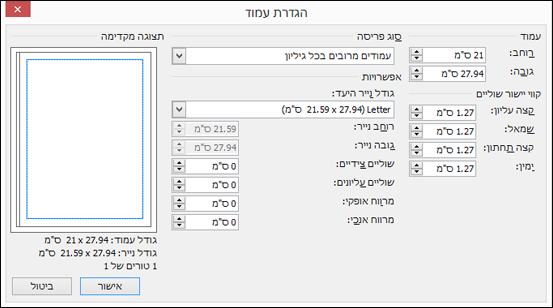
בכרטיסיה עיצוב עמוד , לחץ על גודל ולאחר מכן לחץ על הגדרת עמוד.
בתיבת הדו-שיח הגדרת עמוד , תחת דף, בחר את הממדים הרצויים. כדי ליצור גודל עמוד מותאם אישית, הזן את השינויים בתיבות 'רוחב ' ו'גובה ' והקפד לבחור גודל נייר גדול מגודל העמוד המוגמר של הפרסום שלך.
מקם את האובייקט או הגרפיקה כך שהם יתפרסו מעבר לקצוות של עמוד הפרסום.
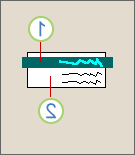
1 האובייקט
2 דף הפרסוםלחץ על הדפסת קובץ>, לחץ על התפריט כדי לבחור מדפסת ולאחר מכן לחץ על הגדרות פלט מתקדמות.
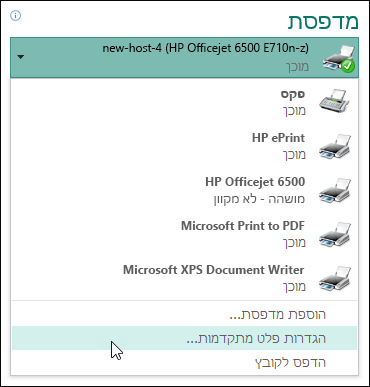
בכרטיסיה סימונים וסימוני בליד , תחת סימוני מדפסת, בחר בתיבת הסימון סימוני חיתוך .
תחת 'סימוני בליד', בחר ' אפשר סימוני בליד' ו'אפשרסימוני בליד'.
הדפס את הפרסום.
הערה
זכור כי עליך להשתמש בגודל נייר גדול יותר כדי לאפשר את סימוני הבליד והבלד.
חתוך את הנייר לגודל המיועד של הפרסום על-ידי שימוש בסימוני החיתוך כקווים מנחים עבורך.
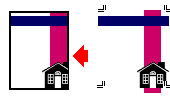
שליחה למדפסת מקצועית
כדי ליצור אפקט של בליד ב- Publisher לצורך שליחה למדפסת מקצועית, עליך לשנות את גודל הנייר, להזיז את האובייקטים או הגרפיקה לקצה העמוד ולאחר מכן להחזיר את הנייר לגודלו המקורי לפני שליחת הקובץ למדפסת.
- בכרטיסיה עיצוב עמוד , לחץ על גודל ולאחר מכן לחץ על הגדרת עמוד.
- בתיבת הדו-שיח הגדרת עמוד , תחת עמוד, הזן רוחב וגובה חדשים שגדולים מעט מגודל העמוד המוסט פנימה של המסמך.
לדוגמה, עבור מסמך בגודל 8.5 אינץ' x 11 אינץ', הזן רוחב של 8.75 אינץ' וגובה של 11.25 אינץ'. - מקם את האובייקט או הגרפיקה כך שהם יתפרסמו רק עד לקצוות של עמוד הפרסום.
- שנה את גודל העמוד בחזרה לגודל המקורי המיועד, כגון 8.5" x 11". בעת הדפסה מקצועית, כל גרפיקה הנוגעת בקצה המשתרעת מעבר לעמוד הפרסום שלך.