
צור תווית עבור כל האנשים ברשימה שלך במהירות רבה יותר באמצעות מיזוג דואר. ההגדרה נמשכת זמן מה - אך ניתן להדפיס את כל התוויות בו-זמנית. באפשרותך גם לשמור את הגדרת התוויות לשימוש בפעם הבאה שתרצה להדפיס תוויות.
בחירת תבנית התואמת לתוויות
אם יש לך חבילת תוויות עם מספר מוצר ספציפי, חפש תבנית עבור מוצר זה.
- לחץ על 'קובץ>חדש' והקלד את מספר היצרן (כגון Avery 8871) בתיבת החיפוש.
- בחר תבנית, הצג את התיאור כדי לוודא שהוא מתאים למספר המוצר של התווית ולחץ על צור.
חיבור פרסום התווית לרשימת הכתובות שלך
השלב הבא הוא חיבור גליון התוויות למקור נתונים. מקור הנתונים הוא קובץ המכיל את רשימת הכתובות שלך.
באפשרותך להשתמש באנשי הקשר שלך ב- Outlook או ברשימת כתובות הנמצאת בגיליון אלקטרוני של Excel או במסד נתונים של Access. אם עדיין אין לך רשימה, באפשרותך להקליד רשימה ב- Publisher.
אם עדיין אין לך רשימה
התחל באיסוף המידע עבור כל האנשים הרצויים ברשימת הכתובות שלך.
ב- Publisher, לחץ על 'דברי דואר'>בחירת נמענים>הקלד רשימה חדשה.
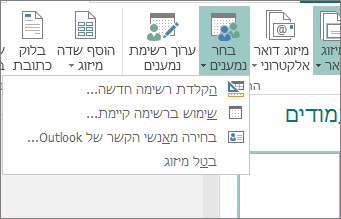
בשורה הראשונה, הקלד את המידע עבור האדם הראשון ברשימה.
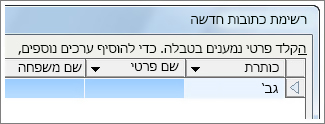
עצה
כדי לשנות את העמודות ב- Publisher, לחץ על הכפתור 'התאמה אישית של עמודות '. לאחר מכן תוכל להוסיף, למחוק, לשנות את השם ולסדר מחדש את העמודות ברשימה.
לאחר שתזין את כל המידע עבור אדם זה, הקש ערך חדש והקלד את המידע עבור האדם הבא ברשימה.
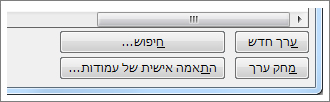
לאחר שהוספת את כולם לרשימה, לחץ על 'אישור'.
בתיבת הדו-שיח שמירת רשימת כתובות , הקלד שם עבור רשימת הכתובות בתיבה שם הקובץ ובחר את התיקיה שבה ברצונך לשמור את הרשימה.
אם כבר יש לך רשימת כתובות
- לחץ על 'דברי> דואר', בחר נמענים.
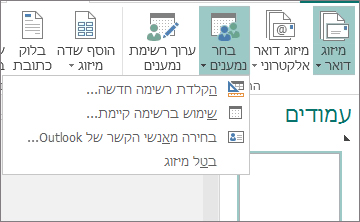
- אם הרשימה נמצאת בגיליון אלקטרוני או במסד נתונים, לחץ על השתמש ברשימה קיימת, אתר את הקובץ המכיל את הרשימה, לחץ עליו ולחץ על פתח. (אם תתבקש לבחור טבלה, לחץ על OK.)
- אם ברצונך להשתמש באנשי הקשר שלך ב- Outlook, לחץ על בחר מתוך אנשי הקשר של Outlook, לחץ על תיקיית אנשי הקשר שבה ברצונך להשתמש ולאחר מכן לחץ על אישור.
בחירת הנמענים שייכללו
בעת השימוש ברשימה קיימת או באנשי הקשר שלך ב- Outlook, Publisher כולל את כל האנשים בקובץ או בתיקיית אנשי הקשר. עבור הפרוייקט שלך, ייתכן שתרצה לצמצם רשימה זו.
- לחץ על עריכת רשימת נמענים.
- בתיבת הדו-שיח נמענים של מיזוג דואר , סמן את התיבות לצד האנשים שברצונך לכלול, ובטל את הסימון בתיבות לצד אנשים שאין ברצונך לכלול הפעם.
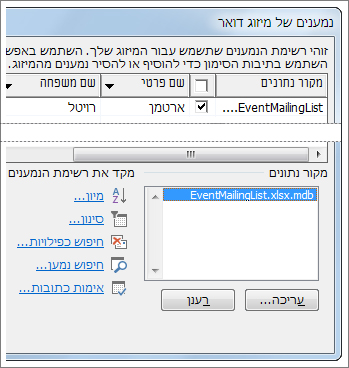
כדי להקל על איתור האנשים שברצונך לכלול, באפשרותך למיין או לסנן את הרשימה.
מיון פריטים ברשימה
בתיבה נמענים של מיזוג דואר , לחץ על כותרת העמודה שלפיה ברצונך למיין.
לדוגמה, אם ברצונך להציג את הרשימה בסדר אלפביתי לפי שם המשפחה, לחץ על כותרת העמודה שם משפחה.עצה
כדי למיין לפי יותר מדבר אחד (לדוגמה, לפי מדינה ולפי עיר), לחץ על 'מיין ' תחת 'מקד את רשימת הנמענים ' בתיבה 'נמענים של מיזוג דואר '. בתיבת הדו-שיח סינון ומיון , בחר את הפריט שברצונך למיין לפיו.
סמן את התיבות לצד האנשים שברצונך לכלול, ובטל את הסימון לצד אנשים שאין ברצונך לכלול הפעם.
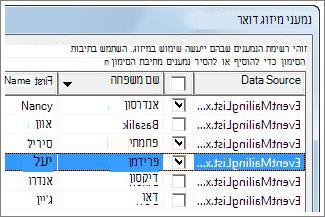
סינון פריטים ברשימה
לחץ על החץ ליד כותרת העמודה שלפיה ברצונך לסנן.
לחץ על (ריקים) או על (לא ריקים) עבור מסנן כללי. כדי לסנן לפי ערך ספציפי יותר - לדוגמה, רק אנשים המתגוררים בעיר מסוימת - לחץ על (מתקדם) ומלא את התיבות של הפריטים שברצונך לסנן.
עצה
בתיבה 'סינון ומיון ', באפשרותך גם לסנן לפי יותר מדבר אחד.
סמן את התיבות לצד האנשים שברצונך לכלול, ובטל את הסימון לצד אנשים שאין ברצונך לכלול הפעם.
כדי להציג את כל הרשומות שוב, לחץ על (הכל).
הוספת הכתובות לתוויות
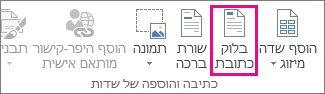
לחץ עלבלוק כתובתדברי> דואר.
בחר את האופן שבו ברצונך שהשם יופיע.
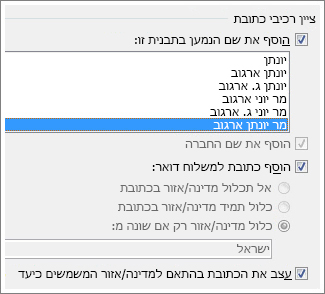
עצה
כדי לוודא ש- Publisher מאתר את השמות והכתובות שברשימה שלך, לחץ על התאם שדות. ודא שהשדות הרצויים מופיעים ברשימה. אם הכיתוב לא תואם מופיע ליד שדה רצוי כלשהו, לחץ על הרשימה הנפתחת של שדה זה, ולאחר מכן לחץ על שם העמודה התואם לעמודה זו ברשימה שלך.
לחץ על אישור.
Publisher מוסיף שדה מיזוג דואר לפרסום שלך. לאחר שתסיים את המיזוג, Publisher יחליף שדה זה בכתובת בכל תווית.הערה
אם אתה יוצר סוגים אחרים של תוויות וברצונך להוסיף מידע שונה, לחץ על 'דברי> דואר'הוסף שדה מיזוג, ולחץ על השם עבור המידע שברצונך להוסיף.
עיצוב הכתובות
- בפרסום שלך, בחר את השדה 'בלוק כתובת ', כולל הסימונים בתחילתו ובסופו.
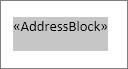
- לחץ על 'עיצוב כלי תיבות טקסט' ובחר את סוג הגופן, גודל הגופןוצבע הגופן הרצויים.
תצוגה מקדימה של התוויות
כעת באפשרותך לבדוק כיצד ייראו התוויות לפני הפעלת המיזוג.
- לחץ על תצוגה מקדימה של תוצאות ולאחר מכן לחץ על החצים כדי לוודא שהתוויות נראות כפי שאתה רוצה.
עצה
כדי לחפש ולהציג בתצוגה מקדימה ערך מסוים במקור הנתונים שלך, לחץ על חיפוש נמען, הקלד את מה שאתה מחפש בתיבה חפש ערך ולאחר מכן לחץ על חפש את הבא.
הערה
- אם אתה רואה שם שהתכוונת להשאיר מחוץ למיזוג, עדיין תוכל להסיר אותו על-ידי לחיצה על אל תכלול נמען זה.
- אם אתה מגלה שיש לך רשימה שגויה לחלוטין, לחץ על עריכת רשימת נמענים ומיין או סנן כדי לקבל את הרשימה הרצויה.
הדפסת התוויות
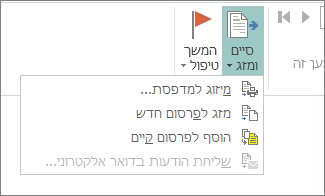
- לחץ על סיום & מיזוג>למדפסת.
- תחת 'הגדרות', ודא ש- Publisher מציין עמודים מרובים בכל גיליון.
- לחץ על הדפס.
שמירת הגדרת התווית לשימוש מאוחר יותר
לאחר השלמת המיזוג, שמור את קובץ התווית כדי שתוכל להשתמש בו שוב.
- לחץ על 'קובץ>שמירה בשם'.
- לחץ במקום שבו ברצונך לשמור את קובץ התוויות ולאחר מכן לחץ על עיון.
- הקלד שם עבור פרסום התווית בתיבה שם הקובץ ולאחר מכן לחץ על שמור.
קובץ התווית נשאר מחובר לרשימת הכתובות שלך. כדי ליצור שוב תוויות, פתח את הקובץ ולחץ על כן כאשר Publisher מבקש ממך לשמור חיבור זה. לאחר מכן, אם תרצה לשנות את האנשים או הפריטים הנכללים במיזוג, לחץ על עריכת רשימת נמענים כדי למיין, לסנן ולבחור נתונים.