
כאשר תיבת טקסט או צורה אוטומטית מכילות טקסט רב יותר מכפי שהן יכולות להציג, Publisher מאחסן את הטקסט העודף בגלישה. באפשרותך להעביר את הטקסט שלך ממצב גלישה חזרה לתוך הפרסום על-ידי העברת טקסט לתיבת טקסט אחרת, התאמת הטקסט באופן אוטומטי, הגדלת תיבת הטקסט, שינוי גודל הטקסט, שינוי השוליים בתוך תיבת הטקסט או מחיקת חלק מהטקסט בתיבת הטקסט.
העברת מלל מהגלישה לתיבת מלל אחרת
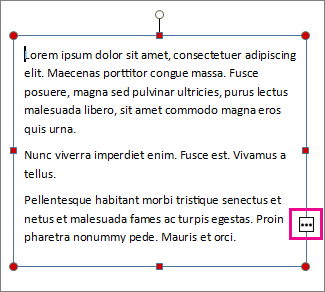
כאשר תיבת טקסט מכילה טקסט רב מדי, תיבה קטנה עם שלוש נקודות מופיעה בצד השמאלי התחתון של תיבת הטקסט. באפשרותך לקשר תיבות טקסט כך שהטקסט הגולש יזרום מתיבה אחת לאחרת.
צור תיבת טקסט חדשה:
- לחץ על בית>צייר תיבת טקסט וגרור את הסמן בצורת צלב כדי לצייר תיבה במקום שבו ברצונך להזין טקסט.
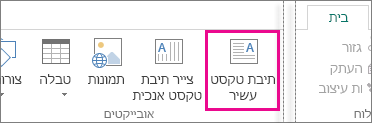
- לחץ על בית>צייר תיבת טקסט וגרור את הסמן בצורת צלב כדי לצייר תיבה במקום שבו ברצונך להזין טקסט.
לחץ על מחוון הגלישה, והסמן יהפוך לכד.

עבור לתיבת הטקסט החדשה ולחץ.
טקסט הגלישה יופיע בתיבת הטקסט החדשה.
מעכשיו, כאשר תוסיף טקסט, יזרמו מילים מתיבת טקסט אחת לשניה. אם נגמר המקום בתיבה השניה, באפשרותך לקשר תיבת טקסט נוספת והטקסט יזרום דרך כל שלוש התיבות.
התאמת טקסט באופן אוטומטי
לחץ במקום כלשהו בטקסט.
בכרטיסיה 'עיצוב אובייקט' של כלי תיבות טקסט , לחץ על 'התאמת טקסט' ובצע אחת מהפעולות הבאות:
- כדי להקטין את הגודל בנקודות של טקסט עד שלא יימצא טקסט במצב גלישה, לחץ על כווץ טקסט בעת גלישה.
- כדי לכווץ או להרחיב טקסט כך שיתאים לתיבת הטקסט בעת שינוי גודל התיבה, לחץ על התאמה מיטבית.
הגדל את תיבת הטקסט או הצורה האוטומטית
לחץ על האובייקט כדי לבחור אותו.
מקם את מצביע העכבר מעל אחת מידיות האחיזה עד שתראה את
 של מצביע שינוי הגודל.
בצע אחת מהפעולות הבאות:
- כדי לשנות את גודל האובייקט באופן פרופורציונלי, בחר נקודת אחיזה פינתית, החזק את מקש Shift לחוץ ולאחר מכן המשך לשלב 4.
- כדי למתוח את האובייקט, בחר נקודת אחיזה עליונה, תחתונה או צדדית ולאחר מכן המשך לשלב 4.
החזק את לחצן העכבר לחוץ וגרור את נקודת האחיזה כדי לשנות את גודל האובייקט.
שינוי גודל הטקסט
בצע אחת מהפעולות הבאות:
- כדי לשנות את גודל הטקסט עבור מילה בודדת, מקם את נקודת הכניסה בתוך מילה זו.
- כדי לשנות את גודל הטקסט עבור כמה מילים או כמה תווים, סמן את הטקסט כדי לבחור אותו.
בכרטיסיה 'כלי תיבות טקסט - עיצוב אובייקט', הזן גודל בתיבה
 'גודל גופן'.
הערה
באפשרותך להקליד גודלי גופן שונים מאלה המופיעים בתיבה 'גודל גופן ', עד לרמת דיוק של 0.1 נקודות. לדוגמה, באפשרותך להקליד גופן בגודל 9.3 נק'.
שינוי השוליים בתוך תיבת טקסט או צורה אוטומטית
- לחץ באמצעות לחצן העכבר הימני על תיבת הטקסט.
- בתפריט, לחץ על 'עיצוב תיבת טקסט'. תיבת הדו-שיח 'עיצוב תיבת טקסט ' מופיעה.
- לחץ על הכרטיסיה 'תיבת טקסט '.
- תחת שולי תיבת טקסט, הזן את ההגדרות עבור השוליים הימניים, השמאליים, העליונים והתחתונים.
מחיקת חלק מהטקסט
- בחר את הטקסט.
- הקש Delete.
 טקסט.
טקסט. לתיבת טקסט'.