
השימוש העיקרי של Publisher הוא הפקת פרסומים מודפסים באיכות גבוהה. ניתן להדפיס אותם במדפסת שולחנית או לשלוח אותם לחנות לצורכי צילום או לבית דפוס מסחרי. לקבלת מידע שיעזור לך לבחור בין אפשרויות אלה , ראה הדפסה: בחר בין הדפסה במדפסת שולחנית, הדפסה בחנות לצורכי צילום או הדפסה מסחרית.
הערה
חלון התצוגה המקדימה עשוי להיות מוצג בשחור-לבן גם אם הפרסומים שלך כוללים צבע, אם המדפסת שנבחרה אינה תומכת בהדפסה בצבע או אם המדפסת שנבחרה תומכת בצבע ובחרת בהגדרה 'גווני אפור משולבים'.
היכן נמצאת הפקודה 'הדפס'?
ב- Publisher 2010 ואילך, הפקודה 'הדפס' נמצאת בתצוגת Backstage. כדי להגיע לתצוגת Backstage, לחץ על הכרטיסיה קובץ בפינה הימנית העליונה של  Publisher'. בנוסף להדפסה, תצוגת Backstage מכילה פקודות לשמירה, לפתיחה ולסגירה של קבצים, וכן מידע אודות הפרסום הנוכחי ושיתוף הפרסום ואפשרויות Publisher.
הגדרות הדפסה והצגה לפני הדפסה
תצוגת Backstage להדפסה נראית כך.
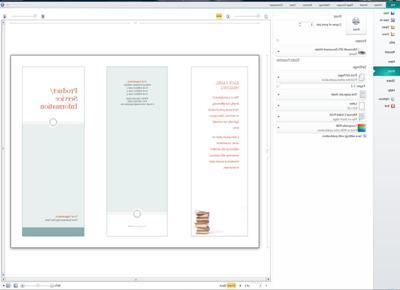
הגדרות ההדפסה מימין וחלונית התצוגה המקדימה מימין. ההגדרות מימין ישפיעו על הפרסום המודפס, בעוד שההגדרות משמאל ישפיעו רק על תצוגת הפרסום שלך.
הערה
חלק מהפקדים הללו תלויים בהגדרות אחרות; לדוגמה, פקד הצבע יהיה זמין רק אם המדפסת שלך יכולה להדפיס בצבע, ומחוון השקיפות הקדמי/האחורי יהיה זמין רק אם תבחר באפשרות 'הדפסה על שני צידי הנייר'.
ניתן להשתמש בהגדרות ההדפסה כדי להגדיר את האפשרויות הבאות.
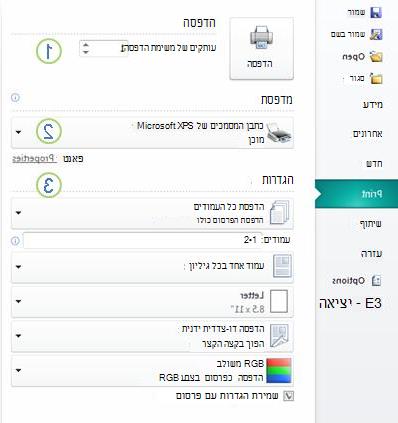
| 1 | הדפסה | הזן את מספר העותקים של משימת ההדפסה שברצונך להדפיס והקש Print כדי לשלוח את המשימה למדפסת שלך. |
|---|---|---|
| 2 | מדפסת | בנוסף לבחירה מתוך רשימה של מדפסות זמינות, באפשרותך גם להוסיף מדפסת חדשה, לגשת למאפייני המדפסת ולהדפיס לקובץ. |
| 3 | הגדרות | מקטע ההגדרות מעניק לך שליטה על:
|
הערה
ב- Publisher, גודל העמוד מתייחס לאזור העבודה של הפרסום שלך. גודל הנייר או הגיליון הוא גודל הנייר המשמש להדפסה. גיליון נייר עשוי להכיל עמודים מרובים, ועמוד גדול עשוי להיות מודפס על-פני גליונות מרובים.
חלונית התצוגה המקדימה משתנה כדי לשקף את השינויים שבוצעו בהגדרות ההדפסה.
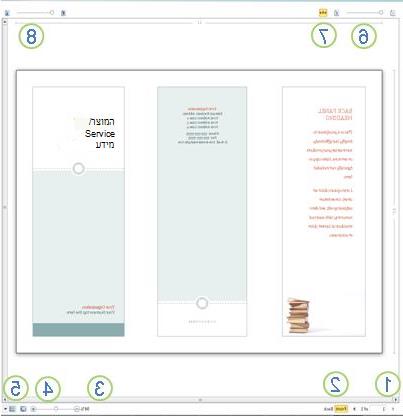
בנוסף, היא מספקת את הדברים הבאים.
| 1 | ניווט בגיליון | מעבר בין הגליונות של הפרסום. |
|---|---|---|
| 2 | לחצנים קדמיים ואחוריים | לחצנים אלה זמינים בעת הדפסה על שני הצדדים של גליון הנייר: לחץ כדי להציג את הצד הקדמי או האחורי של הגיליון. |
| 3 | מחוון שינוי גודל תצוגה | החלק ימינה כדי להקטין את התצוגה והחלק שמאלה כדי להגדיל את התצוגה של הפרסום שלך. |
| 4 | התאם לגיליון | אם אתה מציג יותר מגיליון אחד, לחצן זה ישתנה כדי להציג גיליון אחד. |
| 5 | הצגת גליונות מרובים | אם הפרסום שלך יודפס על גליונות נייר מרובים, באפשרותך להשתמש בלחצן זה כדי להציג בתצוגה מקדימה יותר מגיליון אחד בכל פעם. |
| 6 | הצגה/הסתרה של מספרי עמודים | מחוון זה יציג את סדר העמודים הנכפים על גליונות הנייר. אפשרות זו שימושית במיוחד בעת הדפסת פרסום עם יותר מעמוד אחד בגיליון, כגון כרטיס ברכה. |
| 7 | הצגה/הסתרה של הסרגלים | הצגה או הסתרה של הסרגלים עבור הגובה והרוחב של גליון הנייר שנבחר כעת. אם תשנה את גודל הנייר ב'הגדרות', הסרגלים ישתנו בהתאם. |
| 8 | מחוון תצוגה שקופה | אם אתה מדפיס על שני צידי הגיליון, מחוון זה יאפשר לך לראות את הצד השני של הגיליון, כמו להחזיק את הנייר המודפס מעל שולחן אור. פעולה זו מאפשרת לך להיות בטוח שהפרסום שלך מיושר כהלכה משני הצדדים של גליון הנייר. |
הדפסת הפרסום
לחץ על'הדפסתקובץ>'.
במקטע הדפסה , הגדר את מספר העותקים להדפסה בעותקים של משימת ההדפסה.
במקטע מדפסת , ודא שנבחרה המדפסת הנכונה.
חלון התצוגה המקדימה יוצג בשחור-לבן, גם אם הפרסומים שלך כוללים צבע, אלא אם בחרת מדפסת צבע.במקטע 'הגדרות' :
- ודא שנבחרה קבוצת העמודים או המקטעים הנכונה.
- בחר את התבנית עבור יצירת עמודים בגיליון.
- הגדר את גודל הנייר.
- קבע אם להדפיס על צד אחד של גיליון הנייר או על שניהם, ובעת הדפסה משני הצדדים, האם להפוך את גליון הנייר על הצד הארוך או הקצר.
- אם למדפסת שלך יש אפשרות הדפסה בצבע, בחר אם ברצונך להדפיס בצבע או בגווני אפור.
לחץ על לחצן 'הדפס ' כדי לשלוח את הפרסום למדפסת שלך.
הדפסת יותר מעותק אחד של פרסום
- לחץ על'הדפסתקובץ>'.
- במקטע הדפסה , הגדר את מספר העותקים להדפסה בעותקים של משימת ההדפסה.
- לחץ על לחצן 'הדפס ' כדי לשלוח את הפרסום למדפסת שלך.
הדפסת עמודים ספציפיים של פרסום
- לחץ על'הדפסתקובץ>'.
- במקטע הגדרות , לחץ בתיבת הטקסט עמודים .
- בתיבת הטקסט, הקלד את מספר העמוד של העמוד הראשון שברצונך להדפיס, הקלד מקף ולאחר מכן הקלד את העמוד האחרון בטווח שברצונך להדפיס, לדוגמה: 2-4.
- לחץ על לחצן 'הדפס ' כדי לשלוח את הפרסום למדפסת שלך.
הדפסת עמודים בודדים
- לחץ על'הדפסתקובץ>'.
- במקטע הגדרות , לחץ בתיבת הטקסט עמודים .
- בתיבת הטקסט, הקלד את מספר העמוד של העמוד הראשון שברצונך להדפיס, הקלד פסיק ולאחר מכן הקלד את העמוד הבא שברצונך להדפיס. חזור על הפעולה עבור כל מספר עמוד שברצונך להדפיס, לדוגמה, 2,4,6,8.
- לחץ על לחצן 'הדפס ' כדי לשלוח את הפרסום למדפסת שלך.
הדפסת עותקים מרובים של כל עמוד
אם אתה מדפיס תוויות או כרטיסי ביקור, אפשרות ברירת המחדל תהיה עותקים מרובים בכל גיליון. פעולה זו תדפיס יותר מעותק אחד של כל עמוד של הפרסום, כאשר כל קבוצת עמודים נמצאת בגליונות נייר נפרדים. בעת בחירה באפשרות זו, לחצן 'אפשרויות פריסה ' הופך לזמין, ומאפשר לך להתאים את קווי יישור השוליים כדי להגדיל או להקטין את מספר העותקים של הפרסום שניתן להכיל גיליון נייר בודד. לדוגמה, אם פרסום כרטיס הביקור שלך מכיל שני עמודים, כל עמוד מכיל כרטיס ביקור אחר, ואתה בוחר עותקים מרובים בכל גיליון ו- 10 עותקים, יודפסו בסך הכל 20 עותקים - 10 עותקים מכל אחד משני כרטיסי הביקור השונים - על שני גליונות נייר, גיליון אחד עבור כל עמוד.
לחץ על'הדפסתקובץ>'.
במקטע 'הגדרות' , בחר עותקים מרובים בכל גיליון ולאחר מכן בחר את מספר העותקים.
לחץ על לחצן 'הדפס ' כדי לשלוח את הפרסום למדפסת שלך.
הערה
- אם תלחץ על עמוד אחד בכל גיליון, הפרסום יודפס במרכז גליון הנייר.
- אם ברצונך להדפיס עמוד אחד של הפרסום בכל גיליון במיקום ספציפי בגיליון, לחץ על עותקים מרובים בכל גיליון, לחץ על אפשרויות פריסה ולאחר מכן שנה את מיקום הפרסום בגיליון על-ידי התאמת אפשרויות השורה, אפשרויות העמודה וערכי הרווח האופקי והאנכי תחת 'אפשרויות הדפסה נוספות'. אפשרות זו זמינה עבור פרסומים בעלי עמודים קטנים יותר מגדלי הנייר, כגון פרסומות, כרטיסי ביקור וכרטיסי מחמאות.
הדפסת עמודים מרובים בכל גיליון
כאשר ברצונך להדפיס תוויות, תגי שם או כרטיסי ביקור, בדרך כלל היעיל ביותר הוא להדפיס סידרה שלמה על גיליון בודד. תוכל לעשות זאת ב- Publisher באמצעות האפשרות 'עמודים מרובים בכל גיליון ' בעמוד ' הדפס '. בעת בחירה באפשרות זו, לחצן 'אפשרויות פריסה ' הופך לזמין, ומאפשר לך להתאים את קווי יישור השוליים כדי להגדיל או להקטין את מספר העותקים של הפרסום שניתן להכיל גיליון נייר בודד. לדוגמה, אם יש לך ערכה של 10 גלויות עם מידע שונה בכל גיליון, ואתה בוחר עמודים מרובים בכל גיליון ועותק אחד, כל עשרת העמודים יודפסו על גליון נייר אחד.
הערה
אפשרות זו זמינה רק כאשר גודל העמוד של הפרסום קטן יותר מהגיליון שעליו הפרסום מוגדר להדפסה.
- לחץ על'הדפסתקובץ>'.
- במקטע 'הגדרות' , בחר 'עמודים מרובים בכל גיליון ' ולאחר מכן בחר את מספר העותקים.
- לחץ על לחצן 'הדפס ' כדי לשלוח את הפרסום למדפסת שלך.