

חשוב
לאחר אוקטובר 2026, Microsoft Publisher לא יהיה נתמך עוד. למנויי Microsoft 365 לא תהיה עוד גישה. קבל מידע נוסף על הוצאה משימוש של Publisher.
באמצעות עצירות טאב, באפשרותך ליישר טקסט לשמאל, לימין, למרכז או לתו עשרוני. ניתן גם להוסיף באופן אוטומטי תווים מיוחדים לפני טאב, כגון מקפים, נקודות או קווים. באפשרותך ליצור עצירות טאב שונות עבור כל תיבות הטקסט בפרסום.
בעת הוספת עצירת טאב בתוך תיבת טקסט ב- Publisher, סמן עצירת הטאב מופיע בסרגל בחלק העליון של סביבת העבודה.

אודות סוגי עצירות טאב
ניתן למצוא את כל סוגי עצירות הטאב על-ידי לחיצה על בורר הטאבים בפינה שבין הסרגל האופקי והסרגל האנכי. כאשר עצירת הטאב הרצויה מופיעה, לחץ על המיקום בסרגל שבו ברצונך למקם את עצירת הטאב.
באיזה סוג של עצירת טאב עליך להשתמש?

|
עצירת טאב שמאלית מגדירה את מיקום ההתחלה של טקסט שיפעל ימינה בעת ההקלדה. |
|---|---|

|
עצירת טאב מרכזית מגדירה את המיקום באמצע הטקסט. הטקסט ימורכז במיקום זה בעת ההקלדה. |

|
עצירת טאב ימנית מגדירה את הקצה הימני של הטקסט. בעת ההקלדה, הטקסט ינוע שמאלה. |

|
עצירת טאב עשרונית מיישרת מספרים סביב נקודה עשרונית. ללא קשר למספר הספרות, הנקודה העשרונית נשארת באותו מיקום (ניתן ליישר מספרים סביב תו עשרוני זהה. (ניתן ליישר מספרים סביב תו עשרוני בלבד. לא ניתן להשתמש בטאב העשרוני כדי ליישר מספרים סביב תו אחר, כגון מקף או סימן אמפרסנד.) |
לחץ פעמיים על הסרגל האופקי במקום שבו ברצונך למקם את עצירת הטאב, ותיבת הדו-שיח טאבים נפתחת. כאן, באפשרותך להגדיר עצירת טאב באמצעות מידות ספציפיות, ובאפשרותך להוסיף מסלולים לפני עצירת טאב.
שינוי עצירות הטאב המוגדרות כברירת מחדל
- לחץ בתוך תיבת טקסט.
- לחץ על בית ולאחר מכן לחץ על מפעיל תיבת הדו-שיח 'פיסקה '.
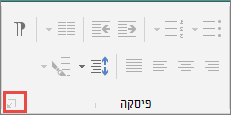
- בתיבה ברירת מחדל של עצירות טאב , הזן את המרחק הרצוי בין עצירות טאב.
הערה
הגדרה זו חלה רק על תיבות טקסט שאתה יוצר באותו פרסום.
יצירת עצירת טאב חדשה
בחר את הפיסקאות שברצונך לשנות.
בצע אחת מהפעולות הבאות:
- כדי ליצור עצירת טאב ימנית חדשה, לחץ על הסרגל האופקי במקום שבו ברצונך למקם את עצירת הטאב.
סמן עצירת טאב מופיע בסרגל. - כדי ליצור עצירת טאב חדשה בצד הימני, המרכזי או העשרוני, לחץ על בורר הטאבים (הריבוע הממוקם בקצה השמאלי של הסרגל האופקי ובראש הסרגל האנכי) עד שהוא יציג את סוג עצירת הטאב הרצוי. לאחר מכן לחץ במקום שבו ברצונך להוסיף את עצירת הטאב בסרגל האופקי.
- כדי ליצור עצירת טאב ימנית חדשה, לחץ על הסרגל האופקי במקום שבו ברצונך למקם את עצירת הטאב.
לחץ על הטקסט במקום שבו ברצונך להוסיף את הכרטיסיה ולאחר מכן הקש על מקש TAB בלוח המקשים.
הערה
בתא בטבלה, לחץ במקום שבו ברצונך להוסיף טאב ולאחר מכן הקש CTRL+TAB.
הסרת עצירת טאב
בחר את הפיסקאות שברצונך לשנות.
בצע אחת מהפעולות הבאות:
- כדי להסיר עצירת טאב יחידה מפיסקאות בעלות אותן הגדרות עצירת טאב, גרור את סמן עצירת הטאב אל מחוץ לסרגל האופקי.
- כדי להסיר את כל עצירות הטאב מהפיסקאות שנבחרו, לחץ על 'בית', לחץ על מפעיל תיבת הדו-שיח 'פיסקה ', לחץ על 'טאבים' ולאחר מכן לחץ על 'נקה הכל'.
הוספת מקפים, נקודות או קווים לפני עצירת טאב
- לחץ על פיסקה המכילה את עצירת הטאב שברצונך לשנות.
- בסרגל האופקי, לחץ פעמיים על סמן עצירת הטאב.
- תחת מסלול, לחץ על אפשרות סגנון המסלול הרצויה ולאחר מכן לחץ על אישור.
הגדרת עצירת טאב אחת או יותר במידות שצוינו
- בחר את הפיסקאות שברצונך לשנות.
- לחץ על בית ולאחר מכן לחץ על מפעיל תיבת הדו-שיח 'פיסקה '.
- לחץ על הכרטיסיה 'טאבים '.
- עבור כל עצירת טאב שברצונך להוסיף, תחת מיקום עצירת טאב, הקלד את המיקום עבור עצירת הטאב ולאחר מכן לחץ על הגדר.
- תחת יישורומסלול, בחר באפשרויות הרצויות ולאחר מכן לחץ על אישור.