
רוב הלקוחות מעריכים שזוכרים אותם בחנויות ובמסעדות שהם פוקדים אותם - לא רק כדי להיקרא בשמם, אלא כדי שיכירו אותם לפי העדפותיהם. לדוגמה, ייתכן שיקבלו את פניהם באחד מהבאים:
"זוכר איך ביקשת מאיתנו להודיע לך מתי הדוגמאות החדשות מגיעות? הם כאן, ויש לנו אותם בצבע האהוב עליך!"
"שמרתי לך את השולחן האהוב עליך, והסלמון שכל כך נהנית ממנו בפעם הקודמת נמצא בתפריט המבצעים היום."
למה להתאים אישית?
לקוחות בדרך כלל אוהבים שיזכרו אותם ויעזרו להם - אם לא מסיבה אחרת, כי הם מקבלים את מה שהם רוצים מהר יותר. סוג זה של יחס אישי בונה נאמנות לקוחות. כאשר חנויות ומסעדות עוקבות מקרוב אחר תחומי העניין של הלקוחות, הלקוחות בדרך כלל מגיבים על ידי חזרה והוצאה של יותר זמן וכסף שם.
שליחת דואר יכולה לפעול באותו אופן. כאשר אתה כולל תוכן בדיוור המתייחס לתחומי העניין הספציפיים של הלקוחות שלך, סביר להניח שהלקוחות ישימו לב ויגיבו.
איסוף פרטי הלקוחות הדרושים לך
ברור שמעקב אחר תחומי עניין ומאפיינים של לקוחות בודדים יכול להיות משימה מורכבת. עליך לאסוף את המידע, לאחסן אותו בטופס שתוכל לאחזר בקלות, ולסנן אותו לאיתור מאפיינים הגיוניים לעסק שלך שיעזרו לך להפיק את המרב מההשקעה שלך בדיוור. ככל שתוכל לזהות בצורה מדויקת יותר לקוחות בעלי תחומי עניין משותפים, כך יגדל ההחזר על ההשקעה שלך.
Microsoft Office Publisher יכול לעזור. באפשרותך להזין את נתוני הלקוח במסד נתונים שאתה יוצר ישירות ב- Microsoft Publisher או בתוכניות אחרות, כגון Excel, Outlook, Outlook with Business Contact Manager ו- Access. באפשרותך גם להשתמש ברשימות שאתה רוכש, כגון רשימות מ- Microsoft List Builder.
לאחר איסוף המידע, תוכל לנתח אותו כדי להבין מה משותף ללקוחות הטובים ביותר שלך, לקבץ לקוחות לפי הזיקות שלהם ולהתאים אישית את הדיוור שלך כדי למשוך תשומת לב לתחומי העניין הספציפיים שלהם.
הגדרת קובץ הנתונים
הכתובות והמידע האישי שאתה מוסיף לפרסומים חייבים להגיע ממקום כלשהו. לכן השלב הראשון בהכנה לקראת דיוור המוני הוא הגדרת קובץ נתונים המכיל פרטי קשר של הלקוחות. עבור קובץ הנתונים שלך, באפשרותך להשתמש בגליון עבודה של Microsoft Office Excel, טבלת Microsoft Office Word, מסד נתונים של Microsoft Office Access או אפילו תיקיית אנשי קשר של Microsoft Office Outlook. רשימת הדיוור תיבנה מקובץ נתונים זה.
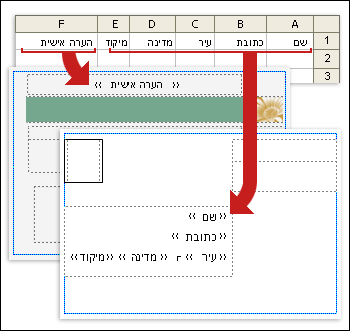
בעת הגדרת קובץ הנתונים, זכור את הנקודות הבאות (בעת קריאת הרשימה, עיין בתמונה הבאה, המציגה עמודות בגליון עבודה של Excel ואת שדות המיזוג משני צדי גלויה):
- סוגי מידע בעמודות כל עמודה בקובץ הנתונים תואמת לפיסת מידע אחת שברצונך להוסיף לפרסום. אם, לדוגמה, ברצונך להוסיף כתובת לקוח והערה אישית לכל עותק של גלויה שאתה מדפיס, דרושות לך עמודות בקובץ הנתונים עבור השם, הרחוב, העיר, המדינה, המיקוד והערה אישית.
- ערך אחד בכל שורה כל שורה בקובץ הנתונים מכילה מידע המועבר לעותק אחד של הפרסום. לדוגמה, כל המידע בשורה 2 של גליון העבודה של Excel עובר אל הגלויה שאתה שולח ללקוח 1, כל המידע בשורה 3 עובר אל הגלויה שאתה שולח ללקוח 2 וכן הלאה.
- הוספת שדות בפרסום שלך כדי להשתמש במידע הקיים בקובץ הנתונים שלך, עליך למקם שדות בפרסום - שדה אחד לכל פיסת מידע שברצונך להציג. לדוגמה, אם ברצונך להדפיס את השם, הרחוב, העיר, המדינה, המיקוד והערה אישית על כל עותק של גלויה, פרסום הגלויה חייב להכיל שדה עבור כל אחת מפיסות מידע אלה.
עצה
אם ברצונך למזג תמונות עם הפרסומים שבכוונתך לשלוח בדואר, קובץ הנתונים שלך חייב לכלול עמודה המכילה נתונים של שמות קבצים עם תמונה. כל שורה בעמודה זו צריכה להכיל את שם הקובץ של תמונה ספציפית, לדוגמה: Firstphoto.jpg. אם התמונות אינן ממוקמות באותה תיקיה שבה נמצא מקור הנתונים, כלול את הנתיב לכל תמונה.
הוספת בלוק כתובת וברכה
הן בלוק כתובת מוטבעת בידיעון (במקום תווית מען מודבקת) והן ברכה הכוללת את שם הלקוח הן טכניקות התאמה אישית פשוטות המצביעות על כך שהדיוור שלך מיועד במיוחד לכל נמען.
הוספת בלוק כתובת המכיל שם, כתובת ומידע אחר
בכרטיסיה ' דברי דואר ', בקבוצה 'כתיבה & הוספת שדות ', לחץ על בלוק הכתובת.
בתיבת הדו-שיח הוספת בלוק כתובת, לחץ על רכיבי הכתובת שברצונך לכלול ולאחר מכן לחץ על אישור.
הערה
אם השמות של שדות הנתונים במקור הנתונים שלך אינם תואמים לשמות השדות שבהם משתמש Publisher עבור בלוק הכתובת, ייתכן שיהיה עליך ללחוץ על התאמת שדות בתיבת הדו-שיח הוספת בלוק כתובת . בתיבת הדו-שיח התאמת שדות, השתמש ברשימות הנפתחות כדי לבחור את השדות ממקור הנתונים שלך התואמים לשדות Publisher.
הוספת שורת ברכה
בכרטיסיה ' דברי דואר ', בקבוצה 'כתיבה & הוספת שדות ', לחץ על 'שורת ברכה'.
בתיבת הדו-שיח הוספת שורת ברכה , בחר את תבנית שורת הברכה, הכוללת את דברי הפתיחה, תבנית השם והפיסוק שלאחריהם. לחלופין, הקלד ערך חדש בכל תיבת טקסט.
הזן את הטקסט שברצונך שיופיע במקרים שבהם Publisher אינו יכול לפרש את שם הנמען - לדוגמה, כאשר מקור הנתונים אינו מכיל שם פרטי או שם משפחה של נמען, אלא מכיל רק שם חברה.
לחץ על אישור.
הערה
אם השמות של שדות הנתונים במקור הנתונים שלך אינם תואמים לשמות השדות שבהם משתמש Publisher עבור שורת הברכה, ייתכן שיהיה עליך ללחוץ על התאמת שדות בתיבת הדו-שיח שורת ברכה . בתיבת הדו-שיח התאמת שדות, השתמש ברשימות הנפתחות כדי לבחור את השדות ממקור הנתונים שלך התואמים לשדות Publisher.
הוספת תמונה לכתובת
באפשרותך להוסיף תמונה לבלוק כתובת, וכן לכל אזור בפרסום. ניתן לשנות את התמונה המוצגת כך שתתאים לתחומי העניין של המותג, גיל, מגדר או שדות נתונים אחרים שאתה עוקב אחריהם.
- בפרסום, לחץ במקום שבו ברצונך להוסיף את שדה המיזוג עבור תמונה (לדוגמה, לצד בלוק הכתובת).
- בכרטיסיה 'דברי דואר', בקבוצה 'כתוב & להוסיף שדות', לחץ עלהשדה 'הוספתתמונה>'.
- בתיבת הדו-שיח הוספת שדה תמונה , בחר את השדה המתאים לפרטי התמונה בקובץ הנתונים ולאחר מכן לחץ על אישור.
Publisher מוסיף שדה מיזוג בתוך מסגרת תמונה לפרסום שלך בנקודת הכניסה שנבחרה. ניתן לשנות את הגודל של מסגרת התמונה או להזיז אותה.
הוספת הערות והיפר-קישורים
אם הגדרת את קובץ הנתונים שלך לאחסון מידע אישי רלוונטי אודות הלקוחות שלך, כמתואר בעצות לרשימות דיוור, תוכל להשתמש במידע שנאסף כדי לספק תוכן המיועד במיוחד לתחומי העניין של הלקוחות שלך. העברת תוכן התואם את תחומי העניין של הלקוח היא צורה רבת עוצמה של התאמה אישית. לדוגמה, באפשרותך לבצע את הפעולות הבאות:
- התאמה אישית של דברי דואר נפרדים לפי מגדר הכרז על קו מוצרים חדש לגברים בלבד או לנשים בלבד על-ידי הכללת המגדר של כל לקוח ("זכר" או "נקבה") ברשימת הדיוור ולאחר מכן סנן לפי כל מגדר, או פשוט סנן את הרשימה לפי הערכים השונים בשדה ' תפקיד ' ("Mr" ו- "Ms."). באפשרותך לכלול כתובת URL (מודפסת) או קישור ישירות לדף אינטרנט (בדואר אלקטרוני) עבור כל מגדר המתאר את האפשרויות שלו. לשם כך, הוסף את כתובת ה- URL המתאימה לכל רשומה בעמודה המיועדת למטרה זו.
-
התמקדות בנמענים בגיל מסוים הודע ללקוחות על מוצרים או שירותים המתאימים לשלב החיים של לקוחות אלה (כגון תכנון פרישה בשנות העשרים לחייהם לעומת תכנון פרישה בשנות החמישים לחייהם) על-ידי איסוף תאריכי הלידה של הלקוחות שלך כשנת לידה (כגון "1945").
אם ברצונך להציע מתנת קידום מכירות לכל הלקוחות שיום ההולדת שלהם הוא בחודש הנוכחי, תוכל לאסוף את תאריכי הלידה שלהם כחודש, יום או שנה (כגון "1 בינואר 2008"). - השתמש בהיסטוריית הרכישות שלח הודעות מיוחדות לאלה שביצעו רכישות גדולות לאחרונה, או הודע ללקוחות כאשר יש לך דגמים חדשים של המותגים האהובים עליהם. אם אתה עוקב אחר הרכישות הספציפיות שלהם, באפשרותך למיין את קובץ הנתונים כדי לזהות את היסטוריית הרכישות של המותג כאשר אתה מקבל משלוח חדש של קו המוצרים, או כדי ליידע אותם לגבי מוצרים קשורים שלקוחות אחרים רכשו ("לקוחות שקנו את הפריט שלך גם מצאו פריט זה שימושי").
הוסף הערה אישית
באפשרותך לשלוח הודעת טקסט מותאמת אישית לכל פלח לקוחות שיש לו עניין משותף. לשם כך, הוסף שדה (או עמודה) לקובץ הנתונים כדי להכיל הודעות אלה, ולאחר מכן הוסף את ההודעה המתאימה לכל רשומה (או שורה). תוכל לשייך הודעה מסוימת ללקוחות מאותו מגדר, ללקוחות בעלי אותו גיל או תאריך לידה, או ללקוחות שביצעו רכישות בששת החודשים האחרונים. לקבלת מידע נוסף על הכנת רשימת הדיוור, ראה 'עצות לרשימות דיוור'.
לחץ על תיבת טקסט בפרסום שבה ברצונך שמידע מותאם אישית יופיע. לחלופין, לחץ על צייר תיבת טקסט בכרטיסיה בית ולאחר מכן גרור מלבן בגודל הרצוי.
- אם כבר קיים טקסט בתיבת הטקסט, וברצונך להחליף טקסט זה, בחר גם אותו.
- אם כבר קיים טקסט בתיבת הטקסט, וברצונך לשמור טקסט זה, מקם את הסמן במקום שבו ברצונך להוסיף את ההודעה המותאמת אישית.
בחלונית המשימות מיזוג דואר , לחץ על שדה המיזוג המתאים בתיבת הרשימה שבחלונית המשימות.
הוספת היפר-קישור מותאם אישית
באפשרותך לכלול היפר-קישור שמכוון את הלקוחות שלך לדף אינטרנט המתייחס לתחומי העניין או לתכונות הספציפיים שלהם. באפשרותך להוסיף שמות לקוחות או שדות נתונים אחרים לטקסט של ההיפר-קישור כדי להפוך אותו לאישי באמת.
בכרטיסיה 'דברי דואר ', בקבוצה 'כתיבה & הוספת שדות ', לחץ על 'הוסף היפר-קישור מותאם אישית'.
בתיבת הדו-שיח הוספת היפר-קישור מותאם אישית , הקלד את הטקסט שברצונך להציג ואת כתובת אתר האינטרנט שאליו ברצונך שהנמענים יעברו כאשר הם ילחצו על ההיפר-קישור.
אם ברצונך להשתמש בשדה נתונים בטקסט התצוגה, לחץ על טקסט התצוגה ולאחר מכן, בתיבת הרשימה שמשמאל, לחץ על שדה הנתונים שברצונך להוסיף.
הערה
אם אתה מוסיף שדה נתונים, באפשרותך לציין טקסט תצוגה וכתובת אינטרנט חלופיים עבור כל הערכים הריקים התואמים לשדה הנתונים שנוסף. בחר בתיבות הסימון השתמש בטקסט ברירת מחדל עבור ערכים ריקיםוהשתמש בהיפר-קישור המהווה ברירת מחדל עבור ערכים ריקים , לפי הצורך, ולאחר מכן הקלד את הטקסט החלופי ואת כתובת האינטרנט.