סימפטומים
חיבורי מחבר מותאם אישית נכשלים עקב כשלים באימות.
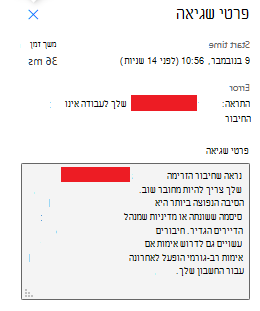
הודעת שגיאה לדוגמה:
גורם
כתובת URL שגויה אחת או יותר הוגדרה במהלך יצירת חיבור מותאם אישית.
פתרון
לפני שתנסה לקבוע תצורה של מחבר מותאם אישית, יש לאמת את כל הפעולות מחוץ ל- Power Automate באמצעות כלי כגון Postman.
יש לבצע כל אחד מהפעולות הבאות ולהצליח בכלי כגון Postman לפני קביעת התצורה של המחבר המותאם אישית:
- קריאה אל נקודת הקצה של אחזור אסימון OAUTH.
- קרא לפעולת ה- API באמצעות האסימון המוחזר.
- התקשר אל נקודת הקצה של רענון אסימון OAUTH לאחר שתוקף האסימון יפוג.
- קרא לפעולת ה- API באמצעות האסימון החדש מרוענן.
שים לב שרק זרימות הענקת קוד הרשאה וזרימות בשם תומכות באסימוני רענון (עיין בקישור זה לקבלת מידע נוסף). מענקים משתמעים ואישורילקוח אינם מתאימים לאסימוני רענון, ולכן לא ניתן להשתמש בהם לאימות מחברים מותאמים אישית.
בדיקה היוצרת אסימוני OAUTH באמצעות Postman
Postman מספק דרך לבצע בקלות את הבדיקה של נקודת קצה שאומתה על-ידי OAUTH2. כדי לבצע בדיקות אלה, תזדקק למידע או לתצורות הבאים שבוצעו ב נקודת הקצה:
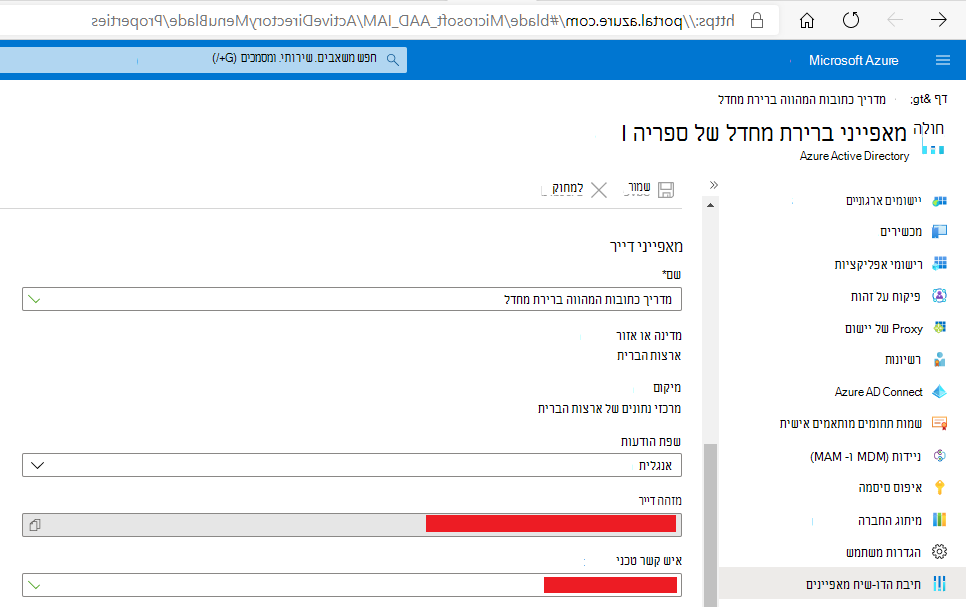
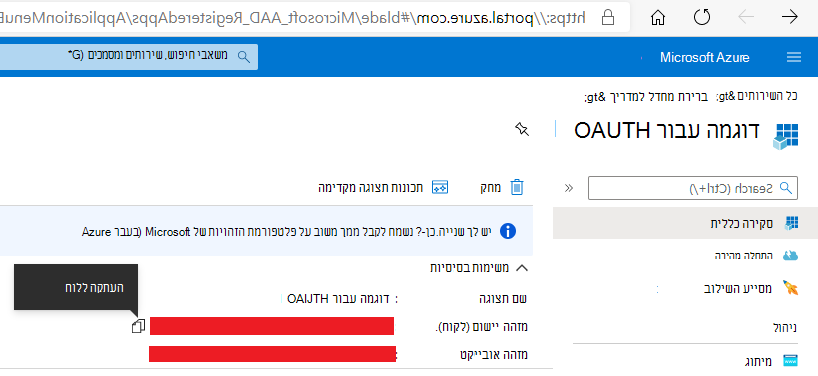
- קבל את מזהה הדייר Azure Microsoft. פעולה זו מתבצעת Azure Active Directory, והיא נמצאת תחת הכרטיסיה מאפיינים:
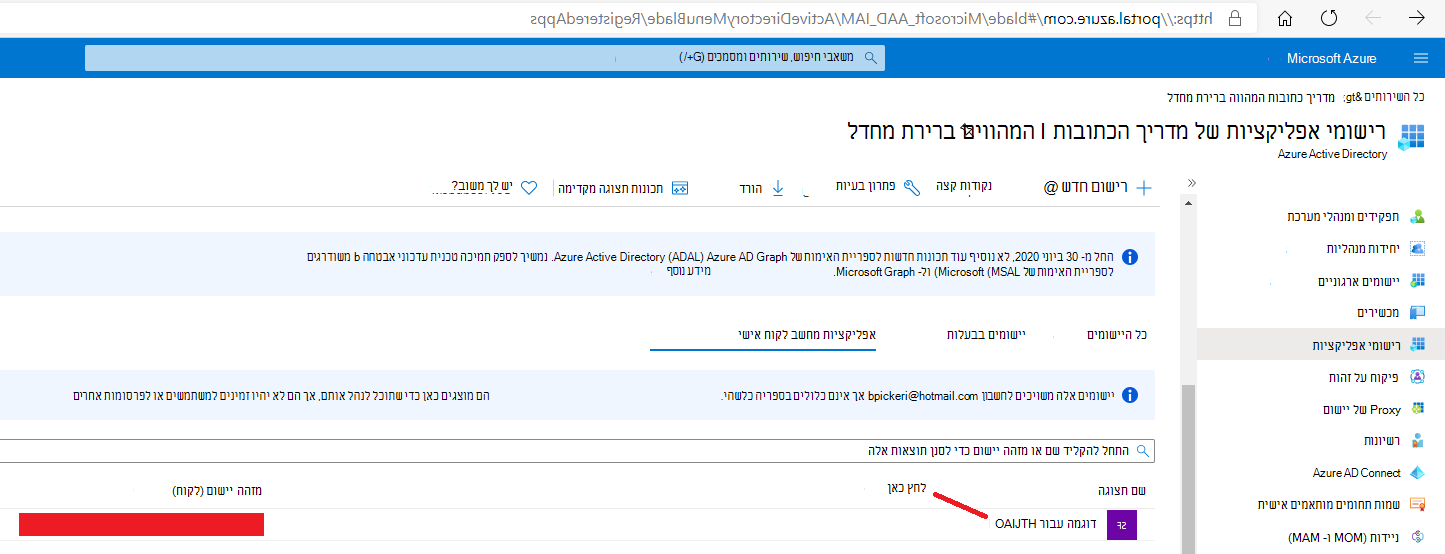
- קבל את מזהה היישום (לקוח). פעולה זו מתבצעת גם Azure Active Directory, והיא נמצאת תחת הכרטיסיה רישומי אפליקציות:
ולאחר מכן:
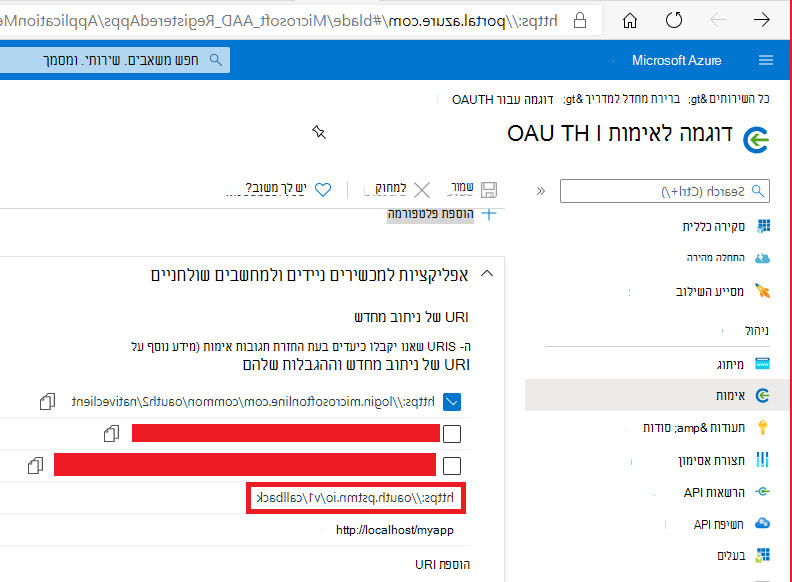
- ודא https://oauth.pstmn.io/v1/callback הוא URI חוקי של התקשרות חזרה עבור היישום
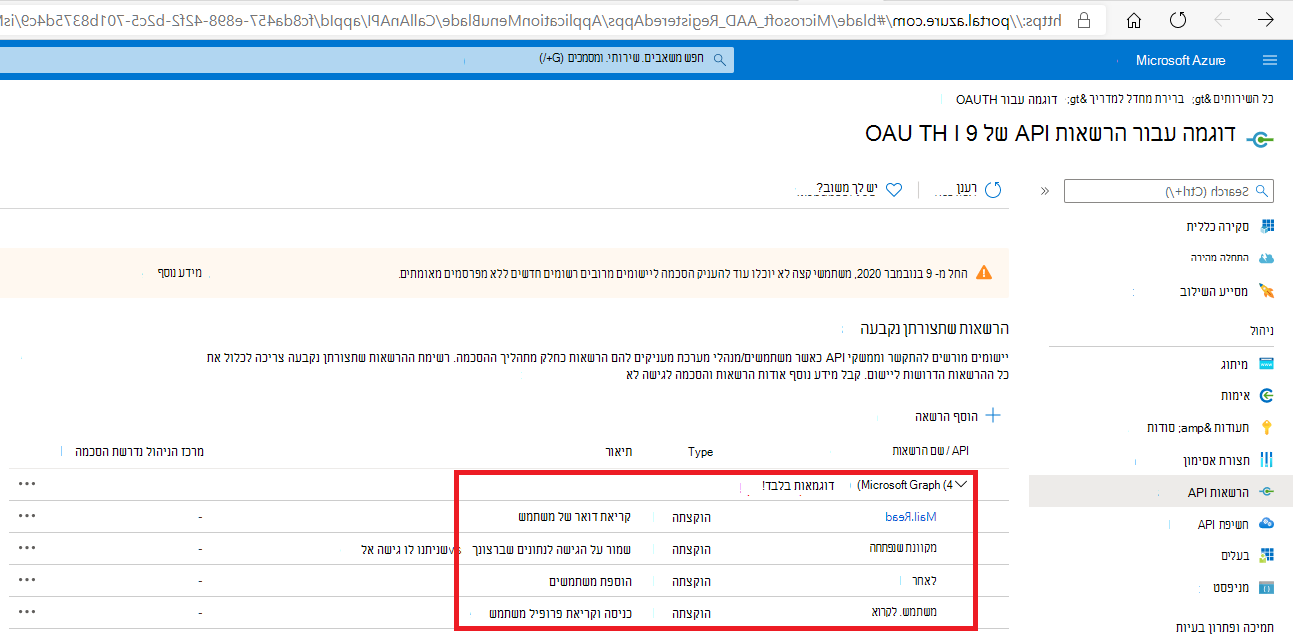
- תעד את הטווחים שעבורם היישום שלך יצטרכו לבצע אימות
יצירת אוסף וקבלת אסימון גישה חדש בפוסט
כעת, פתח את Postman וצור אוסף חדש. בכרטיסיה Authorization, בחר Type = OAuth 2.0 ולאחר מכן הזן את הערכים הבאים, כפי שמוצג להלן:
- קידומת כותרת: נושא נושא
- שם אסימון: <בחירת משתמש>
- סוג הענקת הרשאות: קוד הרשאה
- כתובת URL של התקשרות חזרה: סמן את "אשר באמצעות דפדפן" ליד זה; אין אפשרות לערוך את כתובת ה- URL עצמה
- כתובת URL של אימות: https://login.microsoftonline.com/< זהה הדייר> שלך/oauth2/v2.0/authorize
- כתובת URL של אסימון acces: https://login.microsoftonline.com/< זהה הדייר> שלך/oauth2/v2.0/authorize
- מזהה לקוח: מזהה <היישום שלך>
- סוד לקוח: אופציונלי <, השאר ריק>
- טווח: <הזנת טווחים, כשהם מופרדים באמצעות רווחים>
- מצב: <אופציונלי, השאר ריק>
- אימות לקוח: שליחת אישורי לקוח בגוף
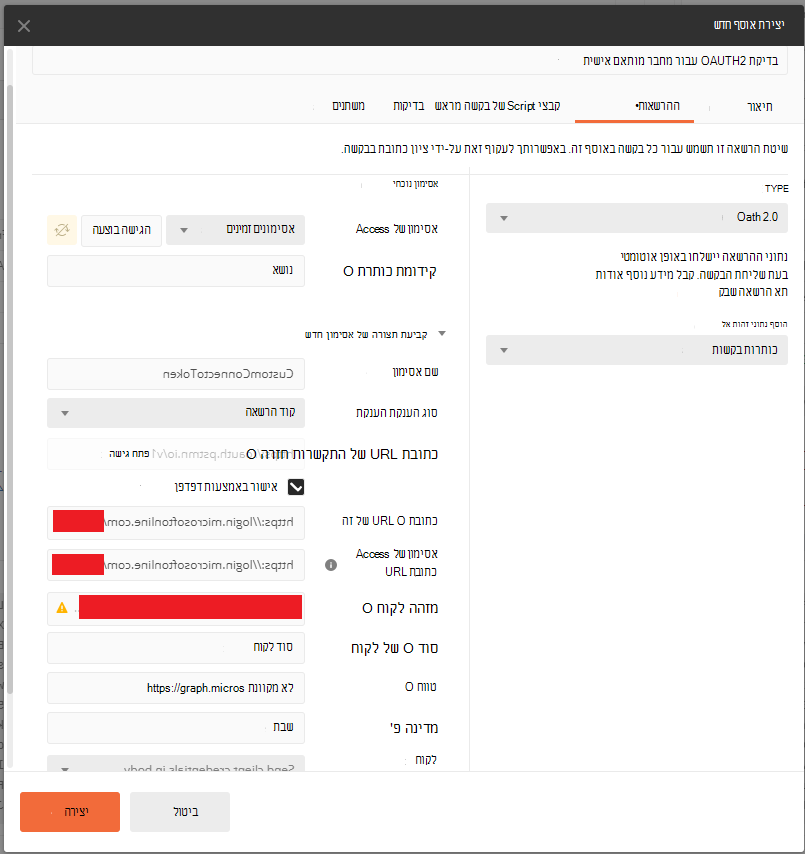
בעת לחיצה על קבל אסימון גישה חדש בחלק התחתון של תיבת דו-שיח זו, תועבר תחילה לדפדפן כדי לבצע אימות מול Azure Active Directory ולאחר מכן תנותב מחדש באופן אוטומטי בחזרה לדואר. אם אתה רואה אסימון של Access ורענן אסימון בתיבת הדו-שיח המתבצעת, קבעת בהצלחה את תצורת כתובות ה- URL וכעת אתה רשאי להמשיך ליצור את המחבר המותאם אישית שלך.
הגדרת OAUTH עבור מחבר מותאם אישית
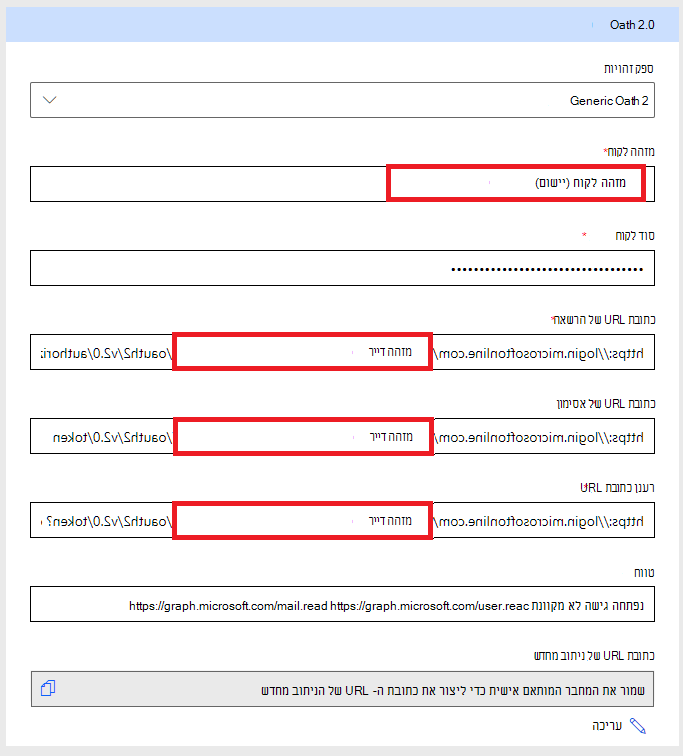
כעת, לאחר אימות כל המידע, ייתכן שהוא מאוכלס במקטע הרשאת מחבר מותאם אישית באופן הבא: