
סיכום
חשבונית אלקטרונית היא מסמך קבלת מס דיגיטלי שהתקבל על-פי חוק שהארגון שלך נרשם בפורטל רישום החשבונית (IRP). על-ידי Microsoft Dynamics 365 Finance כדי ליצור חשבוניות אלקטרוניות, אתה עוזר להבטיח שהחשבוניות האלקטרוניות שהארגון שלך יוצר מאובטחות, סודיות, אותנטיות ו מקובלות מבחינה משפטית. באפשרותך גם לוודא שתקנים נדרשים מוחלים על החשבוניות האלקטרוניות שלך.
מאמר זה מתאר כיצד להפוך לזמין, להגדיר ולהשתמש ב- Microsoft Dynamics 365 Finance עם שילוב פורטל רישום חשבוניות אלקטרוני (IRP) עבור הודו. הוא כולל מידע אודות השלמת המשימות הבאות:
- הפעלת תכונה
- קובע את תצורת המערכת לשימוש ב- Invoicing אלקטרוני
- עבודה עם חשבוניות אלקטרוניות
מידע נוסף
מידע הכלול בחשבוניות אלקטרוניות
חשבונית אלקטרונית כוללת את הפרטים הבאים:
- השם, הכתובת, פרטי הקשר ומספרי GSTIN של הארגון (מוכר) ולקוח (קונה)
- מספר החשבונית, התאריך וסוג המסמך
- פרטים על מוצרים ושירותים עבור כל פריט שנמכר:
-
- מספר סידורי של הפריט
- סימון אם זהו ספק שירות
- SAC \ קוד HSN
- כמות, יחידת מידה ומחיר יחידה
- קצב GST
- חיובים או הנחות שהוחלו
- סכומים עבור שורת חשבונית
- הפרטים הכוללים של המסמך המכילים פריט של סכומי חשבוניות
דרישות מוקדמות לשימוש בחשבוניות אלקטרוניות
כדי להשתמש בחשבוניות אלקטרוניות בארגון שלך, עליך להשלים את המשימות הבאות כדרישות מוקדמות:
- השג אישורים לגישה לסביבת מערכת החשבונית האלקטרונית של ארגז חול ו/או ייצור בהתאם להוראות בפורטל המערכת של החשבונית האלקטרונית - https://einv-apisandbox.nic.in/apicredentials.html.
הערה: תזדקק ל- GSTIN, שם משתמש, סיסמה, מזהה לקוח וסוד הלקוח.
- הורד ארכיון עם אישור ציבורי https://einv-apisandbox.nic.in/einvapiclient/EncDesc/GetPublicKey.aspx, תוך שימוש באישורים שהוזכרו לעיל לרישום.
- קביעת Key Vault עבור סודות ופרטי שימוש במערכת
הפעלת תכונה
באפשרותך לפתוח את סביבת העבודה של ניהול תכונות על-ידי בחירת האריח המתאים בלוח המחוונים או על-ידי מעבר אל ניהול תכונות של סביבות עבודה של > ניהול מערכת.> בין שאר התכונות ניתן למצוא (הודו) חשבונית אלקטרונית תחת GST ולהשתמשבלחצן הפוך לזמין כדי להפעיל את התכונה. קרא עוד אודות ניהול תכונות ואפשרויות זמינות במאמר מבט כולל על ניהול תכונות.
קובע את תצורת המערכת לשימוש ב- Invoicing אלקטרוני
בצע את ההליכים הבאים כדי להגדיר את המערכת לשימוש ב- invoicing אלקטרוני עבור הודו.
ייבוא תצורות של דיווח אלקטרוני (ER)
כדי להכין את Finance כדי לבצע פעולה הדדית עם מערכת IRP, עליך לייבא את תצורות ER הבאות. עיין במאמר הורדת תצורות דיווח אלקטרוניות מתוך מאמר שירותי מחזור החיים לקבלת פרטים.
הערה: בעת ייבוא מ- Repo כללי או מ- LCS, עליך לייבא תצורות תבנית בלבד. תצורות מיפוי מודלים ומודלים קשורות ייובאו באופן אוטומטי.
| Number | שם תצורה | גירסת תצורה | סוג תצורה |
|---|---|---|---|
| 1 | מודל חשבונית | 223 ומעלה | מודל |
| 2 | מיפוי מודל חשבונית | 223.156 ואילך | מיפוי מודל |
| 3 | חשבונית מכירות (IN) | 223.15 ואילך | עיצוב |
| 4 | חשבונית פרוייקט (IN) | 223.12 ואילך | עיצוב |
| 5 | מיפוי מודל אימות חשבונית | 223.3 ואילך | מיפוי מודל |
| 6 | תבנית אימות חשבונית (IN) | 223.3 ואילך | עיצוב |
| 7 | מודל מסגרת הודעות אלקטרוניות | 31 ומעלה | מודל |
| 8 | מיפוי מודל eInvoice | 31.8 ואילך | מיפוי מודל |
| 9 | תבנית eInvoice (IN) | 31.3 ואילך | עיצוב |
| 10 | תבנית ייבוא אימות eInvoice (IN) | 31.3 ואילך | עיצוב |
| 11 | תבנית ייבוא נתונים של eInvoice (IN) | 31.8 ואילך | עיצוב |
חשוב
הקפד לייבא את הגירסאות העדכניות ביותר של תצורות אלה. תיאור הגירסה כולל בדרך כלל את מספר מאמר Microsoft Knowledge Base (KB) שמסביר את השינויים שהוצגו בגירסה של התצורה.
הערה
לאחר ייבוא כל תצורות ה- ER מהטבלה הקודמת, הגדר את האפשרות ברירת מחדל למיפוי מודל ל'כן' עבור תצורת מיפוי מודל eInvoice .
הגדרת פונקציונליות העברת הודעות אלקטרוניות (EM)
פונקציונליות הודעה אלקטרונית מסופקת כדי לשמור על התהליכים השונים המשמשים בדיווח אלקטרוני ובהעברה של סוגי מסמכים שונים. לקבלת מידע נוסף אודות הודעות אלקטרוניות, עיין במאמר העברת הודעות אלקטרוניות .
השלב החשוב ביותר בהגדרת פונקציונליות העברת הודעות אלקטרונית עבור שילוב IRP הוא לייבא את שילוב IRP ההודי שסופק setup.zip הנתונים. לאחר ייבוא נתוני ההתקנה בהצלחה, כמעט כל ההתקנה הנדרשת תיווצר באופן אוטומטי. הגדרה נדרשת נותרת בלבד תבחר פרמטרים עבור מחלקות הפעלה ותגדיר רצפי מספרים עבור העברת הודעות אלקטרונית. כל המשימות הללו מתוארות כמשימות שקטות
ייבוא חבילה של ישויות נתונים הכוללת הגדרת EM מוגדרת מראש
תהליך הגדרת פונקציונליות ההודעה האלקטרונית כדי לבצע פעולה הדדית עם מערכת IRP כולל שלבים מרובים. מאחר שהשמות של ישויות מסוימות המוגדרות מראש נמצאים בשימוש בתצורות ER, חשוב להשתמש בערכה של ערכים מוגדרים מראש המועברים בחבילה של ישויות נתונים עבור הטבלאות הקשורות, ושתייבא את תצורות ה- ER לפני ייבוא ישויות הנתונים.
1.1.1.1 ב - Microsoft Dynamics Lifecycle Service (LCS), עבור אל ספריית הנכסים המשותפים ובחר את סוג הנכס 'חבילת נתונים'.
2.2.2.2 ברשימת קבצי חבילת הנתונים, חפש והורד שילוב IRP הודי setup.zip.
שלוש . לאחר הורדת הקובץ, פתח את Finance ובחר את החברה שמ ממנה תתבצע פעולה הדדית עם מערכת IRP.
ארבע . עבור אל ניהול נתונים של > סביבות עבודה.
חמש . בסביבת העבודה של ניהול נתונים , עבור אל הגדרות ישות > של פרמטרים של מסגרת ובחר רענן רשימת ישויות. המתן לאישור שהרענון הושלם. לקבלת מידע נוסף אודות רענון רשימת הישויות, ראה רענון רשימת הישויות.
6 .אני לא יכול לעשות את זה . ודא כי נתוני המקור ותוני היעד ממופים כראוי. לקבלת מידע נוסף, ראה אימות כי נתוני המקור ותוני היעד ממופים כראוי.
7 ,7,7,0 לפני שנעשה שימוש בישויות הנתונים בפעם הראשונה כדי לייבא את הנתונים מהחבילה, סנכרן את המיפוי של נתוני המקור והיעד. ברשימת החבילה, בחר ישות נתונים ולאחר מכן, בחלונית הפעולות, בחר שנה מיפוי יעד.
8 .8,000 . מעל הרשת של החבילה, בחר צור מיפוי כדי ליצור מיפוי מאפס ולאחר מכן שמור את המיפוי.
9 .אני לא יכול לעשות את זה . חזור על שלבים 7 ו- 8 עבור כל ישות נתונים בחבילה לפני שתתחיל את הייבוא.
לקבלת מידע נוסף אודות ניהול נתונים, ראה מבט כולל על ניהול נתונים.
כעת עליך לייבא נתונים משילוב IRP setup.zip קובץ לתוך החברה שנבחרה. בסביבת העבודה של ניהול נתונים, בחר ייבוא, ציין שם קבוצה, בחר הוסף קובץ ולאחר מכן, בתיבת הדו-שיח הנפתחת, הגדר את השדה תבנית נתוני מקור לחבילה.
10 .10 . בחר העלה והוסף, בחר את שילוב IRP setup.zip במחשב שלך והעלה אותו.
אחת-אחת-אחת.אחת-אחת-אחת-. לאחר העלאת ישויות הנתונים, בחלונית הפעולות, בחר ייבוא.
תקבל הודעה במרכז הפעולות, או שתוכל לרענן את הדף באופן ידני כדי להציג את ההתקדמות של ייבוא הנתונים. לאחר השלמת הייבוא, דף הסיכום 'ביצוע' מציג את התוצאות.
לאחר ייבוא ישויות נתונים, תמצא שני סוגים של עיבוד הודעות אלקטרוניות: OnlineInvoicing (Invoicing הודי מקוון) ו- CancelInvoice (Indian Online Invoicing). עיבוד זה מכיל כמעט את כל ההגדרה הנדרשת בישות המשפטית שלך.
| בטיפול | שם | תיאור |
|---|---|---|
| ניהול חשבוניות מקוון | הודי באינטרנט Invoicing | עיבוד זה תומך בפעולות הדדיות עם מערכת IRP כדי לשלוח מידע אודות מכירות, טקסט חופשי וחשבוניות של לקוחות פרוייקטים. הוא מנתח את התגובה מ- IRP כדי להשיג ולשמור מספר רישום חשבונית (IRN) וקוד QR חתום. |
| ביטול בקשה | הודי באינטרנט Invoicing | עיבוד זה תומך בפעולות הדדיות עם מערכת IRP כדי לבטל חשבוניות של לקוחות שנרשמו בעבר. |
כדי לסקור את העיבוד המיובא, עבור אל עיבוד הודעות > אלקטרוניות > של הודעות אלקטרוניות > בהגדרת מס.
עיבוד ההודעה האלקטרונית מהטבלה הקודמת פועל עם סוגי הפריטים הבאים של הודעה אלקטרונית.
| סוג פריט של הודעות אלקטרוניות | תיאור | בטיפול |
|---|---|---|
| SalesIvoice | חשבונית לקוח | ניהול חשבוניות מקוון |
| ProjInvoice | חשבונית פרוייקט | ניהול חשבוניות מקוון |
כדי לסקור את סוגי הפריטים המיובאים של ההודעה האלקטרונית, עבור אל סוגי >> הפריטים הודעות אלקטרוניות > של הגדרת מס הודעות אלקטרוניות.
הגדרת כתובות האינטרנט של השילוב
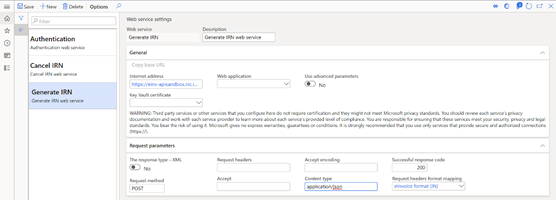
1.1.1.1 עבור אל הגדרות שירות > אינטרנט > של פרמטרים > של > הגדרת מס הודעות אלקטרוניות.
הזן את המידע הבא כדי להגדיר את כתובת האינטרנט עבור שירותי אינטרנט.
| שם שירות אינטרנט | תיאור | בדיקת כתובת אינטרנט |
|---|---|---|
| אימות | שירות אינטרנט זה של אימות מסופק על-ידי NIC. הוא משמש לאימות השולח בצד המערכת של IRP. | https://einv-apisandbox.nic.in/eivital/v1.03/auth |
| צור IRN | NIC מספק שירות אינטרנט זה של Generate IRN. הוא משמש לשליחת חשבונית כדי להירשם בצד המערכת של IRP, והוא שולח תגובה חוזרת המכילה מידע אודות עיבוד חשבונית יחד עם מזהה חשבונית ייחודי (IRN) וקוד QR. | https://einv-apisandbox.nic.in/eicore/v1.03/Invoice |
| בטל IRN | NIC מספק שירות אינטרנט זה של ביטול IRN. הוא משמש לביטול / ביטול חשבונית שנרשמת בעבר בהצלחה בצד המערכת של IRP, והיא שולחת תגובה חוזרת המכילה מידע אודות עיבוד ביטול. | https://einv-apisandbox.nic.in/eicore/v1.03/Invoice/Cancel |
הערה: כתובות אינטרנט כפופות לשינויים על-ידי National Informatics Centre (NIC). לכן, מומלץ לחפש כתובות אינטרנט בפועל באתר האינטרנט הרשמי של מערכת החשבונית האלקטרונית או מקורות מתאימים אחרים. התיעוד הרשמי כולל גם מידע אודות כתובות האינטרנט הזמינות של הייצור שעליך להגדיר.
2.2.2.2 בפרמטרים Request, ציין את אותה קבוצת ערכים עבור כל שירותי האינטרנט שלעיל:
| פרמטר | Value |
|---|---|
| קוד תגובה מוצלח | 200 |
| שיטת בקשה | פוסט |
| סוג תוכן | Application/json |
| בקש מיפוי תבנית כותרות | תבנית eInvoice (IN) |
הגדרת שדות נוספים
פריטי EM כוללים שדות נוספים הכלולים בסוג Invoicing הודי מקוון של עיבוד הודעות אלקטרוניות (OnlineInvoicing) המשמש כדי לפעול הדדית עם מערכת IRP המיובאת לתוך המערכת באמצעות חבילה של ישויות נתונים. שדות נוספים משויכים לפריטים EM ידרשו לעיבוד שלהם. המערכת מגדירה באופן אוטומטי ערכים עבור שדות נוספים בעת הפעלת פעולות. שילוב IRP משתמש בשדה אחד נוסף בלבד. פתח הודעות > אלקטרוניות > של הגדרת > מס שדות נוספים כדי לפתוח את הדף שדות נוספים וליצור דף חדש, אם לא יובאו מחבילה הנתונים.
| שם שדה | תיאור |
|---|---|
| מפתח אפליקציה | מזהה ייחודי, מזהה הפעלת משתמש ייחודית. |
הגדרת פרמטרים של מחלקה הניתנת להפעלה
שלוש כיתות הפעלה כלולות בסוגי ההודעות האלקטרוניות (OnlinceInvoicing ו- CancelInvoice) המשמשים להפעלה הדדית עם מערכת IRP המיובאים למערכת באמצעות חבילה של ישויות נתונים.
| שם מחלקה של קובץ הפעלה | תיאור |
|---|---|
| צור EM עבור SalesInvoice | כיתה זו יוצרת הודעות אלקטרוניות עבור פריטי EM של חשבונית לקוח (הזמנת מכירה וחשבונית טקסט חופשי) |
| צור EM עבור ProjInvoice | מחלקה זו יוצרת הודעות אלקטרוניות עבור פריטי EM מסוג חשבונית פרוייקט |
| הערכת שדות נוספים | עבור פריטי EM מלאים (במצב 'נוצר'), מחלקה זו מעריכה את הערך עבור ה- AppKey שדה נוסף. |
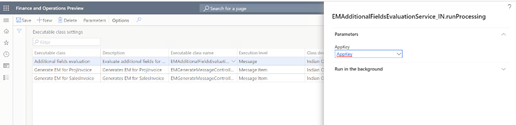
פתח את הגדרת > מס > הודעות אלקטרוניות > הגדרת מחלקה הפעלה.
השתמש באפשרות חדש כדי ליצור מחלקה הפעלה חדשה אם היא אינה קיימת וציין את הערכים הבאים:
-
- בכיתה הניתנת להפעלה, הזןהערכת שדות נוספים
- תחת תיאור , הזן הערך שדות נוספים עבור פריטי הודעה
- בשם הכיתה הניתנת להפעלה, בחר EMAdditionalFieldsEvaluationController_IN
בחלונית הפעולות, בחר פרמטרים ולאחר מכן, בתיבת הדו-שיח שמופיעה, הגדר את הפרמטר AppKey ל- AppKey
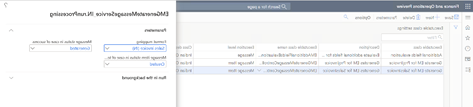
השתמש באפשרות חדש כדי ליצור מחלקה הפעלה חדשה אם היא אינה קיימת וציין את הערכים הבאים:
-
- ב - Executable class enterGenerate EM for SalesInvoice
- תחת תיאור הזן Generates EM for SalesInvoice
- בשם הכיתה הניתנת להפעלה, בחר EMGenerateMessageController_IN
בחלונית הפעולות, בחר פרמטרים ולאחר מכן, בתיבת הדו-שיח שמופיעה, הגדר את הערכים הבאים עבור הפרמטרים של המחלקה הניתנת להפעלה.
-
- מיפוי תבניתלחשבונית מכירות (IN)
- מצב הודעה במקרה של הצלחהל'נוצר'
-
מצב פריט ההודעה במקרה של שגיאה טכנית ל'נוצר'
השתמש באפשרות חדש כדי ליצור מחלקה הפעלה חדשה אם היא אינה קיימת וציין את הערכים הבאים:
-
- In executable class enter Generate EM for ProjInvoice
- תחת תיאור הזן יוצר EM עבור ProjInvoice
- בשם הכיתה הניתנת להפעלה, בחר EMGenerateMessageController_IN
בחלונית הפעולות, בחר פרמטרים ולאחר מכן, בתיבת הדו-שיח שמופיעה, הגדר את הערכים הבאים עבור הפרמטרים של המחלקה הניתנת להפעלה.
-
- מיפוי תבניתלחשבונית פרוייקט (IN)
- מצב הודעה במקרה של הצלחהל'נוצר'
- מצב פריט ההודעה במקרה של שגיאה טכנית ל'נוצר'
הגדרת רצפי מספרים עבור הודעות אלקטרוניות
כדי לעבוד עם הפונקציונליות של הודעות אלקטרוניות, עליך להגדיר רצפי מספרים קשורים.
- עבור אל פרמטרי > הגדרת > מס פרמטרי > ספר ראשי כלליים.
- בכרטיסיה רצפי מספרים, הגדר שני רצפי מספרים:
- הודעה
- פריט הודעה
הגדרת הגדרות אצווה לעיבוד אוטומטי של פעולה הדדית עם מערכת IRP
- עבור אל הגדרת מס > הודעות > אלקטרוניות עיבוד > הודעות אלקטרוניות.
- בחר OnlineInvoicing אוCancelInvoice processing.
- ב- Batch FastTab, בחר Create batch ולאחר מכן הגדר את הפרמטרים הדרושים.
הגדרת תפקידי אבטחה לעיבוד הודעות אלקטרוניות
קבוצות שונות של משתמשים עשויות לדרוש גישה לעיבוד OnlineInvoicing ו- CancelInvoice. באפשרותך להגביל את הגישה לעיבוד בהתבסס על קבוצות אבטחה המוגדרות במערכת.
כדי להגביל את הגישה ל- OnlineInvoicingולבעיבוד CancelInvoice , בצע שלבים אלה.
- עבור אל הגדרת מס > הודעות > אלקטרוניות עיבוד > הודעות אלקטרוניות.
- בחר OnlineInvoicing אוCancelInvoice processing ולאחר מכן הוסף את קבוצות האבטחה שיש לעבוד איתם. אם לא הוגדרה קבוצת אבטחה לעיבוד, רק מנהל מערכת יכול לראות את העיבוד בדף הודעות אלקטרוניות .
הגדרת אישורים וסודות עבור מערכת IRP
כדי לבצע פעולה הדדית עם מערכת IRP, עליך להשתמש באישור אבטחה המסופק על-ידי המפעיל וכן בכל הסודות האחרים שהתקבלו מ- IRP במהלך תהליך הרישום של GSTIN. קיימות שתי אפשרויות לאחסון נתונים רגישים אלה:
- Azure Key Vault אחסון
- אחסון מקומי
מומלץ מאוד להשתמש באחסון Azure Key Vault זה. לקבלת מידע נוסף אודות אופן הגדרת Key Vault, ראה הגדרת Azure Key Vault לקוח ותחזוקה של Azure Key Vault אחסון.
הערה: אם תחליט לעקוב אחר ההגדרה המומלצת ולהשתמש ב- Key Vault, יש להעלות ולהגדיר את כל הסודות שבהם נעשה שימוש - שם משתמש, סיסמת משתמש, מזהה לקוח, סוד לקוח ואישור - יש להעלות ולהגדיר אותם באחסון Key Vault של הלקוח לפני הגדרת Key Vault פרמטרים.
בצע את ההליך הבא כדי להפוך את השימוש באחסון Key Vault ואחסון אישורים מתקדם לזמין:
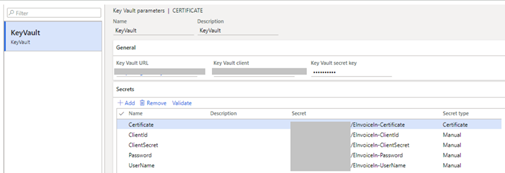
- עבור אל פרמטרים של > מערכת הגדרת > ניהול המערכת.
- הגדר את האפשרות השתמש במאגר אישורים מתקדם ללא כדי לאחסן נתונים רגישים באופן מקומי. הגדר את האפשרות ל'כן' כדי להשתמש Key Vault אחסון.
- אם תגדיר את האפשרות השתמש במאגר אישורים מתקדם לכן,>> עבור אל הגדרת Key Vault המערכת כדי ליצור את Key Vault הפרמטרים.
- צור סוד עם הפניה לאחסון Key Vault עבור כל אחד מחמישה סודות נדרשים: שם משתמש, סיסמת משתמש, מזהה לקוח, סוד לקוח, אישור.
הערה: ה- . ישלאחסן אישור CER ב- Azure Key Vault כאישור סודי, ולא כאישור. עליך לפתוח את . קובץ CER בעורך טקסט כלשהו והעתק את כל התוכן שלו לערך סודי Key Vault.
הגדרת פרמטרים של חשבונית אלקטרונית
השתמש בדף >> פרמטרים של חשבונית אלקטרונית של הגדרת חשבונות חייבים כדי לספק מידע המשמש לשליחת חשבוניות ל- IRP ופרמטרים נוספים כדי לשלוט באימותים בעת פרסום חשבונית. הטבלה הבאה מתארת את האפשרויות הזמינות.
| פרמטר | תיאור פרמטר |
|---|---|
| אימות לפני פרסום | באפשרותך לאפשר אימות נוסף כנגד כל המידע ההכרחי להיכלל בחשבונית האלקטרונית במועד הפרסום של החשבונית. |
| תבנית אימות | תבנית ER המשמשת לאימות מול כל הרכיבים הנדרשים הנדרשים בחשבונית האלקטרונית. זמין רק כאשר פונקציית האימות לפני הצבה זמינה. |
| GSTIN | מספר הזיהוי של משלם המסים של השירותים והמ Goods and Services שלך, המשמש לשילוב IRP. |
| שם משתמש | חומר עזר Key Vault סודי עבור שם המשתמש שלך שסופק על-ידי NIC, המשמש לשילוב IRP |
| סיסמת משתמש | חומר עזר Key Vault סודי עבור סיסמת המשתמש שלך שסופקה על-ידי NIC, המשמש לשילוב IRP |
| מזהה לקוח | חומר עזר Key Vault סודי עבור מזהה הלקוח של המשתמש שלך שסופק על-ידי NIC, המשמש לשילוב IRP |
| סוד לקוח | חומר עזר Key Vault סודי עבור סוד הלקוח שלך שסופק על-ידי NIC, המשמש לשילוב IRP |
| אישור | חומר עזר Key Vault סודי עבור האישור שסופק על-ידי NIC, המשמש לשילוב IRP |
הגדרת יחידת מידה
עליך לחזור על כך עבור כל יחידות המידה המשמשות בחשבוניות אלקטרוניות כדי להתאים קודים חיצוניים מותרים.
עבור אל יחידות ההתקנה>של ניהול>>הארגון.
בחר אחת מהיחידות, לדוגמה. "ea" יחידה ולחץ על קודים חיצוניים.
הזן קוד (לדוגמה EInv_IN) והגדרת קוד חיצוני
הערה: הקוד ישמש בכל יחידות המידה לזיהוי ערכת נתוני אב של יחידות מידה המקובלות על-ידי חשבונית אלקטרונית.
בחר את הקוד החיצוני של יחידת הה חשבונית האלקטרונית שיצרת (לדוגמה." Einv_IN") והזן את הערך (לדוגמה "NOS") ברשת התחתונה של הטופס
הקודים החיצוניים ישמש כיידות מסחר בינלאומיות של קודי מידה המומלצים על-ידי מפרט טכני.
הגדרת קודי HSN ומוצרים
פרטים כיצד להגדיר קודי HSN ניתן למצוא במאמר הגדרת קודי HSN וקודים של חשבונאות שירות. ההליכים הבאים ממחישים רק את התהליך של הגדרת הקוד והקצאתו למוצר.
הגדרת קוד HSN
- עבוראל קוד HSN>>של>מס מכירות>הודו הגדרת מס.
- יצירת רשומה.
- בשדה פרק , הזן ערך.
- בשדה כותרת , הזן ערך.
- בשדה כותרת משנה , הזן ערך.
- בשדה הרחבת מדינה/ אזור, הזן ערך.
- בשדה סיומת סטטיסטית , הזן ערך.
- שמור את הרשומה וודא כי שדה קוד HSN מתעדכן.
- בשדה תיאור , הזן ערך.
- בחר סגור.
הקצאת קודי HSN למוצרים
- עבור אל מוצרי ניהול מידע על מוצרים>שהופצו>.
- בחר מוצר ולאחר מכן בחר ערוך.
- ב - FastTab כללי, אם סוג המוצר הוא פריט, בחר ערך בשדה קוד HSN .
הגדרת מספרי רישום מס
פרטים כיצד להגדיר נתוני בסיס של GSTIN ניתן למצוא במאמר יצירת תבנית בסיס של GSTIN . ההליך שלהלן מדגים תהליך פשוט יותר של הגדרת מספרי רישום לשימוש ב- invoicing אלקטרוני.
- עבור אל רישום מס>ארגוני של>הגדרת מס>מכירה
- יצירת רשומה חדשה
- בחר סוג מס = GST וסוג מספר רישום חברה =
- הזן את מספר הרישום ושמור את הנתונים
- יצירת רשומה חדשה
- בחר סוג מס = GST וסוג מספר רישום = לקוח
- הזן את מספר הרישום ושמור את הנתונים
הגדרת הישות המשפטית שלך
1.1.1.1 עבור אל ישויות משפטיות>של ארגוני>ניהול ארגונים
2.2.2.2 הרחב את הכרטיסיה כתובות והשתמש בלחצן הוסף כדי ליצור כתובת ראשית חדשה או ערוך כתובת ראשית קיימת כבר
שלוש . הזן או עדכן ZIP, רחוב, עיר, מחוז, מחוז
הערה: שים לב שהמדינות צריכות לכלול קודימצב>>>> שהוקצו בכרטיסיה הגדרת כתובות כתובת כתובת/מחוז של ניהול הארגון.
ארבע . סגור את הטופס 'עריכת כתובות '
חמש . לחץ על 'זהות רישום' ובחר את הכתובת הראשית שלך
6 .אני לא יכול לעשות את זה . בדף 'ניהול כתובות', הרחב את הכרטיסיה 'מידע מס מהיר'
7 ,7,7,0 השתמש ב'הוסף' כדי להגדיר שם או תיאור (לדוגמה "GST") ובחר מספר רישום חברה שנוצר בעבר בשדה GSTIN/GDI/UID
8 .8,000 . סגור את 'ניהול כתובות'
9 .אני לא יכול לעשות את זה . הרחבת הכרטיסיה המהירה 'פרטי קשר' בטופס 'ישויות משפטיות' כדי להוסיף דואר אלקטרוני ראשיוטלפון ראשי
הגדרת הלקוחות שלך
פתח את הלקוח הראשי מחשבונות חייבים>> לקוחותכל הלקוחות כדי להזין או לערוך פרטי לקוח הנדרשים לצורך חשבונית אלקטרונית.
הגדרת פרטי מס
1.1.1.1 הרחב את הכרטיסיה 'כתובות ' עבור חשבון לקוח שנבחר והשתמש בלחצן 'הוסף' כדי ליצור כתובת ראשית חדשה או 'ערוך כתובת ראשית קיימת כבר'
2.2.2.2 הזן או עדכן ZIP, רחוב, עיר, מחוז, מחוז
הערה: שים לב שהמדינות צריכות לכלול קודי מצב>>>> שהוקצו בכרטיסיה הגדרת כתובות כתובת כתובת
שלוש . סגור את הטופס 'עריכת כתובות '
ארבע . לחץ על 'זהות רישום' ובחר את הכתובת הראשית שלך
חמש . בטופס 'ניהול כתובות', הרחב את הכרטיסיה 'מידע מס מהיר'
6 .אני לא יכול לעשות את זה . השתמש ב'הוסף' כדי להגדיר שם או תיאור (לדוגמה "GST") ובחר מספר רישום לקוח שנוצר בעבר בשדה GSTIN/GDI/UID
7 ,7,7,0 סגור את 'ניהול כתובות'
הגדרת פרטי קשר
- השתמש בלחצן ' אנשי קשר' כדי לערוך איש קשר קיים או ליצור איש קשר חדש של לקוח
- בכרטיסיה 'מכירות דמוגרפיות' של 'תבנית בסיס ללקוח', בחר איש קשר ראשי קיים
- הכרטיסיה ' הרחב פרטי קשר מהיר' בטופס 'לקוחות' כדי להוסיף דואר אלקטרוני ראשיוטלפון ראשי
הערה: ייתכן שפרטי הקשר של הלקוח לא יהיו דרושים עבור גירסאות מסוימות של Dynamics 365 Finance.
הפוך לקוח לזמין עבור חשבונית אלקטרונית
- הכרטיסיה ' הרחב חשבונית ומסירה מהירה' בטופס 'לקוחות'
- בדוק את תיבת הסימון eInvoice עבור לקוח
הערה: אם אפשרות זו מוגדרת לכן, המערכת תסמן חשבוניות שפורסמו עבור חשבון לקוח זה כמוכן לעיבוד חשבוניות אלקטרוניות.
עבודה עם חשבוניות אלקטרוניות
פונקציונליות EM מפעילה פעולות הכלולות בעיבוד (OnlineInvoicing או CancelInvoice), בהתבסס על המצב של הודעות ופריטים בהודעות.
רישום חשבוניות אלקטרוניות
בעת פרסום חשבונית עבור לקוח המותאם לחשבונית אלקטרונית מתוך הזמנת מכירה, חשבונית טקסט חינם או הצעת חשבונית פרוייקט, באפשרותך להפעיל עיבוד EM כדי ליצור חשבונית אלקטרונית של JSON ולרשום אותה במערכת IRP.
- פתח שאילתות > מס ודווח על דף > הודעות > אלקטרוניות הודעות אלקטרוניות .
- בחר עיבוד מקווןInvoicing
- השתמש בפונקציית העיבוד ' הפעל' כדי ליצור חשבוניות אלקטרוניות עבור כל המסמך הרלוונטי שפורסם ולשלוח אותן ל- IRP
הערה: באפשרותך להשתמש באפשרות הפעל ברקע כדי להגדיר עיבוד אצווה כדי לשלוח את כל המסמכים החדשים שפורסמו ל- IRP בהתאם למרווח זמן מוגדר מראש.
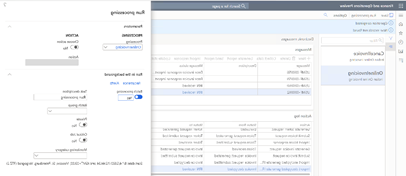
לאחר השלמת הפעולה, תוכל לראות מידע אודות מספר המסמכים המעובדים ביומן הפעולות:
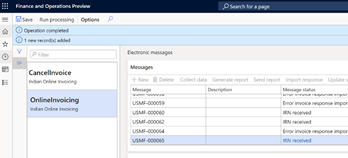
השלמה מוצלחת של רישום חשבונית תעדכן מידע בדף מצב חשבונית אלקטרונית שניתן למצוא ביומן מכירות או חשבוניות פרוייקט, כמו גם דגל חשבונית נשלח באופן אלקטרוני.
ניתן להדפיס קוד IRN ו- QR שהתקבל בדוחות חשבונית מס הזמינים ביומן של חשבוניות מכירות או פרוייקטים:
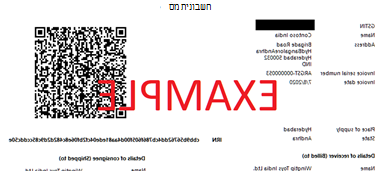
ביטול חשבוניות אלקטרוניות
כאשר חשבונית רשומה ב- IRP, באפשרותך לבחור אותה לביטול ולהפעיל עיבוד EM כדי לבטל אותה במערכת IRP.
פתח את דף היומן של חשבוניות מכירות או פרוייקטים וזהה חשבונית שברצונך לבטל
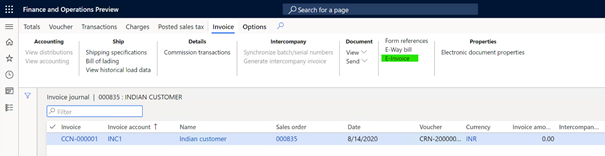
השתמש באפשרות 'חשבונית אלקטרונית' כדי לפתוח דף מצב של חשבונית אלקטרונית
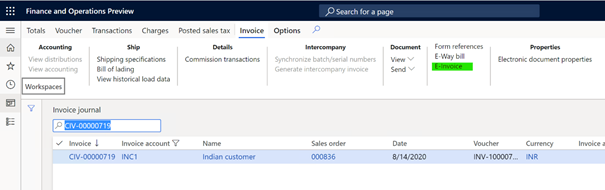
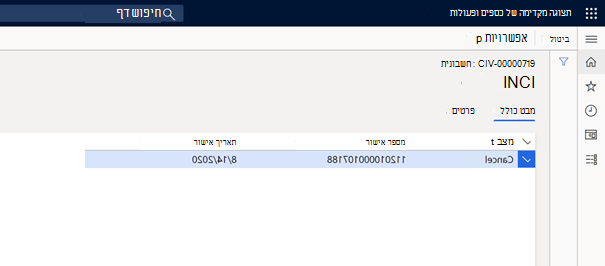
השתמש בפונקציה Cancel כדי לבחור חשבונית שנרשמת בעבר לביטול
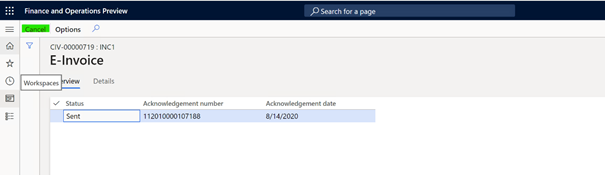
הערה: המצב יעודכן ל"ביטול"פתח שאילתות > מס ודווח על דף > הודעות > אלקטרוניות הודעות אלקטרוניות .
בחר 'ביטולבעיבוד בקשה '
השתמש בפונקציית העיבוד 'הפעל ' כדי לבטל את כל החשבוניות האלקטרוניות שנבחרו לביטול
הערה: באפשרותך להשתמש באפשרות הפעל ברקע כדי להגדיר עיבוד אצווה כדי לשלוח את כל המסמכים החדשים שפורסמו ל- IRP בהתאם למרווח זמן מוגדר מראש. לאחר השלמת הפעולה, תוכל לראות מידע אודות מספר המסמכים המעובדים בחלונית יומן הפעולות.
שאילתה בחשבוניות אלקטרוניות
באפשרותך לסקור במהירות אילו חשבוניות רשומות על-ידי פתיחת היומן 'מכירות' או 'חשבוניות פרוייקט' ובדיקת המצב שצוין בעמודה 'נשלח באופן אלקטרוני'.
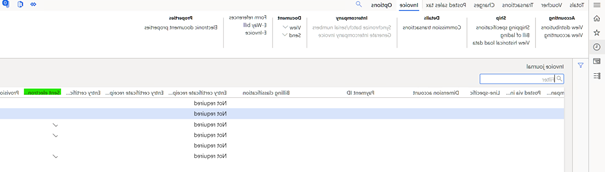
באפשרותך למצוא מידע פרטים אודות מצב החשבונית האלקטרונית באמצעות דף חשבונית אלקטרונית הזמין בדפים יומן חשבוניות של מכירות ופרוייקטים.
הדף 'חשבונית אלקטרונית ', הכרטיסיה 'מבט כולל '
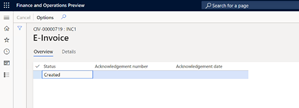
מציג את המצבים של חשבונית אלקטרונית. להלן המצבים האפשריים שהחשבונית האלקטרונית יכולה לקבל:
| מצב | תיאור |
|---|---|
| נוצר | החשבונית פורסמה ומוכן לשליחה ל- IRP. באפשרותך להפעיל עיבוד OnlineInvoicing כדי להתחיל בתהליך הרישום. |
| נשלח | החשבונית נרשמו בהצלחה ב- IRP |
| ביטול | חשבונית נבחרה לביטול. באפשרותך להפעיל עיבוד CancelInvoice כדי להתחיל בתהליך הביטול. |
| מבוטל | החשבונית בוטלה בהצלחה ב- IRP |
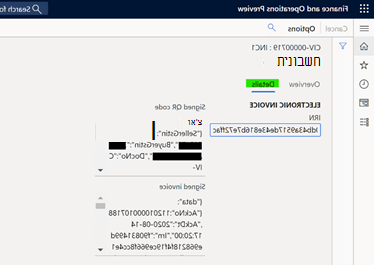
לאחר רישום מוצלח באותה כרטיסיה, תראה מספר אישורותאריך אישור. עבור אל הכרטיסיה פרטים כדי לסקור IRN שהתקבל, קוד QR חתוםוחשבונית חתומה. מידע זה ימחק בעת ביטול החשבונית.
שאלות נפוצות
ש: האם ניתן לבטל בחירה בחשבונית שנרשמו בעבר בהצלחה ובחרתי לביטול?
לא ניתן לבטל בחירה של חשבונית לאחר בחירתה לביטול בדף המצב של חשבונית אלקטרונית. IRP אינו מאפשר לשלוח שוב חשבונית פעם אחת שבוטלו, כך שהאפשרות היחידה היא ליצור ולפרסם חשבונית חדשה.
ש: האם ניתן לציין קריטריונים נוספים שיש לשקול בעת בחירת חשבוניות לעיבוד אלקטרוני, לרישום או לביטול חשבונית?
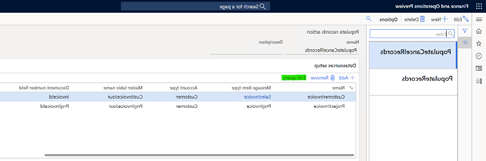
באפשרותך לסקור ולשנות שאילתות המשמשות לבחירת חשבוניות בדף הגדרת מס >> הודעות > אלקטרוניות אכלס פעולות רשומה . לחצן ערוך שאילתה פותח טופס שאילתת מערכת כדי להגדיר קריטריוני שאילתה נוספים או לשנות אותם.
ש: היכן אוכל למצוא מידע מפורט מה השתבש בחשבונית שלא נרשם בהצלחה?
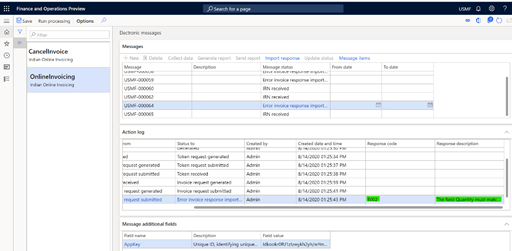
באפשרותך לסקור את יומן הפעולות בדף פתיחת שאילתות > מס ולדווח על > הודעות אלקטרוניות > כדי לראות את הפרטים. קוד התגובה ותיאור התגובה זמינים בפעולה שנכשלה.
ש: מה אינו להתמודד עם פתרון חשבונית אלקטרונית עבור הודו?
-
- חתימה דיגיטלית על-ידי המוכר
- דור IRN
- חשבונית ISD
- ייבוא חשבונית אלקטרונית של AP
ש: מהן התבניות הנתמכות של חשבונית אלקטרונית עבור הודו?
ניתן לבצע ייצוא של חשבונית אלקטרונית בתבנית JSON המכילה את כל השדות הנדרשים המוגדרים במפרט טכני. אם קיימת תבנית אחרת או אם עליך להוסיף מידע נוסף לההודעות החשבונית האלקטרונית, באפשרותך להשתמש בדיווח אלקטרוני כדי לשנות את התבנית שסופקה על-ידי Microsoft או ליצור תבנית חדשה. חפש מידע נוסף במאמר מבט כולל על דיווח אלקטרוני (ER ).
ש: מהם השילובים הנתמכים עבור רישום חשבוניות אלקטרוניות הודיות?
ניתן לשלוח את ה- JSON האלקטרוני שנוצר ישירות ל- IRP, המהווה הגדרת ברירת מחדל של הודעות אלקטרוניות שבוצעו על-ידי ייבוא חבילת נתונים. מאחר שהשילוב הנתמך מחוץ לתיבה משתמש בהודעות אלקטרוניות, באפשרותך להשתמש בו כדי לשנות תצורות ולאמת את האפשרות להשתלב עם כל ספק GSP שתבחר. לקבלת מידע נוסף אודות הודעות אלקטרוניות, עיין במאמר העברת הודעות אלקטרוניות .
הערה: שילוב באמצעות GSP אינו נתמך על-ידי Microsoft במקור.