
מבוא
לפי צמצום המחוקקת מספר 127/2015, אמנות. 1 ו- חוק חוק 78/2010, אמנות. 21, כל החברות באיטליה חייבות לשדר באופן אלקטרוני בתבנית XML של רכישות וחשבוניות מכירות Communications (DATIFATTURA) על בסיס רבעוני.
בהתאם לשינויי החקיקה החדשים, הדבר נדרש:
- תחזוקת חשבוניות רישום עם מצבים נוספים לייצוא.
- יצירת תבניות נדרשות ב- XML.
כדי לעמוד בדרישות שינוי החקיקה החדשות הללו ב- Microsoft Dynamics 365 בתחום הכספים והפעולות, נעשה שימוש בפונקציונליות של הודעות אלקטרוניות והרחיבו אותה. פונקציונליות זו מאפשרת למשתמשים:
- הגדר שאילתות ספציפיות כדי לקבוע אילו רשומות ייכללו בדוח.
- השתמש ברצףי מספרים נוספים הדרושים כדי למלא באופן אוטומטי את דוחות ה- XML המתאימים.
- שמור רישום של חשבוניות כדי לתמוך בתהליך הייצוא, הייצוא מחדש וביטול החשבוניות של לקוחות וספקים.
- צור באופן אוטומטי את דוחות ה- XML של הערכות הבאות: שליחת חשבוניות של לקוחות, שליחת חשבוניות ספק, ביטול החשבוניות שנרשמו בעבר ושליחה מחדש במקרה של תיקון, אם כדאי להזכיר זאת.
- אחסן וס סקור את כל דוחות ה- XML שנוצרו.
בנוסף, כדי לעמוד בדרישות הדוחות, Microsoft Dynamics 365 פונקציונליות הכספים והפעולות עבור איטליה הוארך באמצעות הפונקציות הבאות:
- ביטול פעולות טעינה .
- התכתבות פטורה לתמיכה ב"ExemptArt.15", "Edge regime" ו"עסקאות פטורות אחרות".
- פונקציונליות של חשבונית אשראי.
- מטרות כתובת חדשות כדי לדווח על כתובת שונה עבור חברה עליונה וארגון יציב של המקבילה.
- סוג נציג מס של קשר גומלין בפנקס כתובות כללי כדי לדווח על כתובת אחרת עבור נציג מס של המקבילה הלא איטלקית.
סקירה כללית
מסמך זה הוא הדרכה למשתמשים ב- Microsoft Dynamics 365 כספים ופעולות.
הדרכה זו מתארת כיצד להוריד ולהגדיר תצורות של דיווח אלקטרוני כללי (GER) עבור הדוחות שיש ליצור, כיצד להגדיר ולהשתמש בפונקציונליות של הודעות אלקטרוניות וכיצד להשתמש בפונקציונליות נוספת עבור איטליה כדי לשמור על תהליך תקין לדיווח על הדוחות Purchases and Sales Invoices Communications.
המסמך כולל את החלקים הבאים:
- הורדה והגדרה של תצורות GER ;
- הגדרת פונקציונליות של הודעות אלקטרוניות ;
- עבוד עם פונקציונליות נוספת;
- עבודה עם פונקציונליות של הודעות אלקטרוניות ;
- אלגוריתמים המיישמים חישוב של תגיות מסוימות בדוחות.
הורדה והגדרה של תצורות GER
יישום דרישות התקשורת של חשבוניות רכישה ומכירות עבור איטליה כולל את תצורות GER הבאות שיש להתקין:
| שם תצורה | סוג תצורה |
|---|---|
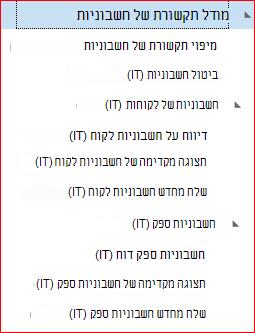
| מודל תקשורת של חשבוניות | מודל נתונים |
| מיפוי תקשורת של חשבוניות | מיפוי מודל |
| חשבוניות ספק (IT) | תבנית (תבנית אב עבור כל תבניות הספק) |
| חשבוניות ספק דוח (IT) | תבנית (תבנית צאצא עבור שליחת חשבוניות ספק) |
| תצוגה מקדימה של חשבוניות ספק (IT) | תבנית (תבנית צאצא עבור תצוגה מקדימה של חשבוניות ספק) |
| שלח מחדש חשבוניות ספק (IT) | תבנית (תבנית צאצא עבור שליחה מחדש של חשבוניות ספק) |
| דיווח על חשבוניות לקוח (IT) | תבנית (תבנית צאצא לשליחת חשבוניות של לקוחות) |
| תצוגה מקדימה של חשבוניות לקוח (IT) | תבנית (תבנית צאצא לתצוגה מקדימה של חשבוניות של לקוחות) |
| שלח מחדש חשבוניות לקוח (IT) | תבנית (תבנית צאצא עבור שליחה מחדש של חשבוניות לקוח) |
| ביטול חשבוניות (IT) | תבנית (תבנית לביטול חשבוניות שנשלחו בעבר) |
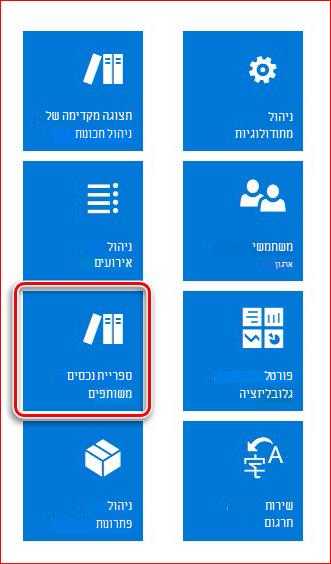
כדי להוריד תצורות אלה, פתח תחילה http://lcs.dynamics.com/ לאחר הכניסה לפורטל, לחץ על ספריית נכסים משותפים:
בספריית נכסים משותפים, בחר GER תצורות ולחץ על הורד הכל:
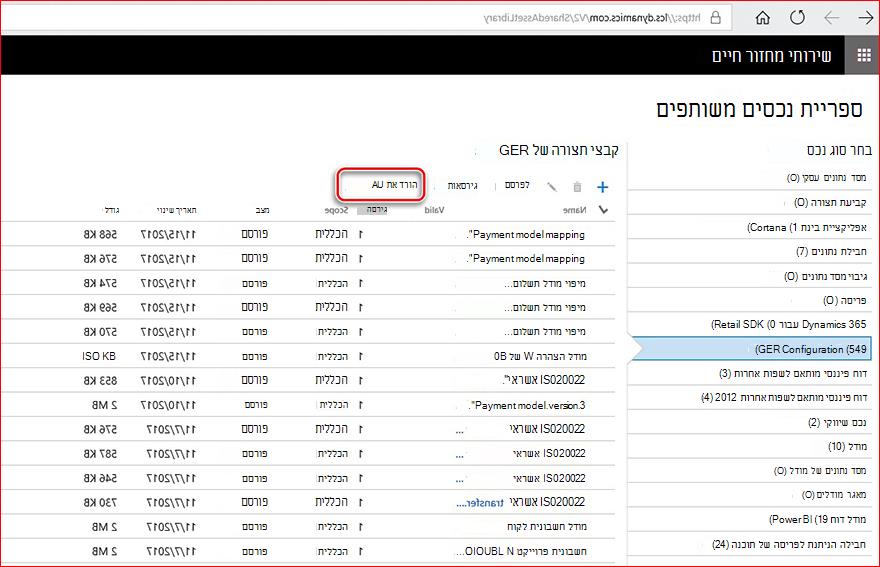
ציין את הנתיב שבו יש לאחסן את קבצי התצורה של GER.
לאחר מכן, הזן Dynamics 365 עבור כספים ופעולות ופתח את דיווח אלקטרוני של סביבות> עבודה ולחץ על מאגרים של ספקהתצורה שלך.
לחץ על לחצן הוסף בתפריט הראשי ובחר מערכת קבצים:
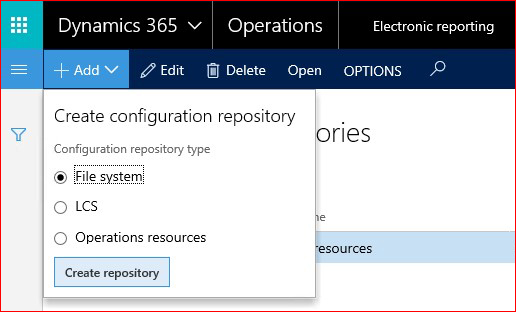
בשדה Workdirectory , ציין את הנתיב שבו קבצי התצורה של GER אוחסנו בעבר.
בחר ופתח את מאגר התצורה החדש שנוצר.
בתצורה, שלוש פעולות חיפוש וייבוא (הכרטיסיה 'גירסאות מהירות') של כל התצורה הקשורה לדוחות Purchase and Sales Invoices Communications בהתאם לטבלה שלהלן.
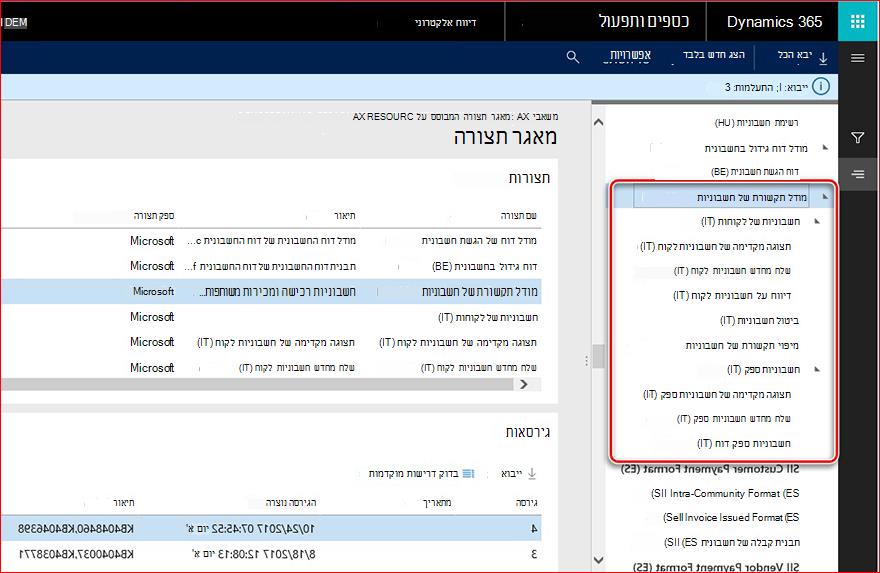
לאחר סיום הייבוא, פתח את דיווח אלקטרוני>של סביבות עבודה ולחץ על לחצן תצורת דיווח:
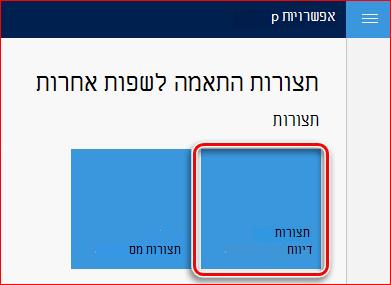
ודא שכל התצורות קיימות לפי הרשימה שלהלן:
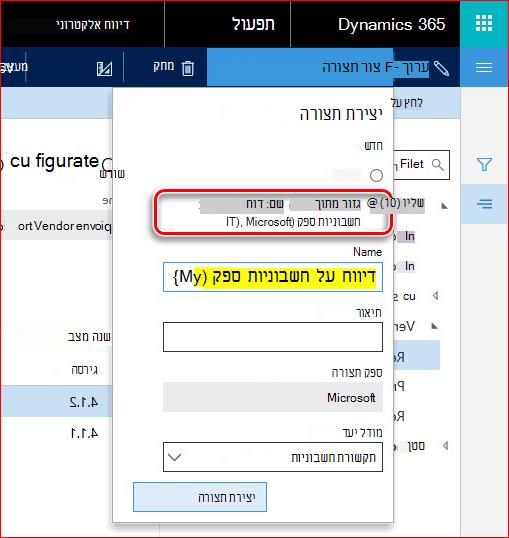
בחר חשבוניות ספק דוח (IT) ולחץ על צור תצורה בתפריט הראשי, סמן נגזר משם: תבליט וציין את שם הדוח בשדה שם:
בחר את התצורה החדשה שנוצרה ולחץ Designer בתפריט הראשי:
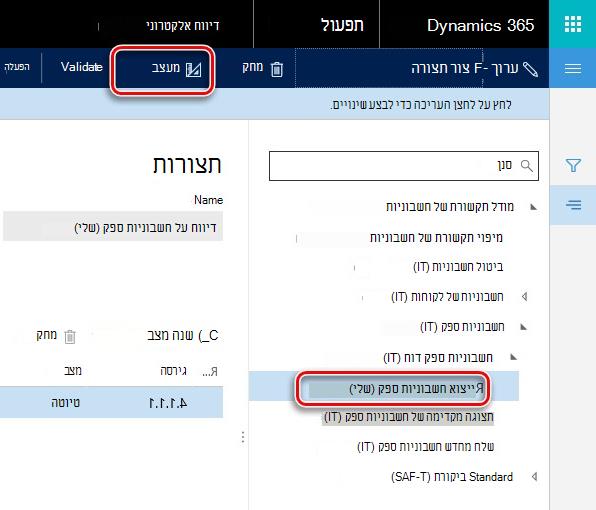
בדף Designer, לחץ על הצג פרטים (רק לתצוגה אינפורמטיבית יותר), בחר בכרטיסיה מיפוי, חפש את הצומת Model>Invoice>FilteredTaxTransactions ולחץ על ערוך:
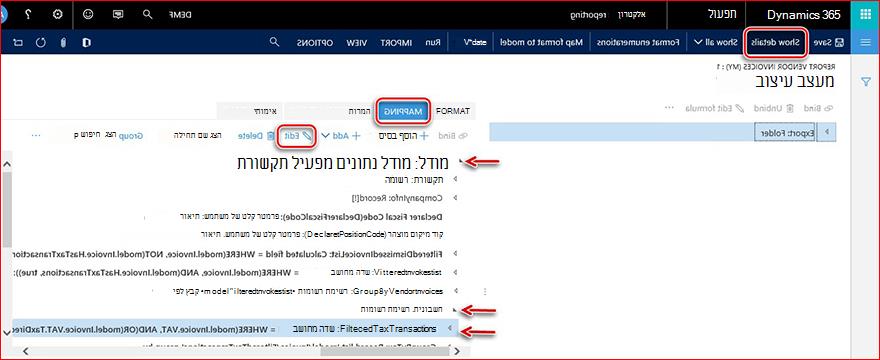
בתיבת הדו-שיח מאפייני מקור נתונים, לחץ על לחצן ערוך נוסחה.
במסגרת מעצב הנוסחאות, ציין טרנזקציה מסוימת של קודי מע"מ שיש לדווח עליה ביחס לחשבוניות ספק ולחץ על שמורבתפריט הראשי:
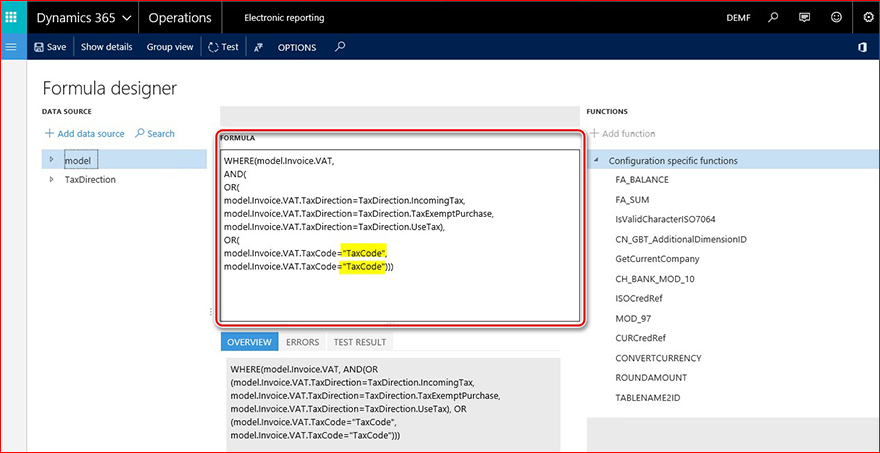
צא מ'מעצב הנוסחאות', לחץ על אישור בתיבת הדו-שיח של מאפייני מקור הנתונים, לחץ על שמור, על התבנית וצא מהתבנית.
בעץ התצורה, בחר את התבנית שנוצרה על-ידי נגזרת חשבוניות ספק הדוח (IT) ( בדוגמה שלנו חשבוניות ספק דוח (My)) והשלם אותו:
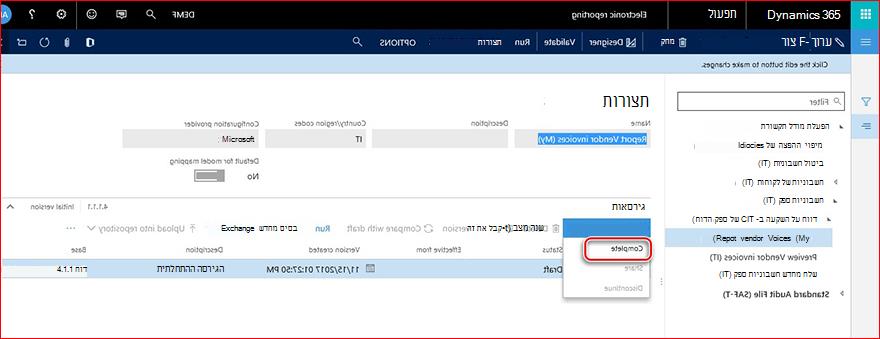
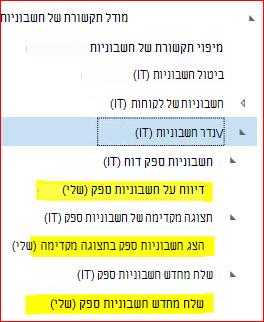
חזור על כל שלבי ההגדרה עבור חשבוניות ספק תצוגה מקדימה (IT)ושליחה מחדש של חשבוניות ספק (IT ). לבסוף, העץ שלך יראה כך:
נגזר באותו אופן, כל שלוש תבניות הצאצא תחת חשבוניות לקוח (IT) ובתבנית החדשה שנוצרה מבצעות הגדרה של קודי מס מכירה. בכרטיסיה מיפוי , בחר את המודל>CustomersInvoices>FilteredTaxTransactions ולחץ על ערוך:
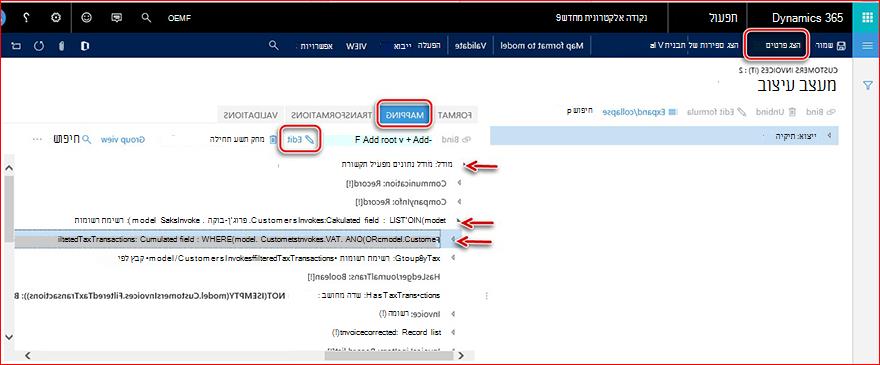
במסגרת מעצב הנוסחאות, ציין טרנזקציה מסוימת של קודי מע"מ שעליו ידווחו ביחס לחשבוניות של לקוחות ולחץ על שמורבתפריט הראשי.
צא מ'מעצב הנוסחאות', לחץ על אישור בתיבת הדו-שיח של מאפייני מקור הנתונים, לחץ על שמור את התבנית וצא מהתבנית.
בעץ התצורה, בחר את התבנית שנוצרה על-ידי גגזרת חשבוניות הלקוח של הדוח (IT) והשלם אותו. חזור על כל שלבי ההגדרה עבור חשבוניות ספק תצוגה מקדימה (IT)ושליחה מחדש של חשבוניות ספק (IT ).
הגדרת פונקציונליות של הודעות אלקטרוניות
פונקציונליות הודעות אלקטרוניות היא פונקציונליות חדשה ב- Dynamics 365 עבור כספים ופעולות המסופקת לשמירה על תהליכים שונים של דיווח אלקטרוני על סוגי מסמכים שונים.
ייבוא נתונים מישויות נתונים
כדי להגדיר פונקציונליות של הודעות אלקטרוניות עבור תקשורת של חשבוניות רכישה ומכירות, השתמש בנתונים מוגדרים מראש הנמסרים כישות נתונים. לשם כך, הורד תחילה ישויות נתונים קשורות מתוך פורטל LCS, פתח http://lcs.dynamics.com/ ולאחר שתיכנס לפורטל, לחץ על ספריית נכסים משותפים.
בחר ישויות>נתונים של רכישה איטלקית ותקשורת חשבונית מכירות ושמור את הארכיון המציין את הנתיב שבו יש לאחסן את ישויות הנתונים.
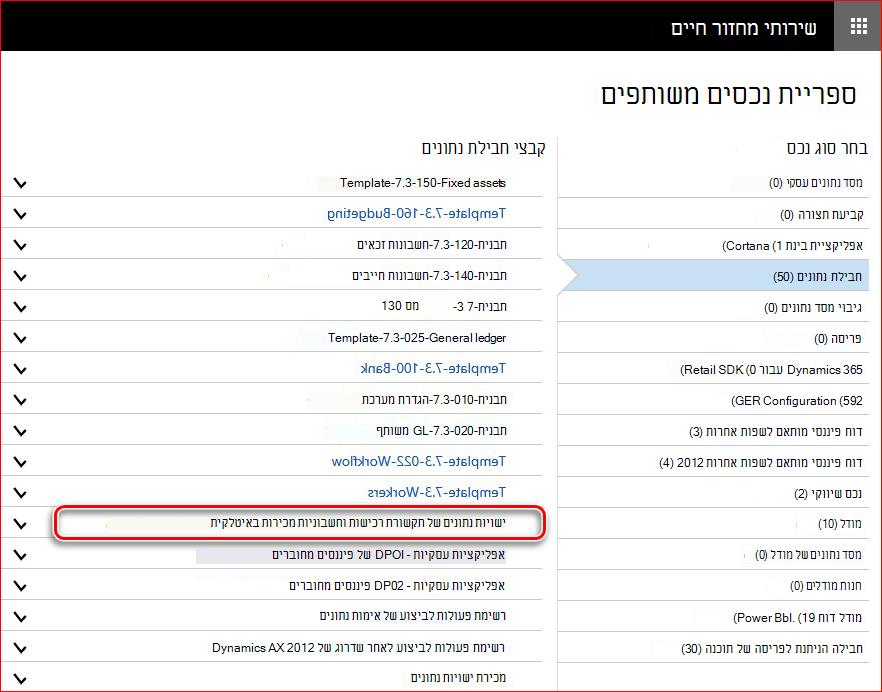
לאחר מכן, הזן Dynamics 365 Finance and Operations ופתח את Workspaces>Data management ולחץ על Import:
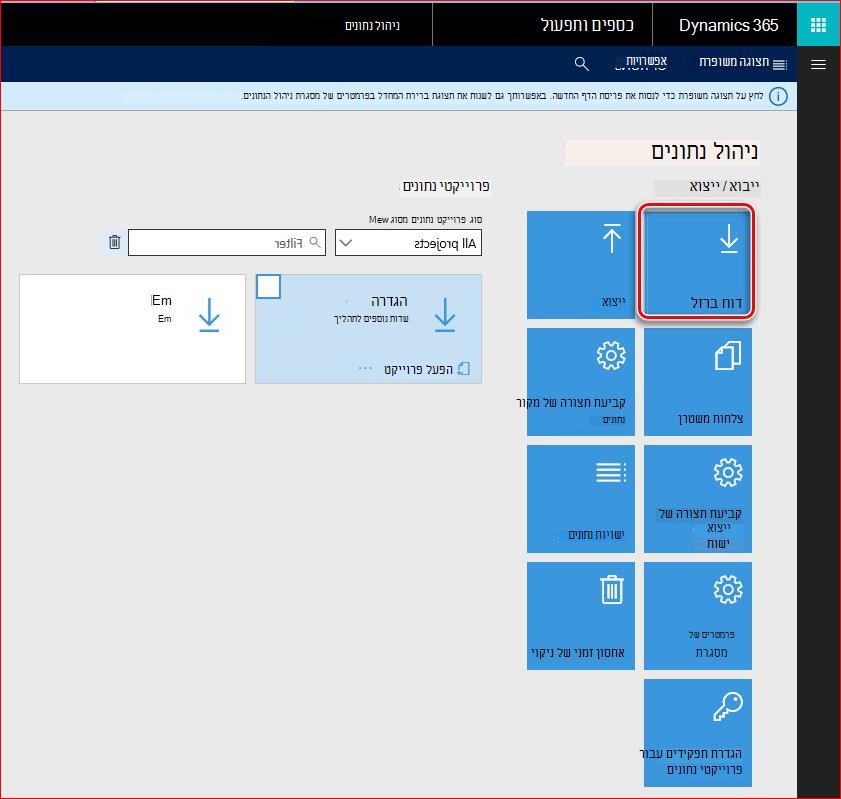
מלא שם לייבוא משימה, בחר ארוז בתבנית נתוני מקור ולחץ על לחצן העלה :
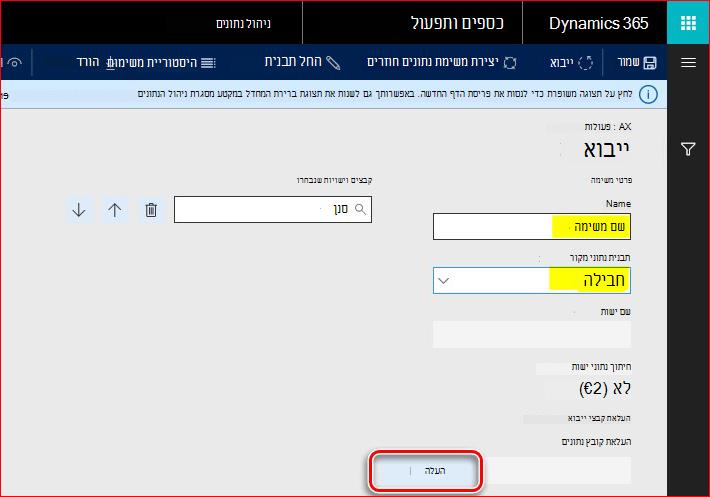
בחר ארכיון שנשמר בעבר בפורטל LCS, המתן עד שכל ישויות הנתונים הכלולות יוצגו על המסך, סמן כל אחת מהן ולחץ על ייבוא בתפריט הראשי:
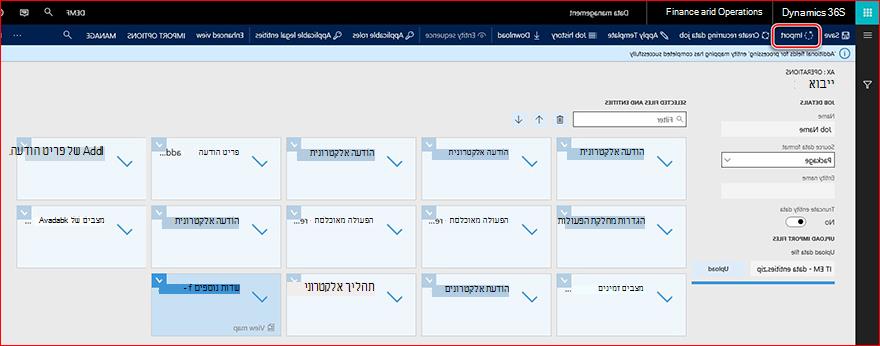
תקבל הודעה בהודעות או שתרענן את הדף באופן ידני כדי לראות את ההתקדמות בייבוא נתונים. לאחר השלמת תהליך הייבוא, תראה את התוצאות בדף סיכום הביצוע.
הגדרת פרמטרים
לאחר ייבוא ישויות נתונים לבסיס הנתונים, הפונקציונליות של הודעות אלקטרוניות כמעט מוכנה לעבודה. בנוסף, עליך להגדיר את השלבים הבאים:
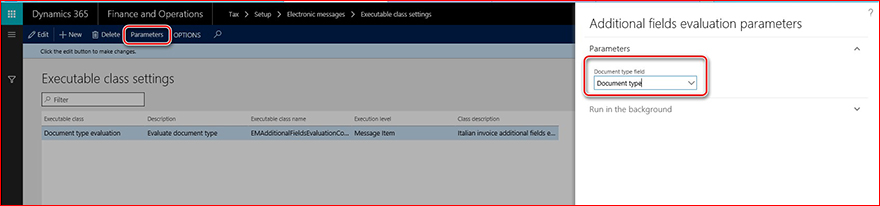
1.1.1.1 פתח הגדרות>הודעות אלקטרוניות>של הגדרת מס, בחר סוג קובץ הפעלה להערכת סוג מסמך ולחץ על פרמטרים בתפריט הראשי. בחר סוג מסמך בשדה סוג מסמך ולחץ על אישור:
2.2.2.2 הגדר תצורות GER עבור פעולות עיבוד של הודעות אלקטרוניות. פתח הגדרות מס>הודעות>אלקטרוניות>פעולות עיבוד הודעה והגדר תצורות GER קשורות בשדה מיפוי תבנית עבור הפעולות הבאות:
| שם פעולות עיבוד הודעה | תצורת GER |
|---|---|
| דווח על inv של לקוח. | דיווח על חשבוניות של לקוחות (שלי) |
| דוח inv של ספק | דיווח על חשבוניות ספק (שלי) |
| ביטול דיווח על inv. | ביטול חשבוניות (שלי) |
| תצוגה מקדימה של inv של לקוח | הצג חשבוניות לקוח בתצוגה מקדימה (שלי) |
| תצוגה מקדימה של inv של ספק | הצג חשבוניות ספק בתצוגה מקדימה (שלי) |
| שלח מחדש את כתובת הדואר הנכנס של הלקוח | שלח מחדש חשבוניות של לקוחות (שלי) |
| שלח מחדש את inv של ספק | שלח מחדש חשבוניות ספק (שלי) |
היכן ש... (My)" הוא שם התצורה שזיהית קודם לכן במהלך הגדרת תבנית ב- GER (ראה חלק "הורדה והגדרה של תצורות GER" של מסמך זה).
שלוש . רצפי מספרים בפרמטרי ספר ראשי:
| הפניה לרצפים של מספרים | תיאור רצפי מספרים |
|---|---|
| הודעה | מפתח ייחודי עבור הודעה |
| פריט הודעה | מפתח ייחודי עבור פריט הודעה |
| מזהה XML של תקשורת חשבונית | מזהה XML של תקשורת חשבוניות מכירה/רכישה |
רצף מספרים של "מזהה XML של תקשורת חשבוניות"
כדי ליצור < באופן אוטומטי את המספר הנכון של הדוח שיש להשתמש בו בשם הקובץ, בתור מזהה הדוח בדוח ProgressivoInvio> tag, פתח את הפרמטרים General ledger>Setup>General ledger, בחר בכרטיסיה 'רצפי מספרים', חפש שורה עבור מזהה XML של תקשורת חשבונית והגדר רצף מספרים עבורו.
אותו מספר ישמש בשמות קבצי XML שנוצרו. לכן, ההגדרה של רצף המספרים אמורה לעמוד בדרישות עבור שמות הקבצים.
דוגמאות:
ITAAABBB99T99X999W_DF_00001.xml
IT99999999999_DF_00002.xml
רצף מספרים של "הודעה"
הגדר רצף מספרים שאינו רציף עבור הפניה זו. רצף מספרים זה ישמש למספור הודעות בדור שלהם. מספר זה אינו בשימוש בדיווח עבור תקשורת חשבוניות רכישה ומכירות.
רצף מספרים של "פריט הודעה"
הגדר רצף מספרים שאינו רציף עבור הפניה זו. רצף מספרים זה ישמש למספור פריטי הודעה באוכלוסיה שלהם מטבלאות המקור. מספר זה אינו בשימוש בדיווח עבור תקשורת חשבוניות רכישה ומכירות.
מבט כולל על הגדרת פונקציונליות של הודעות אלקטרוניות
כדי שהפונקציונליות של הודעות אלקטרוניות תהיה מוכנה באופן ידני (מבלי לייבא הגדרה מוגדרת מראש באמצעות ישויות נתונים), עליך להגדיר את פריטי התפריט הבאים:
- סוגי פריטים של הודעה
- מצבים של פריט הודעה
- מצבים של הודעות
- שדות נוספים של פריט הודעה
- הגדרות כיתה בר הפעלה
- אכלוס פעולות של רשומות
- הגדרות שירותי אינטרנט
- פעולות עיבוד הודעות
- עיבוד הודעות אלקטרוניות
סוגי פריטים של הודעה
הגדר סוגי פריטים של הודעה כדי לזהות אילו סוגי רשומות ישמש בהודעות אלקטרוניות.
כדי להגדיר סוגי פריטים של הודעה, פתח את סוגי>> הפריטים הודעותאלקטרוניות>של הגדרת מס הודעות אלקטרוניות.
תיאור שדות:
| שם שדה | תיאור שדה |
|---|---|
| סוג פריט הודעה | הזן שם עבור סוג פריט ההודעה (לדוגמה, "חשבונית לקוח"). |
| תיאור | הזן תיאור של סוג פריט הודעה. |
מצבים של פריט הודעה
הגדר את המצבים של פריטי הודעה כדי לזהות אילו מצבים ישימים עבור פריטי הודעה בעיבוד שאתה מגדיר.
כדי להגדיר מצבים של פריט הודעה, פתח את המצבים של>>> פריט הודעה שלהגדרת מס הודעות אלקטרוניות.
תיאור שדות:
| שם שדה | תיאור שדה |
|---|---|
| מצבים של פריט הודעה | הזן שם מצב עבור פריטי ההודעה בעיבוד שלך (לדוגמה, "נוצר"). |
| תיאור | הזן תיאור של מצב פריט הודעה. |
מצבים של הודעות
הגדר את המצבים של הודעות כדי לזהות אילו מצבים ישימים עבור פריטי הודעה בעיבוד שאתה מגדיר.
כדי להגדיר מצבים של פריט הודעה, פתח את המצבים של>>> פריט הודעה שלהגדרת מס הודעות אלקטרוניות.
תיאור שדות:
| שם שדה | תיאור שדה |
|---|---|
| מצבים של פריט הודעה | הזן שם מצב עבור פריטי ההודעה בעיבוד שלך (לדוגמה, "נוצר"). |
| תיאור | הזן תיאור של מצב פריט הודעה. |
שדות נוספים של פריט הודעה
פונקציונליות של הודעות אלקטרוניות מאפשרת לאכלס רשומות מטבלה טרנזקציונלית כדי להתכונן לדיווח ולדווח עליהם. לעתים אין די מידע בטבלה הטרנזקציית כדי לדווח על רשומה בהתאם לדרישות הדוח. כדי לאפשר למשתמש למלא את כל המידע הדרוש לדיווח ביחס לדיווח על רשומה, הגדר שדות נוספים של פריט הודעה. לשם כך, פתח שדות נוספים של הודעות>דואר>אלקטרוניות>להודעות אלקטרוניות בהגדרת מס.
תיאור שדות:
| שם שדה | תיאור שדה |
|---|---|
| שם שדה נוסף של פריט הודעה | הגדר שם של תכונה נוספת של פריטי הודעה הקשורים לתהליך. שם זה יוצג בממשק המשתמש במהלך העבודה עם התהליך וייתכן גם שהוא נמצא בשימוש הקשור לתצורות GER של התהליך. |
| תיאור שדה נוסף של פריט הודעה | הגדר תיאור של תכונה נוספת של פריטי הודעה הקשורים לתהליך. |
| ערך שדה | הזן ערך של שדה שישמש ביחס לפריט הודעה בדיווח. |
| תיאור ערך שדה | הזן תיאור של ערך של שדה שישמש ביחס לפריט הודעה בדיווח. |
| סוג החשבון | ייתכן שערכים נוספים מסוימים של שדות יוגבלו עבור סוגי חשבונות מסוימים. הגדר אחת מהאפשרויות הבאות: הכל, לקוח, ספק. |
| קוד חשבון | אם תבחר לקוח או ספק בשדה סוג חשבון, תוכל להגביל שימוש נוסף בערך שדות לפי קבוצה או טבלה מסוימת. |
| מספר חשבון/קבוצה | אם תבחר לקוח או ספק בשדה סוג חשבון ובקבוצה או בטבלה תחת קוד חשבון שהוגש, באפשרותך לציין קבוצה או נגד מסוימים בשדה זה. |
| יעיל | הגדר תאריך ממנו יש לקחת בחשבון את הערך. |
| תפוגה | הגדר תאריך לפניו יש לקחת בחשבון את הערך. |
הגדרות כיתה בר הפעלה
מחלקת הפעלה היא שיטה או מחלקה של X++ שניתן לבצע עבורה קריאה על-ידי עיבוד הודעות אלקטרוניות ביחס לפעולה להערכות מסוימות הדרושות לתהליך.
עבור תהליך הדיווח של חשבוניות רכישה ומכירות באיטלקית, קיימת מחלקת הפעלה מוגדרת מראש שניתן להשתמש בה כדי לזהות ולעדכן סוג מסמך בהתאם לדרישות הדוח. השם שלו הוא "EMAdditionalFieldsEvaluationController_IT".
כדי להגדיר זאתבאופן ידני, פתח את הגדרות>>> המחלקה הפעלה של הודעות אלקטרוניות בהגדרתמס, צור שורה ומלא:
| שם שדה | ערך שדה | תיאור שדה |
|---|---|---|
| מחלקה ניתנת להפעלה | הערכת סוג מסמך | הגדר שם שישמש במהלך הגדרת פעולת עיבוד הודעות אלקטרונית הקשורה בהתאמה להתקשרות לכיתה זו. |
| תיאור | הערכת סוג מסמך | הגדר תיאור של כיתה הניתנת להפעלה. |
| שם מחלקה של קובץ הפעלה | EMAdditionalFieldsEvaluationController_IT | בחר כיתה הפעלה של X++ . |
| רמת הפעלה | פריט הודעה | הערך ימולא באופן אוטומטי מאחר שיש להגדיר אותו מראש עבור המחלקה הפעלה. הערך של השדה מוגבל עם הערכה הקשורה לרמת יש לבצע. |
| תיאור כיתה | תפתחו את החשבונית האיטלקית בשדות נוספים | הערך ימולא באופן אוטומטי מאחר שיש להגדיר אותו מראש עבור המחלקה הפעלה. |
אכלוס פעולות של רשומות
יש להשתמש בפעולות אכלוס רשומות כדי להגדיר פעולה המוסיף רשומות להישלח לטבלת פריטי ההודעה האלקטרונית. לשם כך, פתח את הגדרת>> מסהודעות> אלקטרוניות אכלס פעולות רשומות וצור רשומה חדשה עבור כל פעולה שאמורה להוסיף רשומות לטבלה.
כדי להגדיר אותו באופן ידני עבור תקשורת חשבוניות רכישה ומכירות באיטלקית, מלא את:
| שם שדה | ערך שדה | תיאור שדה |
|---|---|---|
| אכלס שם פעולה של רשומות | אכלוס חשבוניות | זהה שם לשימוש עבור פעולה שממלאת רשומות בתהליך שלך. |
| אכלס תיאור פעולה של רשומות | אכלוס חשבוניות מתוך יומני חשבוניות | הוסף תיאור לשימוש עבור פעולה שממלאת רשומות בתהליך שלך. |
הוסף כמה שורות בכרטיסיה המהירה של הגדרת מקורות נתונים ככל שיש להשתמש במקורות נתונים נוספים לצורך התהליך. כדי להגדיר אותו באופן ידני עבור תקשורת חשבוניות רכישה ומכירות באיטלקית, יש ליצור שלוש שורות:
| שם שדה | ערך שדה | תיאור שדה |
|---|---|---|
| שם |
|
ציין שם עבור מקור נתונים. |
| סוג פריט הודעה |
|
ציין סוג פריט הודעה שיש להשתמש בו ביצירת הרשומה עבור מקור הנתונים. |
| סוג החשבון |
|
ציין סוג חשבון שיש לשייך לטופס הרשומה את מקור הנתונים שנוצר. |
| שם טבלת בסיס |
|
ציין שם של הטבלה ב- AX שאמורה להיות מקור נתונים. |
| שדה מספר מסמך |
|
ציין שם שדה בטבלה שנבחרה שממנה יש לבצע מספר מסמך. |
| שדה תאריך מסמך |
|
ציין שם שדה בטבלה שנבחרה שממנה יש לבצע תאריך מסמך. |
| שדה חשבון מסמך |
|
ציין שם שדה בטבלה שנבחרה שממנה יש לקחת חשבון מסמך. |
| שימוש בשאילתה | לא | אם אפשרות זו נבחרת, הגדר שאילתה באמצעות לחצן ערוך שאילתה בכרטיסיה המהירה. אחרת, כל הרשומה תאוכלס ממקור הנתונים. |
הגדרות שירותי אינטרנט
הגדרות שירותי אינטרנט המשמשות להגדרת שידור נתונים ישירות לשירות אינטרנט. הגדרה זו אינה משמשת עבור תהליך הדיווח של חשבוניות רכישה ומכירות, כאשר הדוחות נוצרים כקובצי XML, וההעברה האוטומטית שלהם מ- Dynamics 365 for Finance and Operations אינה מיושמת בטווח העדכון.
פעולות עיבוד הודעות
השתמש בפעולה עיבוד הודעה כדי ליצור פעולות עבורך בעיבוד ולהגדיר את הפרמטרים שלהן.
תיאור שדות כללי:
| שם שדה | תיאור שדה |
|---|---|
| סוג פעולה | הגדר סוג פעולה. הערכים הבאים זמינים:
|
| סוג פריט הודעה | פרמטר זה זמין עבור פעולות של רמת הביצוע של פריט הודעה, ייצוא דיווח אלקטרוני, סוגי ייבוא של דיווח אלקטרוני. באמצעות השימוש בו, באפשרותך לזהות עבור רשומות מסוג זה יש להעריך את הפעולה. אם לא תציין סוג פריט הודעה מסוים בשדה זה, כל סוגי הפריטים המוגדרים של ההודעה עבור העיבוד יוערכים. |
| מחלקה ניתנת להפעלה | פרמטר זה זמין עבור פעולות מסוגים של רמת הביצוע של פריט הודעה ורמתהביצוע של פריט הודעה. בשדה זה, באפשרותך לציין הגדרות מחלקה של הפעלה שנוצרו בעבר. |
| הפעולה 'אכלוס רשומות' | פרמטר זה זמין עבור פעולות מסוג ' אכלס רשומות'. השתמש בפרמטר זה כדי לשייך פעולה מוגדרת קודם לכן של אכלוס רשומות. |
תיאור שדות של מצבים התחלתיים:
| שם שדה | תיאור שדה |
|---|---|
| מצב פריט הודעה | ציין מצבים של פריטי הודעה שעבורם יש להעריך את פעולת עיבוד ההודעה שנבחרה. |
| תיאור | שדה זה מציג תיאור שצוין עבור מצב פריט ההודעה שנבחר. |
הכרטיסיה 'מצב מהיר' התחלתית אינה זמינה עבור פעולות מסוג התחלתי: אכלס רשומות.
תיאור שדות של מצבים של תוצאות:
| שם שדה | תיאור שדה |
|---|---|
| מצב הודעה | אפשרות זו תויק זמינה עבור פעולות עיבוד הודעות אשר מבצעות הערכה ברמת ההודעה. לדוגמה, היא זמינה עבור סוגי פעולות: ייצוא דיווח אלקטרוני, ייבוא דיווח אלקטרוני; ולא זמין עבור סוגי פעולות: עיבוד משתמשים, רמת ביצוע פריט הודעה. |
| תיאור | שדה זה מציג תיאור שצוין עבור מצב ההודעה שנבחר. |
| סוג תגובה | שדה זה מציג סוג תגובה שצוין עבור מצב ההודעה שנבחר. |
| מצב פריט הודעה | באפשרותך לציין במצבים המתויקים התוצאה אשר אמורים להיות זמינים לאחר הערכה של הפעולה שנבחרה עבור פעולות עיבוד הודעות המוערכות ברמת פריט ההודעה. לדוגמה, עבור סוגי פעולות: עיבוד משתמשים, רמת ביצוע פריט הודעה. עבור פעולות עיבוד הודעות המחושבות ברמת ההודעה, שדה זה מציג את מצב פריט ההודעה מוגדר עבור מצב ההודעה שנבחר. |
עיבוד הודעות אלקטרוניות
עיבוד הודעות אלקטרוניות הוא מושג בסיסי של הפונקציונליות של הודעות אלקטרוניות . הוא צובר פעולות שיש להעריך עבור ההודעה האלקטרונית. כאשר ניתן לקושר פעולות באמצעות מצב התחלתי ומצב תוצאה או להתחיל באופן עצמאי (סוג פעולת עיבוד משתמש). בדף עיבוד הודעה אלקטרונית , המשתמש עשוי גם לבחור שדות נוספים שיש התמיכה עבור העיבוד.
לדוגמה, עבור דיווח על תקשורת של חשבוניות רכישה ומכירות באיטלקית, יש להשתמש בעיבוד אחד עבור הפעולות הבאות:
| שם פעולה | תיאור הפעולה | סדר בעיבוד |
|---|---|---|
| אכלוס חשבוניות | אוכלוסיה של רשומות חשבונית כפריט הודעות אלקטרוניות. חשבונית אחת (פריט רכישה, מכירות או פרוייקט à One Message). | זוהי פעולה ראשונית עבור תהליך הדיווח על תקשורת חשבוניות רכישה ומכירות באיטלקית. הפעל בנפרד את הפרמטר של פעולה זו מוגדר כ-"לא". |
| Attrib. הערכה | פעולה זו מוגדרת לחישוב אוטומטי של ערכים של תכונה נוספת של פריטי הודעה: סוג מסמך. | יש להפעיל פעולה זו לאחר הפעולה 'אכלס חשבוניות'. עם זאת, ניתן גם לאתחל אותו באופן ידני באמצעות פרמטר הפעולה Choose של פונקציית העיבוד Run. הפעל בנפרד את הפרמטר של פעולה זו מוגדר כ-"לא". |
| אל תכלול פריט הודעה | ניתן להפעיל פעולה זו באופן ידני בלבד, והיא מסייעת לסמן פריטי הודעה במצב ספציפי "לא כלול" כדי שלא לכלול פריטי הודעה מסוימים בשאילתת רשומות שיש לכלול בדוח ה- XML. | הפעל בנפרד את הפרמטר של פעולה זו מוגדר כ- "Yes". |
| תצוגה מקדימה של inv של לקוח | פעולה זו מאפשרת למשתמש ליצור דוח XML של גירסת ניסיון ללא עדכון מצב של פריטי הודעה וללא שימוש ברצף מספרים עבור הדוח. עם זאת, פריטי הודעה שלא נכללו בדוח הניסיון יסומנו כ"מבוטלים", כך שהמשתמש יוכל לנתח אילו רשומות לא נכללו. | פעולה זו מוגדרת להפעלה בנפרד כפעולה ידנית באמצעות הפונקציה Generate report . |
| דווח על inv של לקוח. | פעולה זו מאפשרת למשתמש ליצור דוח XML המעדכן מצב פריט הודעה ומשתמש ברצף מספרים עבור הדוח. פריטי הודעה שלא נכללו בדוח הניסיון יסומנו כ"מבוטלים", כך שהמשתמש יוכל לנתח אילו רשומות לא נכללו. | פעולה זו מוגדרת להפעלה בנפרד כפעולה ידנית באמצעות הפונקציה Generate report . |
| שלח מחדש את כתובת הדואר הנכנס של הלקוח | פעולה זו מאפשרת למשתמש ליצור דוח XML כדי לשלוח מחדש חשבונית שכבר נשלחה אל הרשות, עדכון מצב פריט ההודעה והשימוש ברצף מספרים עבור הדוח. לפי סכימות דוחות, ניתן לכלול חשבונית אחת בלבד בדוח אחד לשליחה מחדש. |
פעולה זו מוגדרת להפעלה בנפרד כפעולה ידנית באמצעות הפונקציה Generate report . |
| תצוגה מקדימה של inv של ספק | פעולה זו מאפשרת למשתמש ליצור דוח XML של גירסת ניסיון ללא עדכון מצב של פריטי הודעה וללא שימוש ברצף מספרים עבור הדוח. עם זאת, פריטי הודעה שלא נכללו בדוח הניסיון יסומנו כ"מבוטלים", כך שהמשתמש יוכל לנתח אילו רשומות לא נכללו. | פעולה זו מוגדרת להפעלה בנפרד כפעולה ידנית באמצעות הפונקציה Generate report . |
| דוח inv של ספק | פעולה זו מאפשרת למשתמש ליצור דוח XML המעדכן מצב פריט הודעה ומשתמש ברצף מספרים עבור הדוח. פריטי הודעה שלא נכללו בדוח הניסיון יסומנו כ"מבוטלים", כך שהמשתמש יוכל לנתח אילו רשומות לא נכללו. | פעולה זו מוגדרת להפעלה בנפרד כפעולה ידנית באמצעות הפונקציה Generate report . |
| שלח מחדש את inv של ספק | פעולה זו מאפשרת למשתמש ליצור דוח XML כדי לשלוח מחדש חשבונית שכבר נשלחה אל הרשות, עדכון מצב פריט ההודעה והשימוש ברצף מספרים עבור הדוח. לפי סכימות דוחות, ניתן לכלול חשבונית אחת בלבד בדוח אחד לשליחה מחדש. |
פעולה זו מוגדרת להפעלה בנפרד כפעולה ידנית באמצעות הפונקציה Generate report . |
| ביטול דיווח על inv. | פעולה זו מאפשרת למשתמש ליצור דוח XML לביטול חשבונית או דוח שכבר נשלחו אל הרשות, עדכון מצב פריט ההודעה והשימוש ברצף מספרים עבור הדוח. בהתאם לסכימת הדוחות, קיימות שתי אפשרויות: אם תציין שם קובץ שהותאם על-ידי הרשות לדוח כולו, הדוח כולו יבוטל, אך אם בנוסף תציין מספר מסוים של חשבונית בקובץ ה- XML הראשוני, במקרה זה, רק חשבונית אחת תבוטל במסד הנתונים של הרשות. החשבוניות שיש לבטל יסומנו כ"ביטול ממתין". |
פעולה זו מוגדרת להפעלה בנפרד כפעולה ידנית באמצעות הפונקציה עדכון מצב. |
| עדכן ל'בוטל' | לאחר ביטול, דוח XML נשלח אל הרשות, אתה רשאי לעדכן את מצב פריטי ההודעה המושפעים מ"ממתין לביטול" ל"מבוטל". | |
| עדכן ל- St הראשוני | השתמש בפעולה זו לעדכון ידני של מצבים עבור מספר פריטי הודעה. | פעולה זו מוגדרת להפעלה בנפרד כפעולה ידנית באמצעות הפונקציה עדכון מצב. |
ראה מידע נוסף אודות עבודה עם פונקציונליות של הודעות אלקטרוניות להלן.
עבודה עם פונקציונליות נוספת
Dynamics 365 עבור פונקציונליות כספים ופעולות הורחבה עבור איטליה כדי לתמוך בתהליך הדרוש לדיווח נכון על דוחות תקשורת של רכישה וחשבונית מכירות עם הפעולות הבאות:
- מטרות כתובת החברה
- מטרות הכתובת של המשתתפים המקבילים ונציג המס
- חיוב הפוך על עסקאות מע"מ
- סיבות לפטור ממס מכירה
- חשבונית אשראי
מטרות כתובת החברה
בדרך כלל, כאשר חברה היא חברה איטלקית, אין צורך בהגדרה נוספת. בהתאם לדרישות הרשמיות לתקשורת חשבוניות רכישה ומכירות, קיימים שלושה מקרים שונים שיש לשקף בדוח:
- חברה איטלקית
- חברה זרה עם ארגון יציב באיטליה
- חברה זרה עם נציג מס באיטליה
בהתאם לדרישות אלה, יש למלא את התגיות הבאות בדוח:
| תגיות \ סוג חברה | חברה איטלקית | חברה זרה עם ארגון יציב באיטליה | חברה זרה עם נציג מס באיטליה |
|---|---|---|---|
| 2.1.2.4 <ס"ד> 3.1.2.4 <ס"ד> |
מכתובת ראשית של ישות משפטית | מכתובת ישות משפטית עם מטרה = "חברה ראשית" | לא ישים |
| 2.1.2.5 <סטביהאורגניציזון> 3.1.2.5 <סטביהאורגניציזון> |
blank | מכתובת ראשית של ישות משפטית עם מטרה= "ארגון יציב" (זהו המידע אודות המיקום של הארגון היציב באיטליה של החברה המקורית שהנו זרה) | לא ישים |
| 2.1.2.6 <RappresentanteFiscale> 3.1.2.6 <RappresentanteFiscale> |
blank | blank | לא ישים |
מטרות הכתובת של המשתתפים המקבילים ונציג המס
בדרך כלל, כאשר המקבילה (לקוח או ספק) של החברה היא חברה איטלקית, אין צורך בהגדרה נוספת. בהתאם לדרישות הרשמיות לתקשורת חשבוניות רכישה ומכירות, קיימים שלושה מקרים שונים שיש לשקף בדוח:
- המקבילה האיטלקית
- המקבילה הזרה עם ארגון יציב באיטליה
- המקבילה הזרה עם נציג מס באיטליה
לפי דרישה זו, יש למלא את התגיות הבאות בדוח:
| תגיות \ סוג פריטים המקבילים | המקבילה האיטלקית | המקבילה הזרה עם ארגון יציב באיטליה | המקבילה הזרה עם נציג מס באיטליה |
|---|---|---|---|
| 2.1.2.4 <ס"ד> 3.1.2.4 <ס"ד> |
מהכתובת הראשית של הלקוח \ הספק | מכתובת לקוח \ ספק עם מטרה = "חברה עליונה" | מהכתובת הראשית של הלקוח \ הספק |
| 2.1.2.5 <סטביהאורגניציזון> 3.1.2.5 <סטביהאורגניציזון> |
blank | מכתובת לקוח \ ספק עם מטרה = "ארגון יציב" | blank |
| 2.1.2.6 <RappresentanteFiscale> 3.1.2.6 <RappresentanteFiscale> |
blank | blank | צד עם סוג קשר = "נציג מס" מספר הכתובות הכללי |
אם המקבילה (ספק או לקוח) היא המקבילה הזרה לנציג מס באיטליה ויש להגדיר נציג מס, יש לבצע את ההגדרה הבאה:
- פתח את פנקס הכתובות>הכללי של פנקס הכתובות>הכללי של ניהול הארגון.
- יצירת מסיבה חדשה (היא יכולה להיות ארגון או אדם).
- הזן שם בשם חברה או שם אדם, מספר ארגון – < ישמש עבור תג IdCodice>, והוסף כתובת – קוד ISO ישמש כקוד ISO של נציג מס של המקביל.
- בכרטיסיה קשרי גומלין, הוסף מילוי שורה בשדות:
| שם שדה | תיאור שדה |
|---|---|
| מזהה | נציג מס (בחר מהרשימה) |
| מסיבה א' | נוצר (בחלק העליון של הטופס) Party |
| קשר א' עד ב' | נציג מס של (מולאו באופן אוטומטי) |
| מסיבה ב' | לקוח או ספק שעבורם אתה מגדיר את נציג המס |
חיוב הפוך על עסקאות מע"מ
כדי לזהות עסקאות מס שיש לדווח עליהן כתשלום הפוך עם ערך "N6" < בתג Natura>, הטבלה של קבוצת המע"מ הורחבת באמצעות השדה 'חיוב הפוך'. כדי להשתמש בהרחבה זו, >>> פתח קבוצות מע"מ בהגדרת מע"מ, בחר קבוצת מע"מ שתשמש עבור קודי מע"מ עבור עסקאות חיוב הפוך וסמן את תיבת הסימון הפוך חיוב עבור קוד המע"מ.
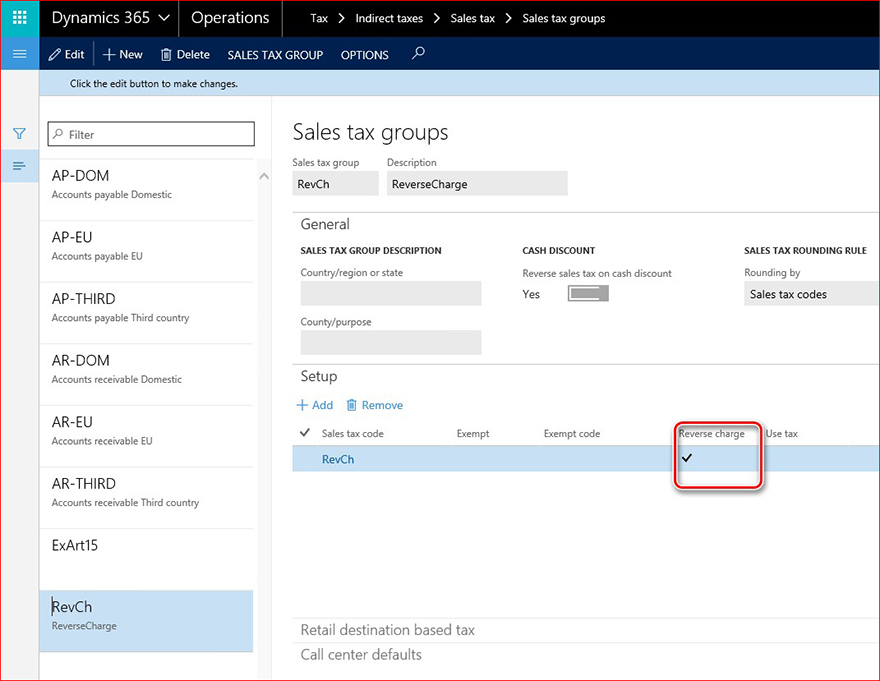
בעת פרסום עסקאות מע"מ, יש להעביר ערך חיוב הפוך לטבלת טרנזקציות מע"מ מהקבוצה מע"מ.
הערה עבור הנתונים שנוצרו בעבר (חצי השנה הראשונה 2017) של עסקאות מע"מ שאמורות להיות מדווחות כחייב הפוך, יש לעדכן את השדה הקשור בבסיס הנתונים לפני יצירת הדוח.
סיבות לפטור ממס מכירה
כדי לזהות עסקאות מס שיש לדווח עליהן מסיבה פטורה אחרת ("N1", "N5", "N4") < של תג Natura>, הטבלה סיבה פטור הורחבה עם שדה סיבה פטור חדש.
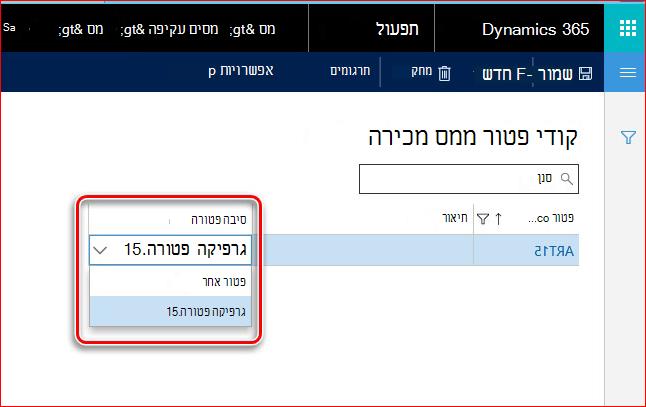
כדי ליצור כראוי דוח תקשורת של חשבוניות רכישה ומכירות XML, עדכן את הטבלה קודי פטור ממס (>>> קודי פטור ממס הגדרת מס) עם ערכים בשדה סיבה פטור. אין צורך לעדכן טבלאות אחרות.
ההתקנה של סיבות פטורות ממס מכירות בקבוצת המע"מ יש לבצע לפני פרסום של עסקאות מע"מ מאחר שהנתונים בדוח XML של תקשורת חשבוניות רכישה ומכירות מבוססים על מידע בעסקאות מע"מ. לכן, אם תעדכן סיבות פטור ממס מכירות בקבוצת מס מכירות לאחר פרסום של עסקאות מע מ, הדבר לא ישפיע על הרשומות המתבצעות בדוח התקשורת חשבוניות רכישה ומכירות XML מאחר שכל עסקת מע"מ כוללת מידע אודות סיבות פטורות ממס מכירות אשר הוגדרו ברגע הפרסום.
חשבונית אשראי
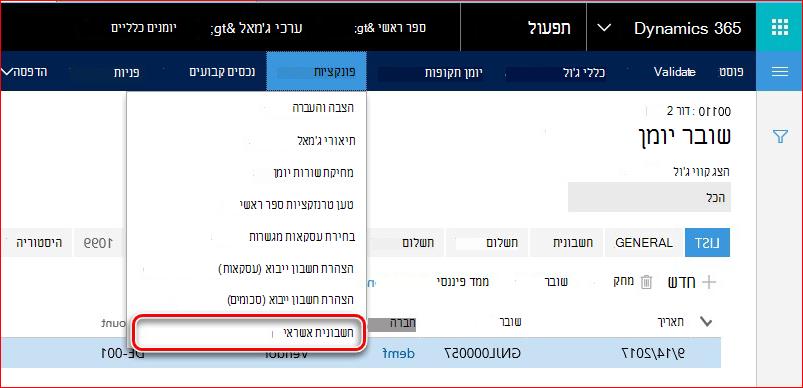
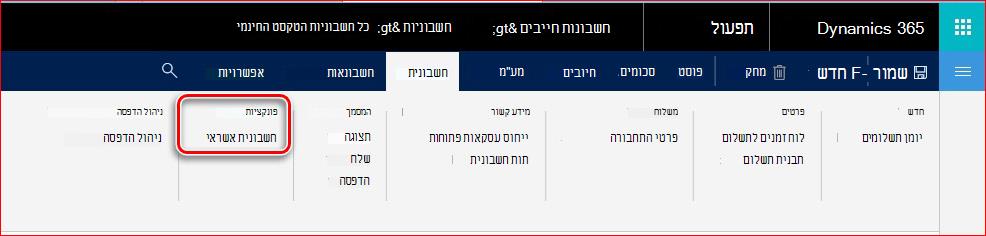
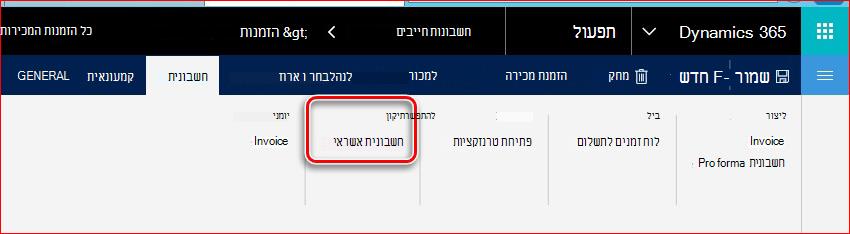
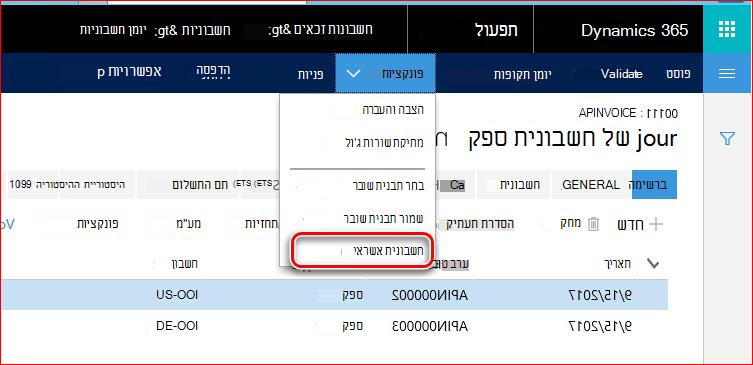
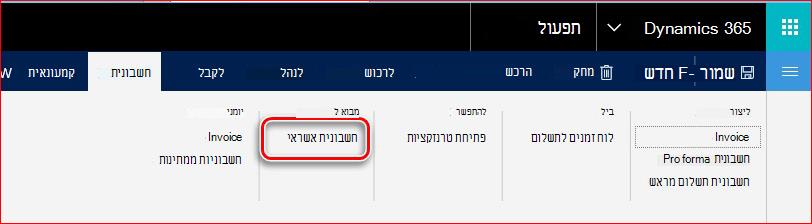
כדי להפעיל פונקציונליות זו במודול חשבונות זכאים,>>> סמן את תיבת הסימון חשבונית אשראי בפרמטרים של הגדרת חשבונות זכאים עדכונים>>> ובכרטיסיה חשבונות חייבים בפרמטרים של הגדרת חשבונות חייבים עדכונים הכרטיסיה.
עיין בצילומי המסך שלהלן כדי למצוא פונקציונליות זו:
1.1.1.1 מתוך כללי ספר ראשי>ערכי יומן כללי>יומן שורות>:
2.2.2.2 מחשבונות חייבים בחשבוניות>Allfree>חשבונית טקסט:
שלוש . מתוך 'הזמנות חייבים של חשבונות>' כל>הזמנות המכירות:
ארבע . מתוך חשבונות זכאי חשבוניות>יומן>חשבוניות שורות>:
חמש . מתוך הזמנות רכש של חשבונות>זכאים>כל ההזמנה:
עבודה עם פונקציונליות של הודעות אלקטרוניות
כדי לעבוד עם פונקציונליות הודעות אלקטרוניות ב- Microsoft Dynamics 365 Finance and Operations, השתמש בהודעות> דואראלקטרוניות של>דוחות>מס.
הדף 'פריטי הודעה' מאפשר למשתמש לבצע את כל הפעולות כדי ליצור דוחות תקשורת של חשבוניות רכישה ומכירות באמצעות הפונקציות הבאות:
- הפעל עיבוד
- צור דוח
- מצב העדכון
- הודעות אלקטרוניות
- מסמך מקורי
טופס פריטי הודעה אלקטרונית מציג את כל פריטי ההודעה ומתייחס לכל אחד מהם מתוך יומן פעולות וערכים של תכונות חיבור.
תיאור שדות 'פריטי הודעה':
| שם שדה | תיאור שדה |
|---|---|
| בטיפול | השדה מציג את שם העיבוד שמועדו נוצר פריט ההודעה. |
| פריט הודעה | מספר פריט הודעה. מספר זה מוקצה באופן אוטומטי לפי רצף מספרים של פריט הודעה בפרמטרים של ספר ראשי כללי. |
| תאריך פריט הודעה | התאריך שבו נוצר פריט הודעה אלקטרונית. |
| סוג פריט הודעה | מזהה את סוג הסכימה, יש לכלול את החשבונית הקשורה. ניתן למלא שדה זה באופן אוטומטי רק בהוספת חשבונית לרישום, ובאפשרותך לכלול את הערכים הבאים בהתאם להגדרה של סוג פריט הודעה:
|
| מצב פריט הודעה | השדה משקף את המצב הממשי של החשבונית בהתכתבות עם סוג הסכימה. שדה זה מכיל את הערכים הבאים:
|
| תאריך שידור | לעיבוד המיישם שידור אוטומטי של דוח שנוצר מחוץ למערכת, השדה 'תאריך שידור' מציג את התאריך שבו פריט הודעה משודר. |
| מספר מסמך | מספר חשבונית של חשבונית לקוח או ספק התואמת לסוג הסכימה. ניתן למלא שדה זה באופן אוטומטי רק בהוספת חשבונית אל הרישום. |
| מספר חשבון | מספר חשבון של לקוח או ספק התואם לסוג הסכימה. ניתן למלא שדה זה באופן אוטומטי רק בהוספת חשבונית אל הרישום. |
| ההודעה | מספר ההודעה. מספר זה מוקצה באופן אוטומטי לפי רצף מספרי הודעות בפרמטרים של ספר ראשי כללי. |
| מצב הודעה | השדה מציג את המצב הממשי של הודעה אלקטרונית. לשדה זה יש את הערכים הבאים: Generated – כאשר הודעה אלקטרונית נוצרת בהצלחה. תצוגה מקדימה – כאשר הודעה אלקטרונית של תצוגה מקדימה נוצרת בהצלחה. נוצר מחדש – כאשר הודעה אלקטרונית ששולחת מחדש נוצרת בהצלחה. |
| הפעולה הבאה | שדה זה מציג את הפעולות הבאות שניתן לאתחל עבור המצב הנוכחי של פריט הודעה. |
תיאור שדות תכונות נוספים:
ערכי תכונות נוספים עבור דוחות תקשורת של חשבוניות רכישה ומכירות באיטלקית:
| שם שדה | תיאור שדה |
|---|---|
| סוג מסמך | שדה זה מציין את סוג החשבונית. הערכים הבאים ישימים עבור תקשורת חשבונית רכישה ומכירה בהתאם לתיעוד הרשמי:
המערכת אינה יכולה לזהות ערכי TD07 ו- TD08 באופן אוטומטי, אך המשתמש יכול להגדיר ערכים אלה באופן ידני ברישום. |
| מזהה קובץ דוח התחלתי | זהו מזהה ייחודי של דוח שבו חשבונית נכללה ומיוצאת בתחילה. מזהה קובץ הדוח הראשוני שזוהה בהתאם לרצף המספרים מוגדר עבור מזהה XML של תקשורת חשבונית בפרמטרים> ספר ראשיכללי> התקנהספר ראשי. |
| מיקום דיווח ראשוני | זהו המספר הרציף של החשבוניות בדוח הראשוני. יש להשתמש במספר זה במקרה של ייצוא מחדש או ביטול של החשבוניות בבסיס הנתונים של הרשות. |
הפעל עיבוד
השתמש בפונקציה זו כדי לעדכן פריטי הודעה באופן אוטומטי. לשם כך, לחץ על לחצן הפעל עיבוד בתפריט של הטופס פריטי הודעה אלקטרונית ובחר InvoiceCommunicationבשדה עיבוד.
סמן פרמטר פעולה של בחירה ובחר פעולה אם ברצונך לבצע פעולה מסוימת, או השאר את האפשרות בחר פרמטר פעולה לא מסומן אם ברצונך להתחיל את התהליך כולו.
עבור תהליך InvoiceCommunication , יתבצעו הפעולות הבאות:
- אכלוס חשבוניות – חשבוניות יתווספו לטבלה פריט הודעה.
- Attrib. evaluation – ערכי שדה של סוג מסמך יוערכים עבור כל החשבונית שנוספה.
כל הפעולות האחרות מוגדרות כפעולה נפרדת ולא יופעלו באופן אוטומטי.
צור דוח
השתמש בפונקציה זו כדי ליצור דוח. בחר חשבוניתCommunication בשדה עיבוד באחד מהדוחות:
השתמש בפונקציה זו כדי ליצור דוח. בחר חשבוניתCommunication בשדה עיבוד באחד מהדוחות:
| פעולה | תיאור דוח | תיבת הדו-שיח 'דוח' |
|---|---|---|
| תצוגה מקדימה של inv של לקוח | פעולה זו מאפשרת למשתמש ליצור דוח XML של גירסת ניסיון ללא עדכון מצב של פריטי הודעה וללא שימוש ברצף מספרים עבור הדוח. עם זאת, פריטי הודעה שלא נכללו בדוח הניסיון יסומנו כפריטים ששוחררו , כך שהמשתמש יוכל לנתח אילו רשומות לא נכללו. |
קוד כספים של הצהרה – מלא קוד כספים של Declarer שיודפס בדוח או השאר ריק כדי לא לכלול תגית קשורה בדוח. הערך המתאים ישתקף בתיג CodiceFiscale> 1.2.1<. קוד מיקום של הצהרה – מלא קוד מיקום של הצהרה שיודפס בדוח או השאר ריק כדי לא לכלול תגית קשורה בדוח. הערך המתאים ישתקף ב- 1.2.2 <תג Carica> . פריט הודעה – מלא מספר של פריט הודעה אם ברצונך ליצור דוח XML עבור פריט הודעה (חשבונית) אחד בלבד. |
| דווח על inv של לקוח. | פעולה זו מאפשרת למשתמש ליצור דוח XML המעדכן מצב פריט הודעה ל'מדווח' ומשתמש ברצף מספרים עבור הדוח. פריטי הודעה שלא נכללו בדוח הניסיון יסומנו כפריטים ששוחררו, כך שהמשתמש יוכל לנתח אילו רשומות לא נכללו. |
קוד כספים של הצהרה – מלא קוד כספים של Declarer שיודפס בדוח או השאר ריק כדי לא לכלול תגית קשורה בדוח. קוד מיקום של הצהרה – מלא קוד מיקום של הצהרה שיודפס בדוח או השאר ריק כדי לא לכלול תגית קשורה בדוח. פריט הודעה – מלא מספר של פריט הודעה אם ברצונך ליצור דוח XML עבור פריט הודעה (חשבונית) אחד בלבד. |
| שלח מחדש את כתובת הדואר הנכנס של הלקוח | פעולה זו מאפשרת למשתמש ליצור דוח XML כדי לשלוח מחדש חשבונית שכבר נשלחה אל הרשות, תוך עדכון מצב פריט ההודעה ל'מדווח' והשימוש ברצף מספרים עבור הדוח. לפי סכימות דוחות, ניתן לכלול חשבונית אחת בלבד בדוח אחד לשליחה מחדש. |
קוד כספים של הצהרה – מלא קוד כספים של Declarer שיודפס בדוח או השאר ריק כדי לא לכלול תגית קשורה בדוח. קוד מיקום של הצהרה – מלא קוד מיקום של הצהרה שיודפס בדוח או השאר ריק כדי לא לכלול תגית קשורה בדוח. מזהה קובץ תיקון – מלא מזהה קובץ שהוקצה בבסיס הנתונים של הרשות לדוח שבו תחילה נרשם החשבונית לשליחה מחדש. פריט הודעה – מלא מספר של פריט הודעה עבור החשבונית שיש לשלוח מחדש. |
| תצוגה מקדימה של inv של ספק | פעולה זו מאפשרת למשתמש ליצור דוח XML של גירסת ניסיון ללא עדכון מצב של פריטי הודעה וללא שימוש ברצף מספרים עבור הדוח. עם זאת, פריטי הודעה שלא נכללו בדוח הניסיון יסומנו כפריטים ששוחררו , כך שהמשתמש יוכל לנתח אילו רשומות לא נכללו. |
קוד כספים של הצהרה – מלא קוד כספים של Declarer שיודפס בדוח או השאר ריק כדי לא לכלול תגית קשורה בדוח. קוד מיקום של הצהרה – מלא קוד מיקום של הצהרה שיודפס בדוח או השאר ריק כדי לא לכלול תגית קשורה בדוח. פריט הודעה – מלא מספר של פריט הודעה אם ברצונך ליצור דוח XML עבור פריט הודעה (חשבונית) אחד בלבד. |
| דוח inv של ספק | פעולה זו מאפשרת למשתמש ליצור דוח XML המעדכן מצב פריט הודעה ל'מדווח' ומשתמש ברצף מספרים עבור הדוח. פריטי הודעה שלא נכללו בדוח הניסיון יסומנו כפריטים ששוחררו, כך שהמשתמש יוכל לנתח אילו רשומות לא נכללו. |
קוד כספים של הצהרה – מלא קוד כספים של Declarer שיודפס בדוח או השאר ריק כדי לא לכלול תגית קשורה בדוח. קוד מיקום של הצהרה – מלא קוד מיקום של הצהרה שיודפס בדוח או השאר ריק כדי לא לכלול תגית קשורה בדוח. פריט הודעה – מלא מספר של פריט הודעה אם ברצונך ליצור דוח XML עבור פריט הודעה (חשבונית) אחד בלבד. |
| שלח מחדש את inv של ספק | פעולה זו מאפשרת למשתמש ליצור דוח XML כדי לשלוח מחדש חשבונית שכבר נשלחה אל הרשות, תוך עדכון מצב פריט ההודעה ל'מדווח' והשימוש ברצף מספרים עבור הדוח. לפי סכימות דוחות, ניתן לכלול חשבונית אחת בלבד בדוח אחד לשליחה מחדש. |
קוד כספים של הצהרה – מלא קוד כספים של Declarer שיודפס בדוח או השאר ריק כדי לא לכלול תגית קשורה בדוח. קוד מיקום של הצהרה – מלא קוד מיקום של הצהרה שיודפס בדוח או השאר ריק כדי לא לכלול תגית קשורה בדוח. מזהה קובץ תיקון – מלא מזהה קובץ שהוקצה בבסיס הנתונים של הרשות לדוח שבו תחילה נרשם החשבונית לשליחה מחדש. פריט הודעה – מלא מספר של פריט הודעה עבור החשבונית שיש לשלוח מחדש. |
| ביטול דיווח על inv. | פעולה זו מאפשרת למשתמש ליצור דוח XML לביטול חשבונית או דוח שכבר נשלחו אל הרשות, עדכון מצב פריט ההודעה לביטול ממתין והשימוש ברצף מספרים עבור הדוח. בהתאם לסכימת הדוחות, קיימות שתי אפשרויות: אם תציין שם קובץ שהותאם לדוח על-ידי רשות, הדוח כולו יבוטל, אך אם תציין מספר רציף מסוים של חשבונית בקובץ ה- XML הראשוני, במקרה זה, רק חשבונית אחת תבוטל במסד הנתונים של הרשות. |
קוד כספים של הצהרה – מלא קוד כספים של Declarer שיודפס בדוח או השאר ריק כדי לא לכלול תגית קשורה בדוח. קוד מיקום של הצהרה – מלא קוד מיקום של הצהרה שיודפס בדוח או השאר ריק כדי לא לכלול תגית קשורה בדוח. מזהה קובץ ביטול – מלא מזהה קובץ שהוקצה בבסיס הנתונים של הרשות לדוח שבו תרשום תחילה את החשבונית המבטלת. מספר זה אינו מאוחסן ב- AX. הערך מולאו ידווח בתג IdFile> 4.1<. מזהה קובץ פנימי לביטול – מלא מזהה קובץ דוח התחלתי פנימי ( AX) (משדות נוספים) הקשור לפריטי ההודעה, אתה עומד לבטל. פריט הודעה – מלא מספר של פריט ההודעה עבור החשבונית שיש לבטל, או השאר שדה זה ריק אם בכוונתך לבטל את הדוח כולו. |
מצב העדכון
השתמש בפונקציה זו כדי לעדכן מצב עבור פריט הודעה או מספר פריטי הודעה לפי קריטריונים.
עבור תהליך InvoiceCommunication , ניתן לבצע את פעולות מצב העדכון הבאות:
- אל תכלול פריט הודעה – כדי לא לכלול חשבוניות מסוימות בשאילתה המשמשת במהלך יצירת הדוח.
- עדכן לביטול – כדי לסמן חשבוניות שבוטלו בבסיס הנתונים של הרשות.
- עדכן ל- st ההתחלתי – כדי להפוך מצב חשבונית לערך התחלתי (מאוכלס או מוערך).
הודעות אלקטרוניות
השתמש בפונקציה זו כדי לסקור הודעה אלקטרונית הקשורה לפריט ההודעה שנבחר.
באפשרותך גם לסקור את כל קבצי ה- XML התואמים לפריט ההודעה (חשבונית). לשם כך, לחץ על השדה הודעה של פריט ההודעה או לחצן הודעה אלקטרונית בתפריט. בטופס הודעה אלקטרונית , בחר הודעה שעבורה ברצונך לסקור דוח XML ולחץ על לחצן קובץ מצורף בתפריט הראשי:
לכן, תראה טופס שבו תוכל לסקור את כל הפרטים הקשורים להודעה. כדי לראות את קובץ ה- XML, בחר קובץ ברשימה (request.xml) ולחץ על לחצן פתח בתפריט הראשי:

מסמך מקורי
השתמש בפונקציה זו כדי לפתוח יומן חשבוניות עבור פריט ההודעה (חשבונית) שנבחר.
אלגוריתמים המיישמים חישוב של תגיות מסוימות בדוחות
אלגוריתמים לזיהוי ערכים של תגיות מסוימות בדוח Purchase and Sales Invoices Communications מופקים בפיסקה זו למטרת שקיפות. אלה השיטות:
- זיהוי סוג מסמך
- אלגוריתם של <זיהוי תג NATURA>
- אלגוריתם של < זיהוי תג EsigibilitaIVA>
זיהוי סוג מסמך
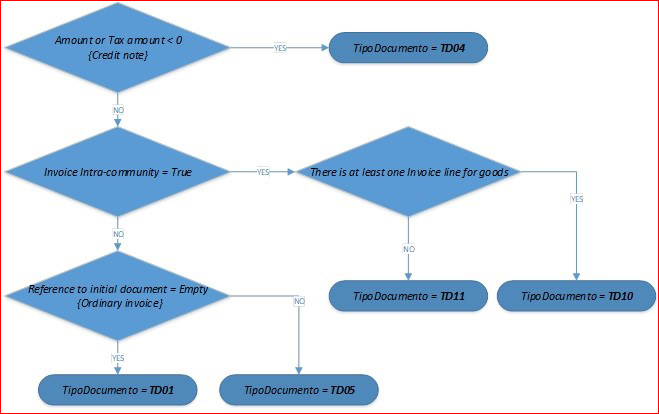
Pic.1 "TipoDocumento" אלגוריתם זיהוי.
כדי לאפשר למערכת להשתנות מסוג TD01 (חשבונית רגילה) וסוגי מסמכים של TD05 , יש ליצור את החשבונית באמצעות פונקציונליות של חשבונית אשראי. פונקציונליות זו מאפשרת למשתמש להגדיר הפניה לחשבונית התחלתית, כדי ליצור את קשר הגומלין בין חשבונית ראשונית לבין הערת יצירה או חיוב.
חשבונית מזוהה כאינטרא-קהילה אם היא חשבונית של ספק והכתובת הראשית של המקבילה שלה נמצאת באחת מהמדינות הבאות: "AT" OR "BE" OR "BG" OR "CY" OR "HR" OR "DK" OR "EE" OR "FI" OR "FR" OR "FR" OR ""FR" OR ""EE" OR "FR" OR ""FR" DE" או "GB" או "EL" או "IE" או "LV" או "LT" או "LU" או "MT" או "NL" או "PL" או "PT" או "CZ" או "RO" או "SK" או "SI" או "ES" או "SE" או "HU".
סוגי המסמכים TD10ו- TD11 אינם ישימים עבור חשבוניות של לקוחות.
אלגוריתם של <זיהוי תג NATURA>
סקור את האלגוריתם של <זיהוי תג NATURA> כדי לבדוק את ההגדרה:
***
עבור כל החשבוניות של לקוחות וספקים:
אם SalesTaxTransaction.ReverseCharge = 'Yes' --> N6
Else אם TaxType = 'Standard' --> no tag
Else אם TaxCountryRegionType = 'EU' --> N7
Else אם TaxType = 'NotSubjectToVAT' --> N2
Else אם TaxType = 'Zero' --> N3
Else אם TaxType = 'Exempt'
אם SalesTaxTransaction.ExemptReason = 'ExemptArt.15' --> N1
Else --> N4
אחרת --> N3
***
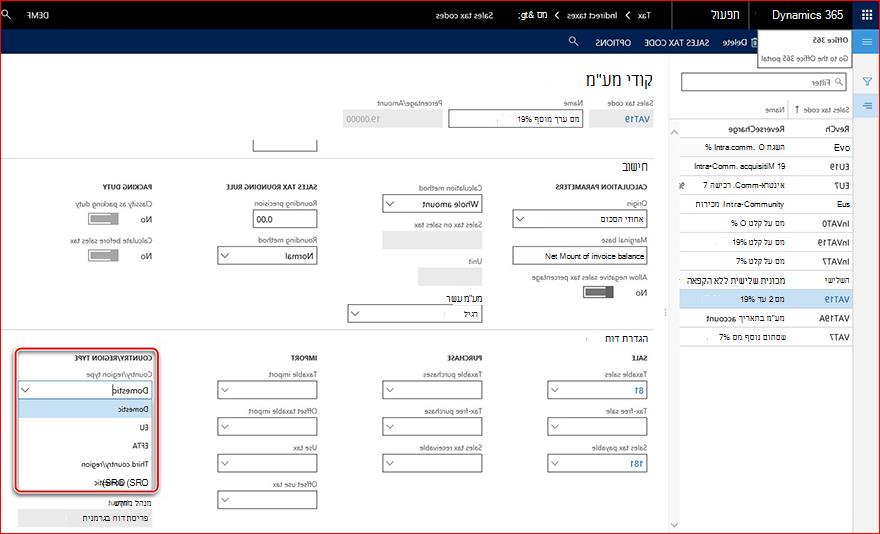
כאשר "TaxType" הוא שדה סוג מע"מבחישוב קודי מע">מ:
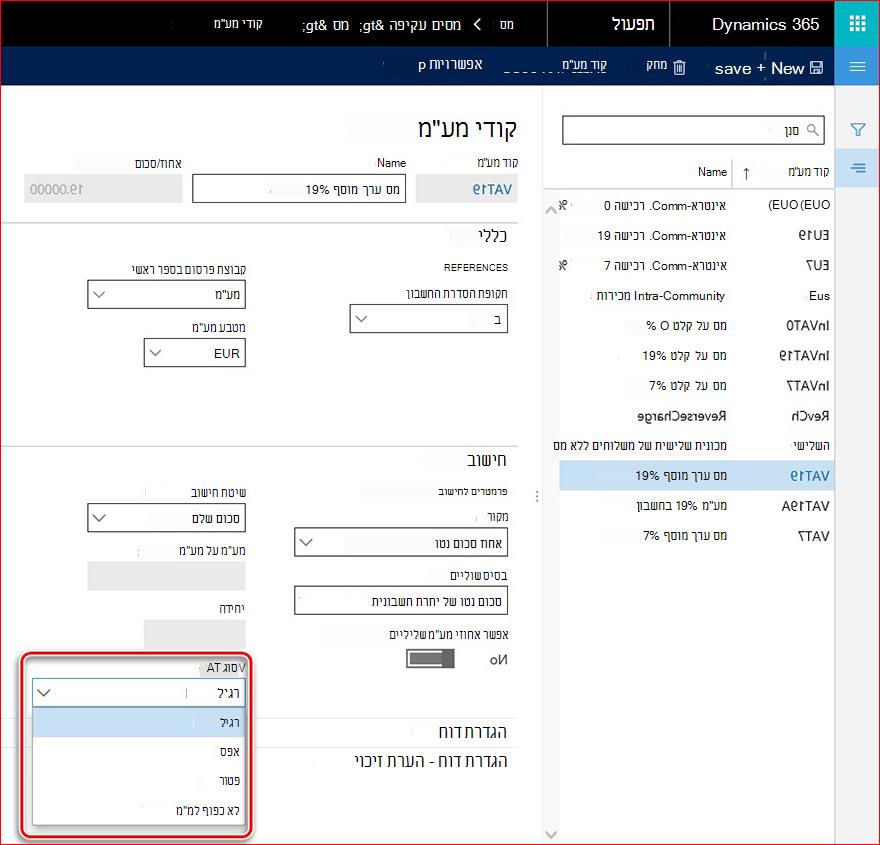
"TaxCountryRegionType" הוא שדה סוג מדינה/אזור בהגדרת דוח קודי>מע"מ:
אלגוריתם של < זיהוי תג EsigibilitaIVA>
סקור את האלגוריתם של <זיהוי התג EsigibilitaIVA> כדי לבדוק את ההגדרה:
***
עבור כל עסקת מס הכלולה בדוחות אם פרמטר תשלום מפוצלמסומן,
אז EsigibilitaIVA = "S"
אחרת, אם עבור קוד מע"מ קשור, מס מכירה מותנהאינו ריק
אז EsigibilitaIVA = "D"
Else EsigibilitaIVA = "I"
***
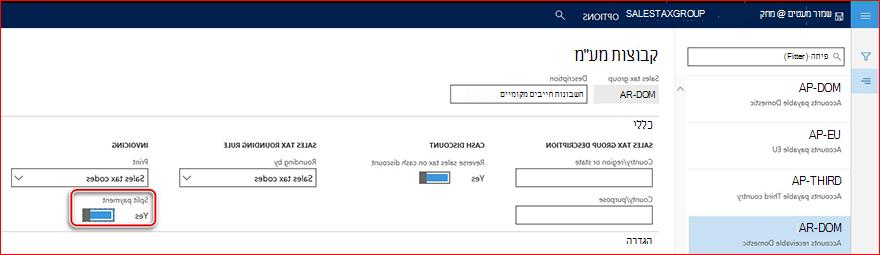
כאשר "פרמטר תשלום מפוצל" הוא פרמטר בקבוצת מע>">ממע"מ מס:
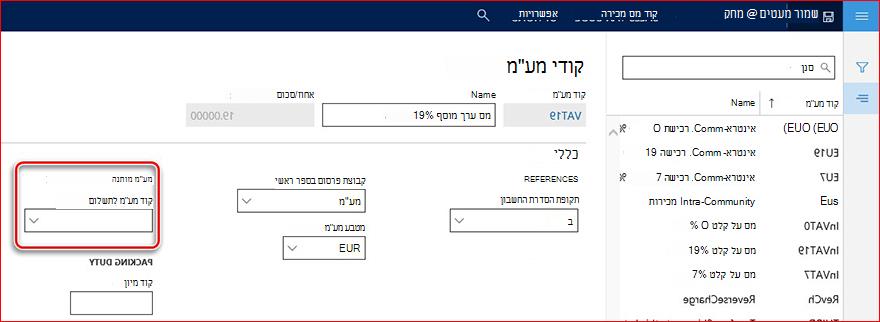
"Sales tax code Conditional sales tax" הוא פרמטר בקוד המע"מ:
מידע אודות תיקונים חמים
דרישות מוקדמות
דרוש לך אחד המוצרים הבאים מותקנים כדי להחיל תיקון חם זה:
- Microsoft Dynamics 365 בנושא כספים ופעולות
כדי לעבוד עם תקשורת חשבוניות רכישה ומכירות ב- Dynamics 365 עבור Finance and Operations, יש להוריד חבילות עם מספרי ה- KB הבאים http://lcs.dynamics.com/ מותקנות:
4047289, 4048460, 4051974, 4056110.
הרשימה כולה של מספרי KB של חבילות דרישות מוקדמות מסופקת בתצורות GER הקשורות.
דרישת הפעלה מחדש
עליך להפעיל מחדש את שירות שרת אובייקטי היישומים (AOS) לאחר החלת התיקון החם.
אם אתה נתקל בבעיה בהורדה, בהתקנת תיקון חם זה או אם יש לך שאלות תמיכה טכנית אחרות, פנה לשותף שלך או, אם אתה רשום לתוכנית תמיכה ישירות עם Microsoft, באפשרותך לפנות לתמיכה הטכנית עבור Microsoft Dynamics וליצור בקשת תמיכה חדשה. לשם כך, בקר באתר האינטרנט הבא של Microsoft:
https://mbs.microsoft.com/support/newstart.aspx
באפשרותך גם לפנות לתמיכה הטכנית עבור Microsoft Dynamics בטלפון באמצעות קישורים אלה עבור מספרי טלפון ספציפיים למדינה. לשם כך, בקר באחד שאתרי האינטרנט הבאים של Microsoft:
שותפים
https://mbs.microsoft.com/partnersource/resources/support/supportinformation/Global+Support+Contacts
Customers
https://mbs.microsoft.com/customersource/northamerica/help/help/contactus
במקרים מיוחדים, חיובים שנצרו בדרך כלל עבור שיחות תמיכה עשויים להבוטל אם מומחה תמיכה טכנית עבור Microsoft Dynamics ומוצרים קשורים קובע שעדכון ספציפי יפתור את הבעיה. עלויות התמיכה הרגילות יחולו על כל שאלה ובעיות תמיכה נוספות שאינם עומדים בדרישות לעדכון הספציפי המדובר.
הערה זהו מאמר "FAST PUBLISH" שנוצר ישירות מתוך ארגון התמיכה של Microsoft. המידע הכלול כאן מסופק כפי שהוא בתגובה לבעיות מתפתחות. כתוצאה מההפיכתה לזמינה, החומרים עשויים לכלול שגיאות טיפוגרפיות וייתכן שיתוקנו בכל עת ללא הודעה מוקדמת. ראה תנאי שימוש לקבלת שיקולים אחרים.