

הערה
- תאריך פרסום מקורי: 9 בספטמבר 2025
- מזהה KB: 5067315
חשוב
- בעדכוני Windows שהופצו ב- 28 באוקטובר 2025 ואילך, נכלל שיפור ששיפר את דרישות ההנחיה לבקרת חשבון משתמש (UAC) תוך טיפול בפגיעות האבטחה, CVE-2025-50173. שיפור זה טופל בבעיה שיצרה בקשות UAC לא צפויות עבור אפליקציות מסוימות, כולל Autodesk AutoCAD.
- לפני שתנסה את שלבי הפתרון הכלולים במאמר זה, ודא שהתקנת את העדכונים האחרונים של Windows ובדוק אם העדכון האחרון פותר את הבעיה.
יומן רישום שינויים
| שנה תאריך | תיאור |
|---|---|
| 3/26/2026 | שלבי פתרון מעודכנים הכוללים את המפתח SecureRepairAllowlistregistry. |
| 11/24/2025 | הוסיף מידע לגבי עדכוני Windows שהופצו ב- 28 באוקטובר 2025 ואילך, אשר פותרים בעיה זו עבור אפליקציות מסוימות, כגון Autodesk AutoCAD. |
סימפטומים
החל מעדכון האבטחה של Windows בספטמבר 2024, Windows Installer (MSI) החל לדרוש בקשה לבקרת חשבון משתמש (UAC) עבור האישורים שלך בעת תיקון אפליקציה. דרישה זו נאכפה עוד בעדכון האבטחה של Windows שפורסם באוגוסט 2025 כדי לטפל בפגיעות האבטחה, CVE-2025-50173.
עקב הקשחת האבטחה הכלולה בעדכון של אוגוסט 2025, משתמשים שאינם מנהלי מערכת עשויים להיתקל בבעיות בעת הפעלת אפליקציות מסוימות:
אפליקציות שמפעילות תיקון MSI באופן שקט (מבלי להציג ממשק משתמש) ייכשלו עם הודעת שגיאה. לדוגמה, התקנה והפעלה של Office Professional Plus 2010 כמוצר שאינו של מנהל מערכת ייכשלו עם שגיאה 1730 במהלך תהליך קביעת התצורה.
משתמשים שאינם מנהלי מערכת עשויים לקבל בקשות בלתי צפויות לבקרת חשבון משתמש (UAC) כאשר מתקיני MSI מבצעים פעולות מותאמות אישית מסוימות. פעולות אלה עשויות לכלול פעולות קביעת תצורה או תיקון בקידמה או ברקע, כולל במהלך ההתקנה הראשונית של אפליקציה. פעולות אלה כוללות:
- הפעלת פקודות תיקון של MSI (כגון msiexec /fu).
- התקנת קובץ MSI לאחר שמשתמש נכנס ליישום בפעם הראשונה.
- הפעלת Windows Installer במהלך התקנה פעילה.
- פריסת חבילות באמצעות Microsoft Configuration Manager (ConfigMgr) שמסתמכות על תצורות "פרסום" ספציפיות למשתמש.
- הפעלת שולחן עבודה מאובטח.
פתרון
כדי לטפל בבעיות אלה, עדכון האבטחה של Windows מספטמבר 2025 (ועדכונים מאוחרים יותר) מצמצם את הטווח לדרישת בקשות UAC עבור תיקוני MSI ומאפשר למנהלי IT להפוך בקשות UAC ללא זמינות עבור יישומים ספציפיים על-ידי הוספתם לרשימת היתרים.
לאחר התקנת העדכון של ספטמבר 2025, בקשות UAC יידרשו רק במהלך פעולות תיקון של MSI אם קובץ ה- MSI היעד מכיל פעולה מותאמת אישית עם הרשאות מלאות. דרישה זו ממוקדת עוד יותר לאחר התקנת עדכוני Windows שהופצו ב- 28 באוקטובר 2025 ואילך, כך שהנחיות UAC יידרשו רק אם הפעולות המותאמות אישית המלאות מבוצעות במהלך זרימת התיקון. לכן, התקנת העדכונים האחרונים של Windows תפתור בעיה זו עבור אפליקציות שאינן מבצעות פעולות מותאמות אישית עם הרשאות מלאות כאלה.
מאחר שעדיין יידרשו בקשות UAC עבור אפליקציות שמבצעות פעולות מותאמות אישית מלאות במהלך זרימת תיקון של MSI, לאחר התקנת העדכון של ספטמבר 2025, למנהלי IT תהיה גישה לפתרון שיכול להפוך בקשות UAC ללא זמינות עבור אפליקציות ספציפיות על-ידי הוספת קבצי MSI לרשימת היתרים.
כיצד להוסיף אפליקציות לרשימת היתרים כדי להפוך בקשות UAC ללא זמינות
אזהרה
שים לב ששיטת ביטול ההצטרפות הזו מסירה ביעילות תכונת אבטחה זו של הגנה לעומק עבור תוכניות אלה.
חשוב
מאמר זה מכיל מידע אודות שינוי הרישום. הקפד לגבות את הרישום לפני שתשנה אותו. ודא שאתה יודע כיצד לשחזר את הרישום אם מתרחשת בעיה. לקבלת מידע נוסף על אופן גיבוי, שחזור ושינוי של הרישום, ראה כיצד לגבות ולשחזר את הרישום ב- Windows.
לפני שתתחיל, יהיה עליך להשיג את קוד המוצר של קובץ ה- MSI שברצונך להוסיף לרשימת ההיתרים. באפשרותך לעשות זאת באמצעות כלי ORCA הזמין ב- Windows SDK:
- הורד והתקן רכיבי Windows SDK למפתחים של Windows Installer.
- נווט אל C:\Program Files (x86)\Windows Kits\10\bin\10.0.26100.0\x86 והפעל אתOrca-x86_en-us.msi. פעולה זו תתקין את הכלי ORCA (Orca.exe).
- הפעל Orca.exe.
- בכלי ORCA, השתמש ב'פתיחת קובץ' > כדי לאתר את קובץ ה- MSI שברצונך להוסיף לרשימת ההיתרים.
- לאחר שטבלאות MSI פתוחות, לחץ על מאפיין ברשימה מימין ורשום את הערך ProductCode .
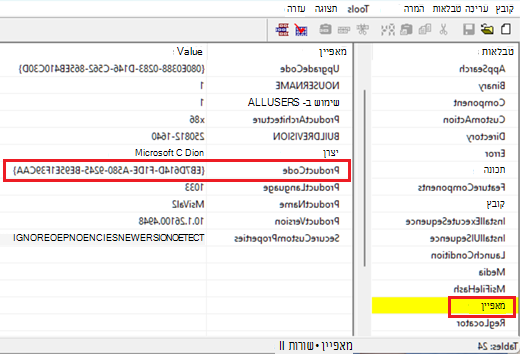
- העתק את קוד המוצר. תזדקק לו מאוחר יותר.
לאחר שתקבל את קוד המוצר, בצע את הפעולות הבאות כדי להפוך בקשות UAC ללא זמינות עבור אותו מוצר:
בתיבת החיפוש , הקלד regeditובחר עורך הרישום בתוצאות החיפוש.
אתר ובחר את מפתח המשנה הבא של הרישום:
HKEY_LOCAL_MACHINE\SOFTWARE\Policies\Microsoft\Windows\Installerבתפריט עריכה, הצבע על חדש ולאחר מכן בחר ערך DWORD.
הקלד SecureRepairPolicy את השם של ערך DWORD ולאחר מכן הקש Enter.
לחץ באמצעות לחצן העכבר הימני על SecureRepairPolicy ולאחר מכן בחר שנה.
בתיבה נתוני ערך , הקלד 2 ובחר אישור.

אתר ובחר את מפתח המשנה הבא של הרישום:
HKEY_LOCAL_MACHINE\SOFTWARE\Policies\Microsoft\Windows\Installerבתפריט עריכה , הצבע על חדש ולאחר מכן לחץ על מפתח.
הקלד אחת מהאפשרויות הבאות עבור שם המקש ולאחר מכן הקש Enter:
- עבור Windows 11, גרסה 25H2 או Windows 11, גרסה 24H2: אם התקנת עדכוני Windows שהופצו ב- 26 במרץ 2026 או לאחר מכן (גירסאות Build 26200.8116 ו- 26100.8116 של מערכת ההפעלה ואילך), הקלדSecureRepairAllowlist.
- עבור כל הגירסאות האחרות של Windows: סוג SecureRepairWhitelist.
אזהרה
אם אתה משתמש ב- Windows 11, בגירסאות 24H2 או 25H2 (גירסאות Build של מערכת ההפעלה 26200.8116 ו- 26100.8116 ואילך), וקיימת כבר HKEY_LOCAL_MACHINE\SOFTWARE\Policies\Microsoft\Windows\Installer\SecureRepairWhitelist, אל תשתמש במפתחות הרישום SecureRepairAllowlistו- SecureRepairWhitelistבו-זמנית. אם מפתח הרישום SecureRepairWhitelistכבר קיים, מומלץ לבצע את הפעולות הבאות:
- צור את מפתח הרישום SecureRepairAllowlist, כמתואר לעיל.
- העתק את כל ערכי המחרוזת הכלולים ב- SecureRepairWhitelistוהוסף אותם למפתח הרישום SecureRepairAllowlist, כמתואר להלן.
- לאחר מכן מחק את מפתח הרישום SecureRepairWhitelist.
לחץ פעמיים על מקש SecureRepairAllowlist (או SecureRepairWhitelist) כדי לפתוח אותו.
בתפריט עריכה , הצבע על חדש ולאחר מכן לחץ על ערך מחרוזת. צור ערכי מחרוזת המכילים את ProductCode שרשמת לב אליו קודם לכן (כולל סוגריים מסולסלים) של קבצי MSI שברצונך להוסיף לרשימת ההיתרים {}. השם של ערך המחרוזת הוא ProductCode וניתן להשאיר את הערך ריק.
