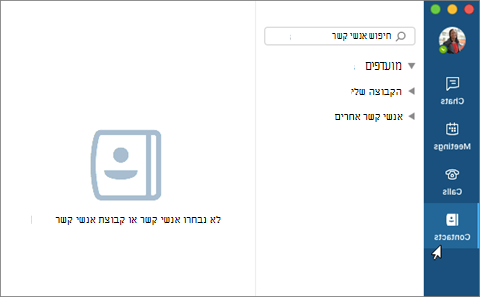
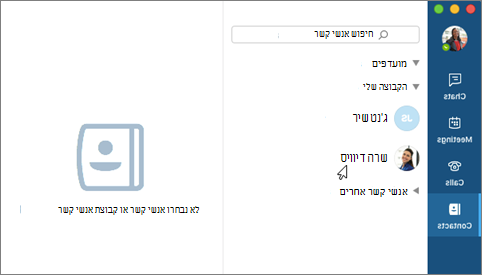
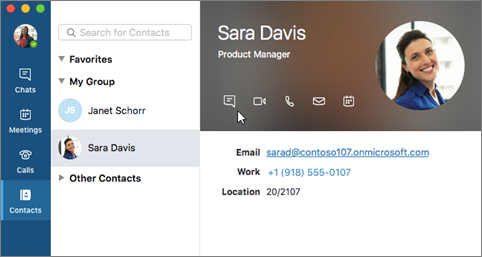
ב Skype for Business, באפשרותך להוסיף אנשים לרשימת אנשי הקשר שלך כדי שהם יהיו במרחק לחיצה. לכל איש קשר שאתה מוסיף ניתנת חברות באחת או יותר מקבוצות אנשי הקשר שלך.
הוספת איש קשר בארגון שלך
- בתיבת החיפוש, הקלד את השם, כתובת ההודעות המיידיות או מספר הטלפון של האדם.
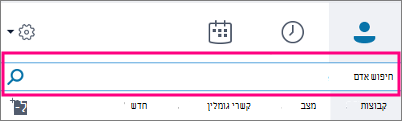
בעת ההקלדה, התצוגה משתנה באופן אוטומטי לאנשי הקשר שלי, המאפשרת לך לחפש בפנקס הכתובות של הארגון שלך.
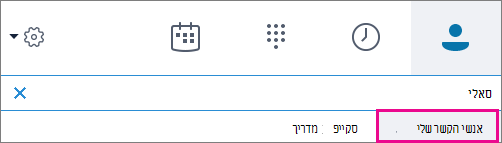
- לחץ באמצעות לחצן העכבר הימני על תמונת האדם הוסף >לרשימת אנשי הקשר> , בחר את קבוצת אנשי הקשר.
הוספת איש קשר שיש לו חשבון סקייפ
כדי שתוכל להוסיף אנשי קשר בעלי חשבונות סקייפ, מנהל המערכת שלך צריך להפוך חיפוש במדריךהכתובות של סקייפ לזמין עבור הארגון שלך. אם אינך רואה כרטיסיית 'מדריך הכתובות של סקייפ' כמו הכרטיסיה המוצגת בשלבים הבאים, היא לא הופעלה.
- בתיבת החיפוש, הקלד את השם, כתובת הדואר האלקטרוני, כתובת ההודעות המיידיות או מספר הטלפון של סקייפ של האדם.
- בעת ההקלדה, התצוגה משתנה לאנשי הקשר שלי. בחר מדריך כתובות של סקייפ. אם אינך רואה אפשרות זו, מנהל המערכת לא הפך את חיפוש מדריך הכתובות של סקייפ לזמין עבור הארגון שלך.
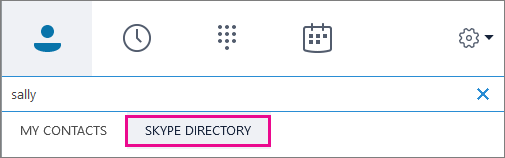
- לחץ באמצעות לחצן העכבר הימני על תמונת האדם הוסף >לרשימת אנשי הקשר> , בחר את קבוצת אנשי הקשר.
חשוב: לאחר הוספת האדם לרשימת אנשי הקשר שלך, המצב שלו ממתין. הם אמורים להיכנס ל- סקייפ ולהאשר את בקשתך. - אם שלחת בקשה ליצירת קשר עם סקייפ ולעולם לא קיבלת אותה, בקש ממנו לשלוח לך בקשה לצ'אט. במקרים אלה, לעתים קרובות יוצר את החיבור.
הוספת איש קשר חיצוני (אדם שאינו בארגון שלך או משתמש ב- סקייפ)
- בתיבה Skype for Business, בחר את סמלי אנשי הקשר כפי שמוצג להלן. לאחר מכן בחר הוסף איש קשר שאינו בארגון שלי אחר>.
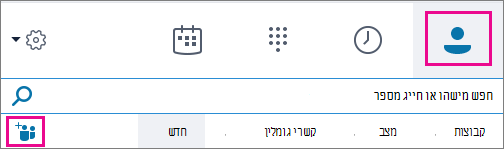
- הקלד את כתובת הדואר האלקטרוני של האדם. (אם אינך יודע זאת, או אם אין להם כתובת כזו, באפשרותך להזין כתובת דואר אלקטרוני של מציין מיקום, My@dad.comכגון , שתשנה לשם האמיתי מאוחר יותר.)
- לחץ באמצעות לחצן העכבר הימני על איש הקשר שהוספת זה עתה ובחר הצג כרטיס איש קשר.
- בחר הוסף.
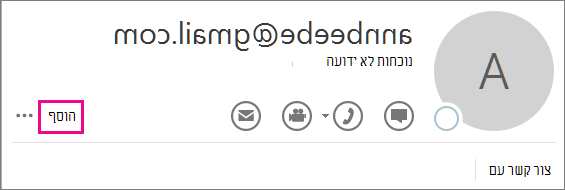
- כעת באפשרותך להזין מידע נוסף עבור האדם. אם הזנת כתובת דואר אלקטרוני של מציין מיקום, הקלד את השם האמיתי של האדם בתיבה שם. בחר שמור.
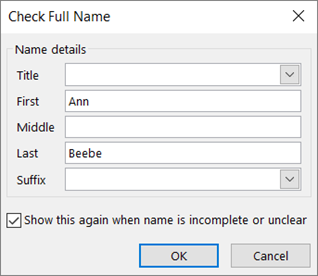
חשוב: אם אתה מקבל את התיבה בדוק שם מלא, בחר אישור. אחרת, השינויים שלך בתיבה שם לא יישמרו.
וידאו: הוספת אנשי קשר Skype for Business