
אם מנהל המערכת שלך העניק לך הרשאה Skype for Business, תוכל להתחיל במהירות ליצור חדרי צ'אט עקביים משלך. כך ניתן ליצור חדרי צ'אט, לנהל אותם או להפוך אותם ללא זמינים.
יצירת חדר צ'אט חדש
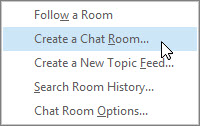
בחלון Skype for Business הראשי, בכרטיסיה Chat חדרים, בחר הוסף חדר הוסף
 >צור חדר Chat חדרים.
הערה
אם אינך רואה אפשרויות אלה, מנהל המערכת Skype for Business שלך לא העניק לך הרשאה ליצור ולנהל חדרי צ'אט.
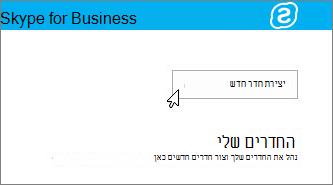
בדף 'החדרים שלי' שנפתח, בחר צור חדר חדש.
מתן שם לחדר הצ'אט החדש
בעת יצירת חדר צ'אט, תן לו שם ייחודי ותי תיאורי.
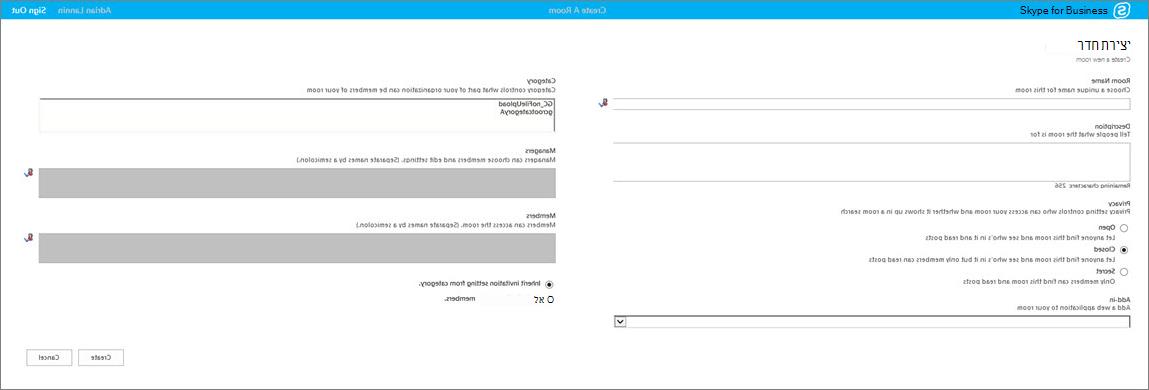
בדף יצירת חדר , במקטע שם חדר , הזן שם.
הערה
שם חדר יכול להכיל עד 256 תווים אלפביתיים, מספריים או מיוחדים, כולל רווחים, בכל שילוב.
בחר בדוק שמות כדי לוודא שהוא לא נמצא כבר בשימוש ובחר שם אחר אם תתבקש לעשות זאת.
הערה
אם מאוחר יותר תחליט לשנות את שם החדר, השם החדש יוצג עבורך ועבור החברים והעוקבים של החדר מרגע השינוי ואילך. מומלץ למצוא שם מתאים כדי להתחיל בו ולאחר מכן להישאר איתו. שינוי שם חדר יכול ליצור בלבול עבור משתמשים שהגדירו הודעות או הוסיפו את החדר שלך כמועדף.
כתיבת תיאור של חדר צ'אט
בעת יצירת חדר צ'אט, הוסף תיאור של המטרה. הקפד שהתיאור שלך יהיה קצר וכתוב אותו כך שהוא יסייע לאחרים להחליט אם לבקש חברות ואם להגדיר הודעות כדי לעקוב אחר מה שמתואר בחדר. תוכל לשנות את המראה בכל עת.
- בדף יצירת חדר, במקטע תיאור, כתוב הסבר (256 תווים לכל היותר) של מטרת החדר.
בחירת הגדרת פרטיות
קיימות שלוש הגדרות פרטיות. לכל חדר Skype for Business יש חדר צ'אט אחד.
בדף יצירת חדר, במקטע פרטיות, בחר הגדרת פרטיות – פתח, סגור או סודי - כדי לקבוע מי יכול למצוא חדר צ'אט ולהשתתף בו.
הגדרה תיאור פתוח כל אחד יכול למצוא (באמצעות חיפוש) חדר זה, לפתוח אותו ולקרוא ולכתוב בו (לפרסם) אותו. בחדרים הפתוחים אין "חברות" כזו. סגור משתמשים שאינם חברים יכולים למצוא חדר זה ולראות מי חבר, אך רק חברים יכולים לפתוח את החדר ולקרוא אותו או לפרסם בו. (זוהי הגדרת ברירת המחדל.)
כדי להצטרף לחדר סגור, המשתמש חייב לבקש ממנהל החדר להתווסף לרשימת החברים. כרטיס החדר מזהה את מנהלי חדרי הצ'אט.סודי משתמשים שאינם חברים אינם יכולים למצוא חדר זה או את כרטיס החדר שלו, ללמוד למי יש חברות בחדר או לקרוא אותו או לפרסם בו.
באפשרותך לשנות את הגדרת הפרטיות עבור חדר שאתה מנהל בכל עת.
הוספת יישומים מבוססי אינטרנט לחדר הצ'אט
בהתאם לאופן שבו הארגון שלך החליט להשתמש בצ'אט Skype for Business, ייתכן שיש לך גישה ליישומים שימושיים מבוססי-אינטרנט, שעלולים להפוך את החדר למקום פרודוקטיבי יותר עבור החברים שלך. אם קיימים יישומים מבוססי אינטרנט זמינים עבור החדר שלך, תראה כותרת תוספת בחלון יצירת חדר .
- בדף יצירת חדר , במקטע תוספת , השתמש ברשימה הנפתחת כדי לבחור את היישום מבוסס האינטרנט שבו ברצונך להשתמש.
בחירת קטגוריות עבור חדר הצ'אט שלך
"Skype for Business" של חדר צ'אט הוא אוסף של מאפייני חדר שניתן לייחל, לנוחיותך, על כמה חדרים. לדוגמה, משרד נדל"ן עשויה לברר כי כדאי להגדיר קטגוריה של חדרים במיוחד עבור צוות המכירות, קטגוריה נוספת עבור המחלקה המשפטית וקטגוריה נוספת עבור הצוות המנהלי. לכל קטגוריית חדר עשויה גם להיות מדיניות ייחודית לגבי שמירת רשומות והגדרת פרטיות נדרשת. כל החדרים המשתתפים בקטגוריית חדר זו יקבלו מאפיינים אלה בירושה.
המושג של קטגוריית חדר משפיע על החברות בחדר כמו גם על ההגדרות שלו. כאשר צ'אט מתמיד מותקן לראשונה, מנהל המערכת Skype for Business יוצר רשימה של משתתפים פוטנציאליים בחדר הצ'אט. לאחר הגדרת רשימה זו, מנהל המערכת עשוי ליצור קטגוריות משנה בקטגוריה של חדר צ'אט בהתבסס על צרכים ארגוניים. הטווח של קטגוריה מסוימת מזהה את כל המשתמשים והקבוצות העשויים להיות חברים בחדר צ'אט בקטגוריה המקורית. אם מנהל המערכת מגדיר את הטווח של קטגוריית חדר contoso.com, לדוגמה, ניתן להוסיף כל קבוצה או משתמש ב- Contoso כחברים בחדרים בקטגוריה זו. אם הטווח מוגדר כמכירות, ניתן להוסיף חברים רק קבוצות ומשתמשים ברשימת התפוצה של המכירות.
- בדף יצירת חדר, במקטע קטגוריה, בחר את הקטגוריה שאת ההגדרות שלה ברצונך להשתמש ואת מאגר החברות. רק הקטגוריות הזמינות עבורך כמנהל חדר מפורטות.
חשוב
מנהל Skype for Business יכול לנעול את רוב ההגדרות של קטגוריית חדר נתונה, מה שמונע ממך וממנהלי חדרי צ'אט אחרים לשנות את ההגדרות. המנהל שלך יכול גם להגביל את מאגר המשתמשים שמתוכו אתה ומנהלי חדרי צ'אט אחרים יכולים לבחור חברים. אם אתה נתקל במגבלות (לדוגמה, אתה מציין שלא ניתן לשנות הגדרת חדר או שלא ניתן להוסיף משתמש ספציפי כחבר בחדר שלך), פנה למנהל המערכת של Skype for Business כדי לבדוק אם קיימות הגבלות.
הוספה או הסרה של מנהלי חדר צ'אט
כמנהל של חדר שיצרת, באפשרותך להוסיף אנשים אחרים כמנהלים כדי לשתף מטלות ניהול. מנהלים חייבים להופיע במאגר של חברים פוטנציאליים עבור קטגוריית החדר שה החדר שלך שייך לה.
המנהלים החדשים שלך לא יהפכו באופן אוטומטי לחברים בחדר - תצטרך להוסיף אותם בתור חברים.
בדף יצירת חדר , במקטע מנהלים , הקלד את שמות המנהלים. השתמש בנקודה-פסיק כדי להפריד בין שמות – לדוגמה, סקוט אווסון; מולי דמפסי.
הערה
מנהלים, כגון מנהל חדר, יכולים להוסיף חברי חדר ולערוך הגדרות חדר מסוימות.
בחר בדוק שמות כדי לאשר Skype for Business יכול לזהות את האנשים שהוספת כמנהלים.
הוספה או הסרה של חברים בחדר צ'אט
חדרים עם הגדרת פרטיות פתוחה אינם דורשים חברות או מאפשרים חברות, אך חדרים סגורים או סודיים כוללים זאת. כמנהל החדר, באפשרותך לקבוע מי יוכל להצטרף לחדרים הסגורים או הסודיים שאתה יוצר. אתה חבר באופן אוטומטי בכל חדר סגור או סודי שאתה יוצר.
באפשרותך להוסיף חברים לפי רצונך. אך כל מי שתוסיף חייב להופיע במאגר של חברים פוטנציאליים עבור קטגוריית החדר שה החדר שלך שייך לה. כמו כן, באפשרותך להסיר חברים מהחדר.
- בדף יצירת חדר , במקטע מנהלים, הקלד את שמות האנשים שברצונך להזמין כדי להיות חברים בחדר. השתמש בנקודה-פסיק כדי להפריד בין שמות.
- בחר בדוק שמות כדי לאשר Skype for Business יכול לזהות את האנשים שהוספת בתור חברים.
שלבים סופיים ואישור הגדרות חדר הצ'אט
- בחר קבל בירושה את הגדרת ההזמנה מהקטגוריה כדי לקבל את ההגדרה המתאימה של הקטגוריה שאיתם מזוהה החדר שלך והודעות יופיעו או לא יופיעו ברשימה חדש של כל חבר (בדיוק כמו הודעת איש קשר) בכרטיסיה Chat Rooms בחלון Skype for Business הראשי.
- בחר באפשרות לא נשלחו הזמנות לחברים כדי לוודא שלא מוצגות התראות על אנשי קשר שהם הוגדרו לחברים בחדר שלך.
- לאחר בחירת האפשרויות המתאימות, בחר צור.
ניהול חדר צ'אט
מי יכול לנהל חדר צ'אט?
באפשרותך לנהל חדר Skype for Business'אט בתנאים אלה:
- יצרת חדר צ'אט, אשר, כברירת מחדל, הופך אותך למנהל של חדר צ'אט זה.
- הוענקו לך הרשאות מנהל חדר על-ידי מנהל Skype for Business שלך.
- הוקראת כמנהל חדר צ'אט על-ידי האדם שיצר את החדר.
- יש לך הרשאות מנהל חדר צ'אט, המאפשרות לך לנהל כל חדר צ'אט בסביבות Skype for Business שאתה שולט שבהם.
אם אתה המנהל של חדר צ'אט, שמך יופיע בתיבה מנהלים בכרטיס החדר של חדר הצ'אט.
כמנהל חדר צ'אט, אתה שולט ברוב ההגדרות של חדרי הצ'אט שאתה מנהל. בנוסף ליצירת חדרי צ'אט מתמיד משלך, באפשרותך לשנות את רמות הפרטיות שלהם, להקצות תחומי אחריות נוספים למנהלי החדרים ולהוסיף או להסיר חברים.
באפשרותך גם לשנות את השמות והתיאורים של החדרים שאתה מנהל. ואם מנהל המערכת הפך יישומים מבוססי אינטרנט נוספים לזמינים, באפשרותך להוסיף אותם לסביבת החדר. לבסוף, באפשרותך להפוך חדר ללא זמין כדי לנעול חברים.
להלן רשימה של פעולות ואת הפעולות שניתן ולא ניתן לבצע כמנהל חדר.
| פעולה | האם מנהל חדר יכול לבצע פעולה זו? |
|---|---|
| יצירת חדר צ'אט | כן |
| מתן שם או שינוי שם של חדר צ'אט | כן |
| יצירה או עריכה של תיאור חדר צ'אט | כן |
| בחירה או שינוי של הגדרת פרטיות של חדר צ'אט | כן |
| הוספה או הסרה של חברים בחדר צ'אט | כן |
| בחר שלא לשלוח הודעות (הזמנות) לחברים חדשים | כן |
| הוספה או הסרה של מנהלי חדר צ'אט | כן |
| הוספה או הסרה של תוספת (יישום מבוסס-אינטרנט) | כן |
| הקצאת קטגוריית חדר לחדר צ'אט (אם מנהל המערכת הפך קטגוריות מרובות זמינות) | כן |
| הפיכת חדר צ'אט ללא זמין | כן |
| הפיכת חדר צ'אט לזמין מחדש לאחר שהפך ללא זמין | לא |
| מחיקת חדר צ'אט | לא |
| שחזור חדר צ'אט שנמחק | לא |
| מחיקת רשומה שפורסמה בחדר צ'אט | לא |
| מחיקת היסטוריה של חדר צ'אט | לא |
משימות הניהול של חדר צ'אט מבוצעות בדף עריכת חדר.
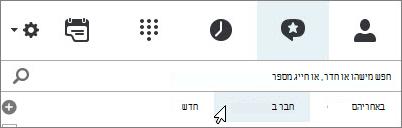
בחלון Skype for Business הראשי, בכרטיסיה Chat חדרים, בחר חבר ב כדי לראות רשימה של החדרים שבאפשרותך לגשת אליהם.
רחף מעל Chat החדר
 החדר ב רישום עבור החדר שאת ההגדרות שלו ברצונך לשנות.
בחר פתח חדר
 >נוספות לחצן
 (הפינה השמאלית התחתונה של חלון חדר הצ'אט) >נהל חדר זה.
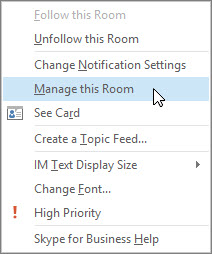
בדף עריכת חדר, שנה את הגדרות החדר לפי הצורך ולאחר מכן בחר בצע שינויים.
הפיכת חדר צ'אט ללא זמין
לעתים, ייתכן שיהיה עליך להפוך חדר צ'אט שאתה מנהל ללא זמין. לאחר הפיכת חדר ללא זמין, המשתמשים אינם יכולים למצוא אותו או להצטרף אליו, וחברים נוכחיים (כולל אותך כמנהל החדר) מוסרים.
הפיכת חדר ללא זמין עשויה להיות נחוצה מכמה סיבות. ייתכן שהחדר סיים את תפקידו או הוחלף על-ידי חדר פעיל יותר שמטרתו חופפת לזו שלך.
בדף עריכת חדר, בחר הפוך ללא זמין.
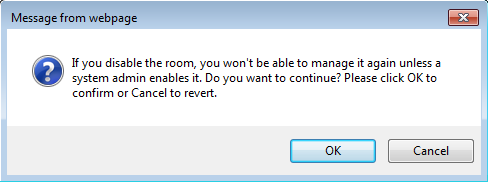
בצע אחת מהפעולות הבאות:
- כדי להמשיך, בחר אישור.
- כדי לבטל את הפעולה, בחר ביטול.