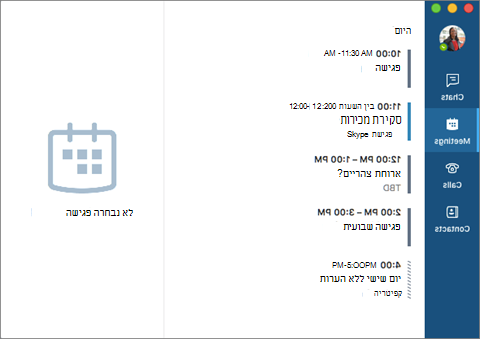
אם אתה כבר משתמש ב- סקייפ כדי לשמור על קשר עם חברים ובני משפחה בחיים שלך הרחק מהעבודה, תעריך את העוצמה והפשטות של Skype for Business שבו קל למצוא עמיתים לעבודה ולחבר אותם. בנוסף, באפשרותך להשתמש במכשירים שכבר יש לך כדי להגיע לעסקים באמצעות פלטפורמה מאובטחת ומאובטחת ברמת הארגון, המנוהלת על-ידי ה- IT.
מראה ואווירה חדשים
אם אתה משתמש קבוע בגירסה המסחרית של סקייפ, Skype for Business תישמע מוכר מאוד: רשימת אנשי הקשר, מחווני הנוכחות, הלחצנים וסמלים, ואפילו צלילי האפליקציה אמורים לגרום לך להרגיש בבית מיד. למידע נוסף.
 כמובן, כל התכונות החיוניות של Lync עדיין שם - כגון לחצני הפעולות המהירות, אשר מאפשרים לך להעביר הודעות מיידיות או להתקשר אל איש קשר (ועוד) בלחיצה אחת או הקשה אחת בלבד.
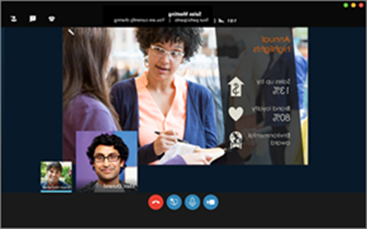
 בחלון פגישת סקייפ, הסידור הפשוט של פקדים ותפריטים מקל עליך למצוא את הפקודה הדרושה לך. בחלון השיחה, טקסט הצ'אט מעוצב כך שתוכל לראות בקלות מי מדבר, ושיחות בכרטיסיות מאפשרות לך לעקוב אחר כמה דיונים בו-זמנית.
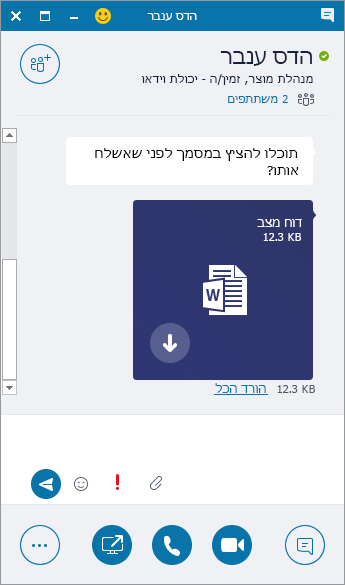
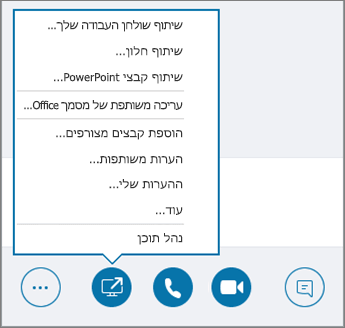 אם מישהו שלח לך אי פעם קובץ במהלך שיחת הודעות מיידיות, תצוגה מקדימה של העברת קבצים היא תכונה נוספת של Skype for Business המראה והתחושה החדשים שתעריך. כאשר מישהו שולח לך קובץ, בחר הורד בחלון ההודעות המיידיות כדי לעדכן את סמל הקובץ, או לחץ באמצעות לחצן העכבר הימני או הקש והחזק כדי להעביר, להציג אותו בתצוגה מקדימה או למחוק אותו.
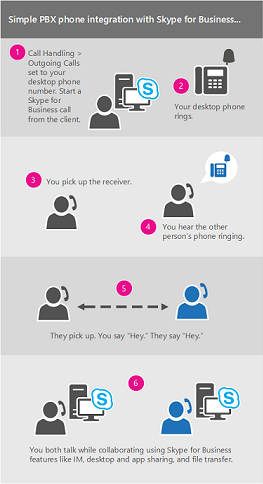
שיחה מ- Skype for Business באמצעות הטלפון השולחני שלך עבור שמע
חשוב
תכונה זו זמינה רק אם לארגון שלך יש Skype for Business Server 2015.
אם יש לך מערכת טלפונים בטלפון השולחני של Microsoft 365 ומחלקה ה- IT שלך קבעה את תצורתה לפעול עם Skype for Business באפשרותך לחפש אנשים בארגון שלך ולבצע אליהם שיחות מתוך ממשק המשתמש של Skype for Business, בעוד ששמע השיחה זורמ דרך הטלפון השולחני הסטנדרטי של Phone System. באפשרותך גם לבצע שיחות מהלקוח Skype for Business באמצעות כל טלפון בקרבת מקום (כגון הטלפון הנייד, הטלפון בבית או המלון). האדם שאליו אתה מתקשר רואה את מספר הטלפון שלך כאילו התקשרת ממספר הטלפון הראשי של החברה שלך. כאשר אתה מבצע שיחה Skype for Business עם שמע מנותב דרך הטלפון השולחני, אתה מקבל שמע נהדר, בנוסף:
- העברת הודעות מיידיות – כך שתוכל לבצע העתקה/הדבקה מהירה של כתובת URL שברצונך לשתף, לדוגמה
- שיתוף שולחן עבודה ויישומים – כך שתוכל בקלות לספר ולהראות, לבחון בעיות או להסביר תוכן באמצעות פריטים חזותיים
- קבצים מצורפים – שליחת קבצים לאדם השני מבלי לצאת Skype for Business
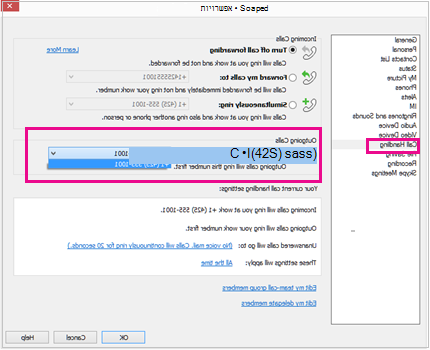
מנהלי מערכת של שרתים מפעילים ומגדירים תכונה זו עבור הארגון. למשתמשי קצה יש יכולות תצורה מוגבלות, הכוללות הפעלה או ביטול של התכונה עבור החשבון הבודד שלהם (לאחר שהיא מופעלת ברמה הארגונית) והגדרת מספר הטלפון שאליו Skype for Business להתקשר. אם המספר הוגדר וננעל על-ידי מנהל המערכת, אפשרויות שיחה יוצאת לא יהיו זמינות.
 לקבלת מידע נוסף, ראה ביצוע שיחת Skype for Business אך שימוש במערכת הטלפונים בטלפון השולחני Microsoft 365 עבור שמע
שילוב עם מדריך הכתובות של סקייפ
חשוב
תכונה זו דורשת:
- Skype for Business Server 2015 או Skype for Business Online

- ממשק Skype for Business של המשתמש (אינו נתמך ב- InLync)
- הגירסה העדכנית ביותר של סמל

Skype for Business יכולים להתחבר דרך האינטרנט עם מאות מיליוני משתמשי סקייפ ישירות Skype for Business המשתמש. השלב הראשון הוא חיפוש איש הקשר שלך.
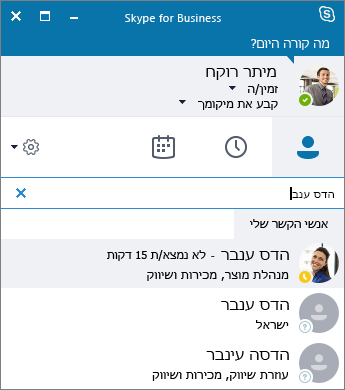
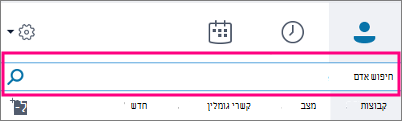
בתיבת החיפוש בתצוגה אנשי קשר של החלון Skype for Business הראשי, הקלד שם, כתובת העברת הודעות מיידיות או מספר טלפון שולחני (אם הם נמצאים בארגון שלך). בעת ההקלדה, תוצאות החיפוש יתחילו להופיע מתחת לתיבת החיפוש והכרטיסיות ישתנו מ'קבוצות', 'מצב', 'קשרי גומלין' ו'חדש':
ל'אנשי הקשר שלי' ו'מדריך הכתובות של סקייפ':
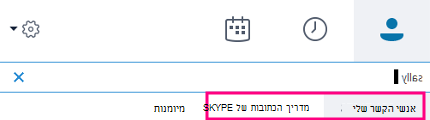
אם האדם שאתה מחפש נמצא בארגון שלך, אל תבטל את הבחירה בכרטיסיה 'אנשי הקשר שלי' (זוהי ברירת המחדל). כאשר הכרטיסיה 'אנשי הקשר שלי' נבחרת, Skype for Business מחפש בפנקס הכתובות של הארגון שלך.
אם האדם שאתה מחפש אינו נמצא בארגון שלך אך אתה יודע שיש לו חשבון סקייפ, לחץ על הכרטיסיה 'מדריך הכתובות של סקייפ' כדי לחפש אותו מבין מיליוני משתמשי סקייפ הקיימים. אם אתה יודע מה המזהה שלו ב- סקייפ ומהו המיקום שלו, הדבר יעזור לצמצם את החיפוש במהירות. באפשרותך גם לחפש באמצעות כתובת הדואר האלקטרוני או חשבון Microsoft שלהם (לדוגמה, JohnDoe@outlook.com).הערה
מנהל המערכת שלך מפעיל או משבית את תכונת החיפוש במדריך הכתובות של סקייפ בכפוף למדיניות החיפוש של הארגון שלך. אם אינך רואה כרטיסיית 'מדריך הכתובות של סקייפ' כמו הכרטיסיה המוצגת בצילום המסך שלעיל, לא תוכל לבצע חיפוש של משתמשי סקייפ.
בעת חיפוש אנשי קשר במדריך הכתובות של סקייפ, ניתן להוסיף אותם לרשימת אנשי הקשר שלך, לבצע שיחה של העברת הודעות מיידיות, לראות את פרטי הנוכחות שלהם ולנהל אתם שיחת שמע או וידאו. שים לב כי מדריך הכתובות של סקייפ מכיל רק פרטי קשר עבור משתמשי סקייפ, לא משתמשי Skype for Business. משתמש סקייפ שרוצה להוסיף כתובת Skype for Business לרשימת אנשי הקשר שלו חייב להשתמש Skype for Business הדואר האלקטרוני המלאה של המשתמש, כגון Joe@contoso.com.
צג שיחות
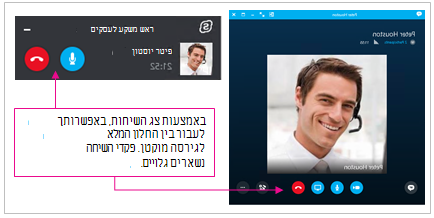
צג השיחות הוא תכונה פופולרית של סקייפ הזמינה כעת ב- Skype for Business. באמצעות צג השיחות, באפשרותך לעבור הלוך ושוב בין חלון Skype for Business מלא, עבור זמנים שבהם אתה משתתף בשיחה באופן פעיל, וגירסה קומפקטית המאפשרת לך להמשיך לעקוב אחר התקדמות השיחה - ולהשתק או לסיים את השיחה - תוך התמקדות במשימות אחרות.
חלון צג השיחות הקומפקטי מופיע במהלך שיחת שמע או וידאו כאשר חלון השיחה הראשי ממוזער. כדי להציג שוב את חלון השיחה המלא, פשוט לחץ פעמיים או הקש פעמיים על צג השיחות.
דרג את השיחה שלי
התכונה 'דירוג השיחה שלי' מאפשרת למנהלי Skype for Business Server 2015 לאסוף נתוני שיחות, לגשת לדוחות סטנדרטיים ולייצא נתונים גולמיים לצורך המשך ניתוח. משתמשים מתבקשים להשתתף בסקר לאחר השלמת השיחה.
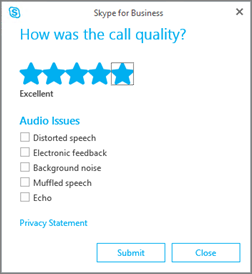 דוחות 'דרג את השיחה שלי' אינם זמינים Skype for Business מנהלי דיירים מקוונים בשלב זה.
גישה מהירה לפקדי שיחה
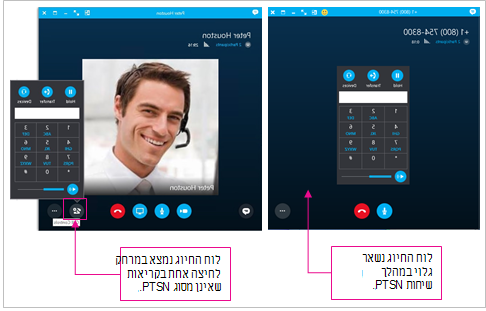
הגישה אל לוח החיוג ופקדי השיחה השתפרה הרבה יותר. עבור תוכניות שיחות ב- Microsoft 365, לוח החיוג ופקדי השיחה נשארים גלויים לאורך כל השיחה. עבור שיחות אחרות, לוח החיוג ופקדי השיחה נגישים בלחיצה אחת.
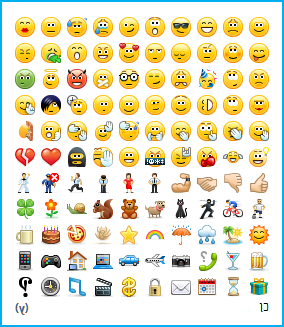
סמלי הבעה
Skype for Business כולל כעת את אותו אוסף של סמלי הבעה שנמצאים בגירסה לצרכן של סקייפ. באפשרותך לבטל סמלי הבעה ב- Skype for Business על-ידי מעבר אל העברת הודעות מיידיות לאפשרויות>. אין הגדרת שרת זמינה.