
באפשרותך לנהל את כל ההיבטים של חוויית הפגישה מתוך האפליקציה הראשית של פגישות סקייפ או Skype for Business Web App שלך.
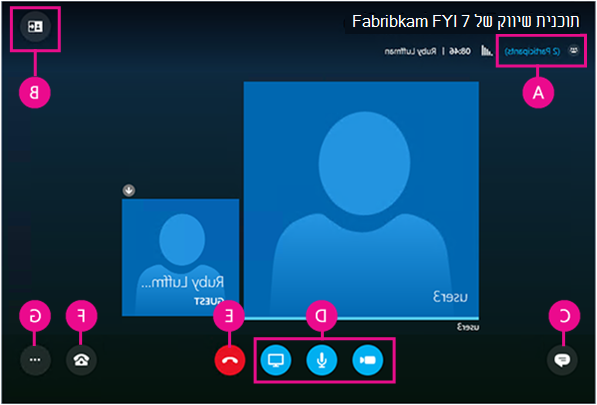
| A | הצגת רשימת משתתפים |
|---|---|
| B | בחירת תצוגת פגישה |
| C | הצגת חלון הודעה מיידית |
| D | הפעלה או הפסקה של וידאו, השתקת שמע והצגת תוכן |
| E | התנתקות משמע |
| F | אפשרויות שמע ומכשיר |
| G | הגדרת אפשרויות פגישה או יציאה מפגישה |
שליטה בשמע שלך

|
השתק את השמע שלך או בטל את ההשתקה שלו. |
|---|---|

|
נתק את מכשיר השמע שלך, אבל הישאר בפגישה. השתמש באפשרות זו כאשר בכוונתך להתקשר לפגישה, או לבקש מהפגישה להתקשר אליך. חשוב: באפשרותך להתחבר לחשבון פגישת סקייפ בטלפון רק אם המארגן כלל פרטי חיוג בבקשה לפגישה. למידע נוסף. |

|
העבר את השמע שלך להמתנה, כוונן את עוצמת הקול או בחר מכשיר שמע אחר. |

|
באפליקציה 'פגישות סקייפ', באפשרותך לשמור את הגדרות השמע שלך כאשר אתה יוצא מהפגישה. אם סמן את התיבה זכור אותי כאשר הצטרפת לפגישה של Skype for Business Web App, עבור אל לחצן אפשרויות נוספות אפשרויות נוספות (שלוש נקודות במעגל  >אפשרויות פגישה כדי להגדיר את העדפות השמע שלך עבור פגישות עתידיות.
למידע נוסף. >אפשרויות פגישה כדי להגדיר את העדפות השמע שלך עבור פגישות עתידיות.
למידע נוסף. |
הגדרת אפשרויות פגישה
עבור אל אפשרויות נוספות אפשרויות>פגישה כדי להתאים אישית את חוויית הפגישה שלך.
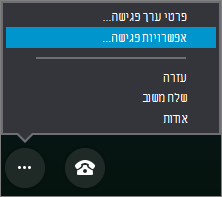 כאן תוכל:
- לשמור את פרטי הכניסה שלך, להתאים אישית את המראה של חלון ההודעה המיידית ולהפעיל או לבטל רישום.
- הגדר את ההעדפות שלך עבור הצטרפות לשמע פגישה.
- הגדר את מכשירי השמע והווידאו המועדפים שלך.
Share content
אם מארגן הפגישה העניק לך הרשאות מציג, באפשרותך להשתמש בלחצן הצג כדי לשתף תוכן פגישה עם אחרים.
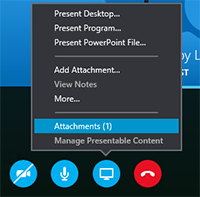 באפשרותך גם:
הצגת קבצים מצורפים (קבצים שהועלו) או ניהול תוכן שכבר העלית.
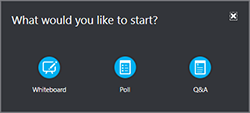
בחר עוד כדי להוסיף לוח ציור, תשאול או חלון מנהל שאלות ותשובות נפרד לפגישה.
הצגה וניהול של משתתפים
בחר פתח רשימת משתתפים כדי להציג משתתפים בפגישה.
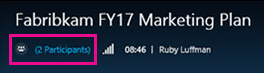 אם אתה מציג, באפשרותך גם:
להזמין אנשים נוספים בטלפון או בדואר אלקטרוני.
להשתיק את כל שאר המשתתפים בפגישה או להסתיר את השמות של כולם ברשימת המשתתפים.
לכבות את חלון ההודעה המיידית של הפגישה. אפשרות זו שימושית בפגישה גדולה, אם ברצונך להשתמש במנהל שאלות ותשובות נפרד לצורך שליטה רבה יותר בדיון. כדי לפתוח את Q&A Manager, עבור אל הצג>עוד.
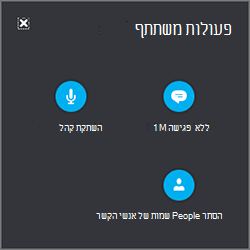
הצגת שיחות של העברת הודעות מיידיות של פגישה
בחר את לחצן ההודעה המיידית כדי לפתוח או לסגור את חלונית ההודעה המיידית של הפגישה.
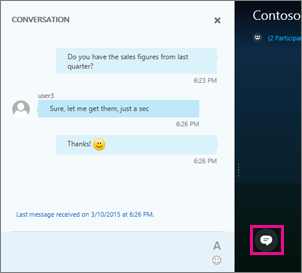
אם חלונית ההודעה המיידית סגורה, מחוון אדום מציג שהודעות מיידיות חדשות זמינות.

חשוב
כל מה שאתה מקליד בחלונית ההודעה המיידית מגיע אל כל המשתתפים. שליחת הודעה מיידית אל משתתף יחיד אינה אפשרית.
בחירת תצוגת הפגישה
באפשרותך לשנות את פריסת חלון הפגישה בהתאם למה שמתרחש ולמה שברצונך להתמקד בו. בפינה הימנית העליונה של החלון, בחר בחר פריסה ובחר את תצוגת הפגישה הרצויה:
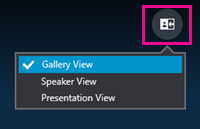
- תצוגת גלריה מציגה את התמונה או הווידאו של כל מי שמשתתף בפגישה.
- תצוגת דובר מציגה את התמונה או הווידאו של הדובר הנוכחי.
- תצוגת מצגת זמין אם מישהו מציג. הסתרת התמונה או הווידאו של כולם והרחבת התצוגה של תוכן הפגישה.
הפעלה או הפסקה של הווידאו
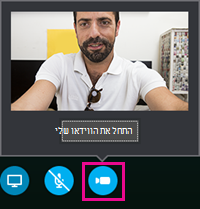
אם המצלמה מחוברת ומוגדרת, באפשרותך לבחור להפעיל שיחת וידאו עם משתתפי פגישה אחרים. בחר את לחצן המצלמה כדי להציג את הווידאו שלך בתצוגה מקדימה. אם ברצונך לשתף את הווידאו שלך, בחר התחל את הווידאו שלי.
יציאה מהפגישה
כדי לצאת מהפגישה, עבור אל לחצן אפשרויות נוספות אפשרויות נוספות (שלוש נקודות בעיגול>צא מפגישה או באפליקציית פגישות סקייפ, באפשרותך גם לסגור את חלון הפגישה כדי לצאת מהפגישה.