
אם אתה משתמש Skype for Business נתקל בבעיית שמע או וידאו במהלך פגישה או שיתוף פעולה, מדריך פתרון בעיות זה עשוי לעזור לך לפתור את הבעיה. גיבשנו פתרונות לכמה בעיות נפוצות.
פתרון Skype for Business בווידאו
המשתתפים האחרים אינם רואים את הווידאו שלי
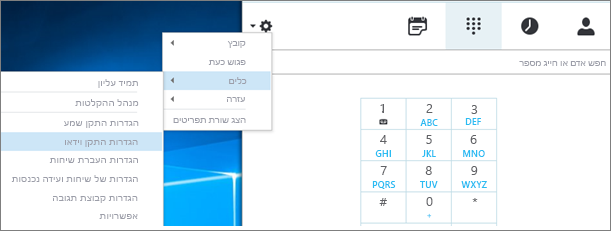
בחלון Skype for Business הראשי, עבור אל כלים הגדרות>התקן וידאו. בחלון זה, תראה מה שהמצלמה שלך רואה.
הערה
אם יש לך יותר ממצלמת אינטרנט אחת, כולן אמורות להופיע ברשימה הנפתחת.
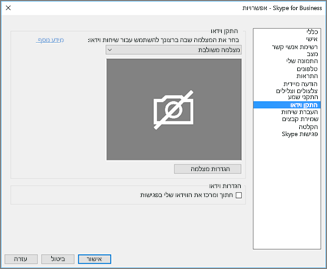
אם המצלמה אינה מופיעה ברשימה.
האם אתה משתמש במצלמת וידאו של מחשב נישא חזיתי של Dell?
המצלמה הקדמית בדגמים מסוימים של מחשבים נישאים של Dell אינה מזוהה כהתקן קלט חוקי בלקוח סקייפ for Business. כדי לפתור את הבעיה, עדכן את Skype for Business הלקוח לגירסה המינימלית עבור הערוץ המתאים.ערוץ גירסה מינימלית ערוץ חצי-שנתי 16.0.13801.10001 ערוץ חודשי 16.0.14527.20234 Office/Skype for Business LTSC 2019 16.0.10380.20062 Office/Skype for Business LTSC 2021 16.0.14332.20172 Skype for Business MSI 2016 16.0.5254.1000 האם המצלמה שלך מחוברת?
אם אתה משתמש במצלמה חיצונית ולא במצלמת אינטרנט, ודא שהמצלמה מחוברת ומופעלת. אם היא מחוברת למחשב באמצעות USB, נסה לחבר אותה לחריץ USB אחר. אם אתה משתמש ברכזת USB, נסה לחבר את המצלמה ישירות ליציאת USB במחשב שלך במקום זאת – ונסה לנתק התקני USB אחרים.האם מצלמת האינטרנט שלך מותקנת כראוי?
ודא שהמצלמה שלך מופיעה וזמינה ב'מנהל ההתקנים', גם אם אתה משתמש במצלמה המוכללת של המחשב.
כדי לפתוח את 'מנהל ההתקנים'- ב Windows 10 ובשולחן Windows 8, הקש על מקש סמל Windows (התחל) והקלד מנהל ההתקנים בתיבת החיפוש. במידת הצורך, בחר את כלי הניהול בתוצאות.
- ב- Windows 7, בחר את מקש סמל Windows (התחל) >לוח הבקרה. בתיבה הצג לפי, בחר קטגוריה.
בחר חומרה וקולולאחר מכן, תחת התקנים ומדפסות, בחר מנהל ההתקנים.
- בדוק אם המצלמה שלך מופיעה תחת 'התקני דימות'.
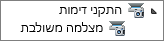
- אם היא מופיעה, ודא שהיא זמינה. אם אתה רואה את האפשרות הפוך ללא זמין, משמעות הדבר שהמצלמה זמינה. אם אפשרות זו אינה מוצגת, לחץ באמצעות לחצן העכבר הימני ובחר הפוך לזמין.
- אם המצלמה אינה מופיעה ברשימה או אם מוצג סימן שאלה או סימן קריאה, תצטרך להתקין מחדש את המצלמה. תוכל למצוא את מנהלי ההתקנים העדכניים ביותר עבור המצלמה שלך באינטרנט. מחפש את מודל המצלמה ב- Bing.
אם המצלמה מופיעה ברשימה אך אינה מציגה תצוגה מקדימה.
-
האם יישום אחר משתמש במצלמת האינטרנט שלך?
סגור את כל האפליקציות שעשויות להשתמש במצלמת האינטרנט שלך, כולל תוכנה לעריכת וידאו, תוכנת מצלמה וירטואלית, שליחים מיידיים ודפדפני אינטרנט. אם מצלמת האינטרנט כוללת נורית שמראה מתי היא נמצאת בשימוש, והנורית דולקת גם כשאינך נמצא בשיחה, משמעות הדבר שיישום אחר משתמש במצלמה. -
בדוק את הגדרות הפרטיות של המצלמה.
מצלמות מסוימות כוללות הגדרת 'פרטיות'.
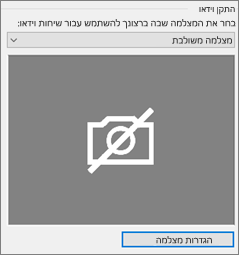
בחר הגדרות מצלמה והפוך את ההגדרה ללא זמינה.
אם אתה רואה רק מסגרת שחורה מלאה בתצוגה המקדימה של הווידאו, ייתכן שהמצלמה כוללת צמצם פרטיות פיזי. פתח את הצמצם כדי להפוך את הווידאו לזמין.
איכות הווידאו ירודה
אם איכות הווידאו ירודה – כלומר, המשתתפים יכולים לראות את הזנת הווידאו של המשתתפים האחרים,אך התמונה כהה מדי, מטושטשת או מפוקסלת, או אם התמונה קופאת – העצות הבאות עשויות לעזור:
-
בדוק את החיבור שלך
אם הווידאו קופא, נראה כמו חסימה או שהוא כולל טשטוש תנועה, ייתכן שהחיבור לאינטרנט (או חיבור האינטרנט של משתתף אחר) גורם לבעיה. אם Skype for Business מזהה חיבור חלש, הוא יפחית את האיכות כדי לנסות ולעצור לחלוטין את התנתקות השיחה. עיין במדריך שלנו כדי לפתור בעיות חיבור. -
שיפור תנאי התאורה
חדר בהיר היטב יכול ליצור הבדל משמעותי באיכות הווידאו של השיחות שלך. אם החדר כהה מדי, מצלמת האינטרנט תנסה להעצים את האות כדי להפוך את התמונה לבהירה יותר, ופעולה זו מפחיתה את איכות הווידאו. בנוסף, אם ממוקם מאחוריך חלון או מקור תאורה חזק, הפנים שלך ייראו כהים, והמשתתפים האחרים לא יוכלו לראות את תווי הפנים שלך. לקבלת תוצאות מיטביות, ודא שקיים מספיק אור מקיף והימנע מתאורה אחורית. -
בדוק את הגדרות המצלמה שלך
בחלון Skype for Business הראשי, עבור אל כלים>הגדרות התקן וידאו. בחלון זה, תראה מה שהמצלמה שלך רואה. בחר הגדרות מצלמה כדי לגשת להגדרות של מצלמת האינטרנט שנמצאת בשימוש. אנו ממליצים להשתמש בהגדרות ברירת המחדל, כדי לאפשר התאמה אוטומטית של המצלמה לתנאי התאורה. עם זאת, ייתכן שיהיה צורך לשנות הגדרות מסוימות באופן ידני. לדוגמה, ייתכן שההגדרה למניעת הבהוב לא נקבעה כראוי עבור הגדרת שקע החשמל באזורך, 50 Hz (הרץ) או 60 Hz. -
שדרג את המצלמה שלך
ייתכן שמצלמות מוכללות במחשבים נישאים ובמחשבי Tablet ישנים לא יפיקו את התוצאות הטובות ביותר. מומלץ להשקיע במצלמת אינטרנט חדשה יותר. רוב מצלמות האינטרנט החיצוניות Skype for Business עם אנשים אחרים, אך החוויה הטובה ביותר מובטחת באמצעות Skype for Business אינטרנט מאושרת המופיעה בקטלוג. אם אתה כבר משתמש במצלמה חיצונית ואתה נתקל בבעיות בווידאו, נסה לחבר אותה ליציאת USB אחרת.
איני רואה את הווידאו של המשתתפים האחרים
בחר את סמל משתתף. לצד המשתתפים ששולחים וידאו מופיע סמל מצלמה כחול.

אם סמל מוצלל (כלומר אינו זמין), למשתתף זה אין אפשרות לשלוח וידאו. אם מוצגים שני קווים אנכיים, קיימת יכולת וידאו, אך המשתתף אינו משתמש בה.הערה
אם הופעלה שיחה של שמע בלבד, כל סמלי המצלמה מוצללים – כלומר, אינם זמינים – עד שאחד מהמשתתפים יתחיל לשלוח וידאו.

אם אינך רואה וידאו ממשתתף ספציפי, ייתכן שהבעיה אינה שלך. המלץ למשתתף לעיין במדריך פתרון בעיות זה.
הווידאו שלי זז מצד לצד
Skype for Business מנסה להשאיר אותך במרכז הווידאו שנשלח באמצעות התכונה 'חתוך ומרכז את הווידאו שלי בפגישות' שבה מופעלת כברירת מחדל. אם ברצונך להפוך פונקציונליות זו ללא זמינה, עבור אל> כלים הגדרות התקן וידאו ונקה את תיבת הסימון חתוך ומרכז את הווידאו שלי בפגישות.
פתרון בעיות שמע ב- Skype for Business
פתרון בעיות במיקרופון
המשתתפים האחרים אינם שומעים אותי
אם המשתתפים האחרים אינם שומעים שום צליל מהצד שלך בשיחה, הבעיה היא במיקרופון שלך או בהתקן ההשמעה שלהם (רמקולים או אוזניות).
בדוק את ההגדרות שלך Skype for Business.
Skype for Business מסנכרן באופן אוטומטי אנשים שמשתתפים בוועידה מתוזמנת. הדבר נעשה כדי להפחית את הרעש מצד צדדים שאינם מציגים פעילים.
כדי לבטל את ההשתקה שלך, בחר את סמל המיקרופון עם הקו האלכסוני בחלון השיחה.

בדוק את המיקרופון.
אם אתה משתמש במיקרופון המוכלל של המחשב, ודא שהוא אינו מושתק. אם אתה משתמש במיקרופון חיצוני, ודא שהוא מחובר. במקרה של מיקרופון אלחוטי, ודא שהסוללות נטענו. בנוסף, בדוק אם קיימים לחצני השתקה פיזיים שממוקמים על האוזניות או על החוט של האוזניות.ודא שההתקן הנכון נבחר.
צפה בסרטון וידאו קצר זה לקבלת הוראות מפורטות אודות בדיקת הגדרות השמע והווידאו שלך. לחלופין, בצע את השלבים הבאים.- בפינה הימנית התחתונה של החלון הראשי של Skype for Business, בחר הגדרות התקן שמע.
- אם ברצונך להשתמש בהתקנים שונים עבור קלט שמע ופלט שמע, בחר התקן מותאם אישית. פעולה זו פותחת רשימות נפתחות נפרדות עבור רמקול ומיקרופון. ברשימה הנפתחת מיקרופון, בחר את המיקרופון שבו ברצונך להשתמש. אם אתה משתמש רק במיקרופון המוכלל של המחשב, תראה אפשרות אחת בלבד.
דבר לתוך המיקרופון. אם המיקרופון יכול לשמוע אותך, סרגל מחוון הפעילות הכחול של הדיבור יזוז למעלה ולמטה (ככל שהוא יתקרב לצד הימני, כך רמת האות טובה יותר). אם יש לך יותר ממיקרופון אחד ואינך בטוח איזה שם מתייחס לכל מיקרופון, דבר לתוך כל מיקרופון בנפרד ובדוק את מחוון הפעילות הכחול של הדיבור.
בצע שיחת בדיקה.
בצד הימני התחתון של החלון הראשי של Skype for Business, בחר בדוק את איכות השיחה.הערה
תכונה זו אינה זמינה עדיין עבור משתמשים Skype for Business מקוונים.
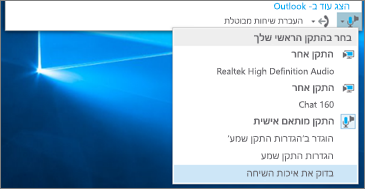
- אם אתה שומע את ההודעה המוקלטת שלך, המיקרופון פועל בצורה תקינה. ייתכן שקיימת בעיה בחיבור או בהתקן ההשמעה של משתתף אחר. הצע למשתתף לעיין במדריך זה כדי לפתור בעיות ברמקול או באוזניות.
- אם אינך שומע את ההודעה המוקלטת, המשך בשלבים אלה כדי לבדוק את הגדרות השמע של Windows.
בדוק את הגדרות Windows.
כוונן את עוצמת האות (הגבר) של המיקרופון ב- Windows על-ידי לחיצה באמצעות לחצן העכבר הימני על סמל הרמקול בפינה השמאלית התחתונה של המסך והשימוש בפקד המחוון.
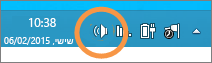
בחר התקני הקלטה. לחץ באמצעות לחצן העכבר הימני Skype for Business ההתקן שבו נעשה שימוש ובחר מאפיינים. לאחר מכן, בכרטיסיה רמות , השתמש בפקד המחוון כדי לכוונן את עוצמת הקול.
אם שלבים אלה לא עזרו לפתור את הבעיה, ייתכן שיש לך בעיה בהגדרות השמע של Windows. Microsoft כוללת כלי לאבחון ותיקון אוטומטי של בעיות שמע.
המשתתפים האחרים מתקשים לשמוע אותי
אם איכות השמע ירודה – כלומר, המשתתפים האחרים יכולים לשמוע אותך, אך הקול שלך מהדהד או נשמע עמום או שעוצמתו עולה ויורדת – העצות הבאות עשויות לעזור.
בדוק את החיבור שלך.
אם קיימים עיכובים או עיכובים בשמע או אם משתתף מתחיל להישמע כמו רובוט, ייתכן שחיבור האינטרנט שלך או של משתתף אחר גורם לבעיה. ראה פתרון בעיות חיבור במדריך זה.ודא שההתקן הנכון נבחר.
בפינה הימנית התחתונה של החלון Skype for Business הראשי ובחר התקן מתוך בחר התקן ראשי.בדוק את הגדרות התקן השמע.
בפינה הימנית התחתונה של החלון הראשי של Skype for Business, בחר הגדרות התקן שמע. כוונן את פקד עוצמת הקול תחת המיקרופון שנבחר, ובדוק אם לפחות שליש מהצליל שזוהה ממלא את התיבה בזמן דיבור רגיל.
אם מחוון הרמה אינו מצליח להגיע אליו, נסה להגביר את עוצמת האות של המיקרופון ב- Windows על-ידי לחיצה באמצעות לחצן העכבר הימני על סמל הרמקול בפינה השמאלית התחתונה של המסך.
בחר התקני הקלטה. לחץ באמצעות לחצן העכבר הימני Skype for Business ההתקן שבו נעשה שימוש ובחר מאפיינים. בכרטיסיה רמות , השתמש בפקד המחוון כדי להגדיל (להגביר) את עוצמת האות של המיקרופון אם הגדרה זו זמינה.שפר את היחס של דיבור לרעש.
הדרך הטובה ביותר לשפר את איכות השמע היא הגדלת הניגודיות בין הקול שלך לבין כל שאר הצלילים שמסביבך. קיימות דרכים רבות לעשות זאת.- במקרה של דיבורית או מצלמת אינטרנט, התקרב למיקרופון. כאשר אינך נמצא קרוב למיקרופון, קשה למיקרופון לקלוט את הקול שלך בצורה ברורה. אם אתה משתמש במיקרופון המוכלל במחשב, ודא שאתה יודע היכן הוא ממוקם וששום דבר אינו חוסם אותו. עבור מחשבי Tablet, ודא שאינך חוסם את כניסת המיקרופון באצבע או בכף היד כאשר אתה מחזיק את המחשב.
- הפחת את רעש הרקע. מקומות שקטים מספקים איכות שמע מיטבית, מכיוון שקיים פחות רעש מקיף שמתחרה בקול שלך. מיקרופונים מוכללים נוטים לקלוט צלילים מכל הכיוונים.
- הפחת את עוצמת הקול של התקן ההשמעה. אם עוצמת הקול של הרמקולים חזקה מדי, או אם הרמקולים קרובים מדי למיקרופון, אחד המצבים עלול לגרום להפרעות או להדהד. הפחת את עוצמת הקול של הרמקולים וכן, אם ניתן, הרחק אותם מהמיקרופון.
- השתמש באוזניות. ניתן לפתור במידה חלקית או מלאה כמעט את כל הבעיות המתוארות כאן באמצעות אוזניות USB. כל אוזניות ה- USB Skype for Business עם אפליקציות, אך החוויה הטובה ביותר מובטחת באמצעות Skype for Business אוזניות מאושרות מפורטות בקטלוג.
אם האוזניות חדשות ואתה נתקל בבעיות בשמע, נסה לחבר אותן ליציאת USB אחרת. בנוסף, בדוק אם קיימת אפשרות להשתקת המיקרופון בחומרה עצמה. לדוגמה, באוזניות מסוימות, סיבוב המיקרופון כלפי מעלה גורם להשתקה. עיין במדריך ההתחלה המהירה או במדריך למשתמש של האוזניות לקבלת מידע על הפעלת האוזניות.
פתרון בעיות ברמקול או באוזניות
אם אינך שומע כלל את המשתתף האחר או אם אינך שומע אותו היטב, ייתכן שקיימת בעיה בהתקן ההשמעה (רמקולים או אוזניות) או בהגדרות שלך.
איני שומע כלל את המשתתפים האחרים
אם אינך שומע שום צליל מהמשתתפים האחרים, הבעיה היא באחד מהמיקרופונים שלהם או בהתקן ההשמעה שלך.
-
ודא שההתקן הנכון נבחר.
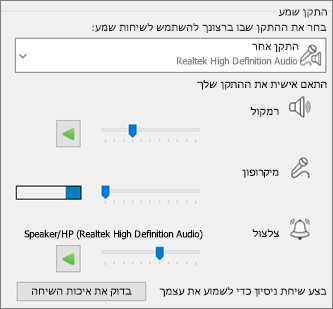
צפה בסרטון וידאו קצר זה לקבלת הוראות מפורטות לגבי אופן בדיקת הגדרות השמע והווידאו שלך, או בצע את השלבים הבאים.
- בפינה הימנית התחתונה של החלון הראשי של Skype for Business, בחר הגדרות התקן שמע.
- אם ברצונך להשתמש בהתקנים שונים עבור קלט שמע ופלט שמע, בחר התקן מותאם אישית. פעולה זו פותחת רשימות נפתחות נפרדות עבור הרמקול והמיקרופון.
- ברשימה הנפתחת רמקולים, בחר את התקן ההשמעה שבו ברצונך להשתמש. אם אתה משתמש רק ברמקולים המוכללים של המחשב, תראה אפשרות אחת בלבד ברשימה הנפתחת. אם אתה משתמש באוזניות או ברמקולים חיצוניים, הקפד לבחור את האפשרות הנכונה.
- בחר את סמל הפעל כדי לבדוק את הרמקולים.
בצע שיחת בדיקה.
הערה
תכונה זו אינה זמינה עדיין עבור משתמשים Skype for Business מקוונים.
- בצד הימני התחתון של החלון הראשי של Skype for Business, בחר בדוק את איכות השיחה.
אם אתה שומע את הקול בשיחת הבדיקה, השמע פועל בצורה תקינה. ייתכן שקיימת בעיה בחיבור או במיקרופון של משתתף אחר. אם ניתן, בקש מהמשתתף שאינך יכול לשמוע לעיין במדריך זה כדי לפתור בעיות במיקרופון.
אם אינך מצליח לשמוע את הקול של שיחת הבדיקה, המשך בשלבים אלה כדי לבדוק את הגדרות השמע ב- Skype for Business.
- בצד הימני התחתון של החלון הראשי של Skype for Business, בחר בדוק את איכות השיחה.
בדוק את הגדרות Windows.
ודא שעוצמת הקול של הרמקול אינה מושתקת ושהיא גבוהה מספיק כדי שתוכל לשמוע אותה.- בחר את סמל הרמקול בפינה השמאלית התחתונה של המסך כדי לכוונן את עוצמת הקול.
מחוון עוצמת הקול מיועד עבור התקן ההשמעה המשמש כברירת מחדל במערכת. אם יש לך התקני הפעלה Skype for Business, ייתכן שאתה משתמש במכשיר אחר. כדי לשנות את עוצמת הקול עבור התקנים אחרים, לחץ באמצעות לחצן העכבר הימני על סמל הרמקול ובחר התקני הפעלה. לחץ באמצעות לחצן העכבר הימני Skype for Business ההתקן שבו נעשה שימוש ובחר מאפיינים. לאחר מכן, בכרטיסיה רמות, השתמש בפקד המחוון כדי לכוונן את עוצמת הקול.
אם שלבים אלה לא עזרו, ייתכן שיש לך בעיה בהגדרות השמע של Windows. Microsoft כוללת כלי לאבחון ותיקון אוטומטי של בעיות שמע.
- בחר את סמל הרמקול בפינה השמאלית התחתונה של המסך כדי לכוונן את עוצמת הקול.
איני שומע היטב את המשתתפים האחרים
אם איכות השמע ירודה – כלומר, אתה יכול לשמוע את המשתתפים האחרים, אך הקול שלהם מהדהד או נשמע עמום או שעוצמתו עולה ויורדת – העצות הבאות עשויות לעזור.
בדוק את התקן ההשמעה.
אם המשתתף נשמע שקט מדי, ייתכן שתצטרך להגביר את עוצמת הקול של הרמקול.- בחר את סמל הרמקול בפינה השמאלית התחתונה של המסך כדי לכוונן את עוצמת הקול.
מחוון עוצמת הקול מיועד עבור התקן ההשמעה המשמש כברירת מחדל במערכת. אם יש לך התקני הפעלה Skype for Business, ייתכן שאתה משתמש במכשיר אחר. כדי לשנות את עוצמת הקול עבור התקנים אחרים, לחץ באמצעות לחצן העכבר הימני על סמל הרמקול (המוצג לעיל) ובחר התקני הפעלה. לחץ באמצעות לחצן העכבר הימני על ההתקן שבו סקייפ משתמש, בחר מאפיינים ולאחר מכן, בכרטיסיה רמות, השתמש בפקד המחוון כדי לכוונן את עוצמת הקול.
- בחר את סמל הרמקול בפינה השמאלית התחתונה של המסך כדי לכוונן את עוצמת הקול.
בדוק את עוצמת הקול בלקוח.
- בפינה הימנית התחתונה של החלון הראשי של Skype for Business, לחץ על הגדרות התקן שמע. הזז את פקד המחוון רמקול ובחר את סמל הפעל כדי לבדוק את הרמקולים.
לחלופין, במהלך שיחה, הוא נגיש דרך חלון השיחה, על-ידי בחירת לחצן פקדי שיחה.
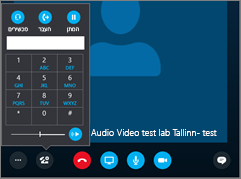
- בפינה הימנית התחתונה של החלון הראשי של Skype for Business, לחץ על הגדרות התקן שמע. הזז את פקד המחוון רמקול ובחר את סמל הפעל כדי לבדוק את הרמקולים.
בדוק את החיבור שלך.
אם קיימים עיכובים או עיכובים בשמע, ייתכן שהחיבור לאינטרנט (או של המשתתף האחר) גורם לבעיה. ראה פתרון בעיות חיבור במדריך זה.שפר את הצליל בצד השני של השיחה.
- אם אתה שומע רעש רקע לשיחת ועידה. בחר בלחצן משתתפים ולאחר מכן הבט על סמל המיקרופון של כל משתתף.
הסמלים מציינים פעילות ואם רעש הרקע תואם למציג שאינו מציג, עליך לבקש ממשתתף זה להשתיק את המיקרופון שלו. אם אתה מציג, באפשרותך להשתיק את המשתתף בעצמך.
בקש מהמשתתף האחר לעיין בעצות שבמדריך זה כדי לפתור בעיות במיקרופון. קיימות דרכים רבות לשיפור היחס של דיבור לרעש, שיאפשרו לך לשמוע את המשתתף בצורה ברורה יותר.
- אם אתה שומע רעש רקע לשיחת ועידה. בחר בלחצן משתתפים ולאחר מכן הבט על סמל המיקרופון של כל משתתף.
נתקל בבעיות חיבור עם השיחות Skype for Business שלך? ראה פתרון בעיות חיבור ב- Skype for Business.