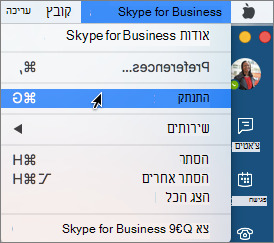
שלב 1: Skype for Business הפעלה אוטומטית
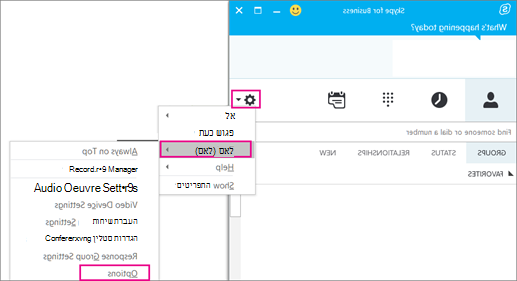
- בתיבה Skype for Business, בחר את סמל הכלים ואת אפשרויות>כלים.
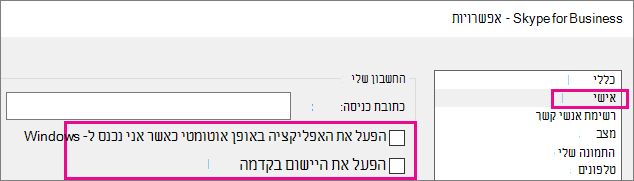
- בחר אישי ולאחר מכן בטל את הסימון הפעל את היישום באופן אוטומטי כאשר אני נכנס ל- Windows והפעל את היישום בקדמה. לאחר מכן בחר באפשרות אישור.
- בחר יציאה מקובץ>.
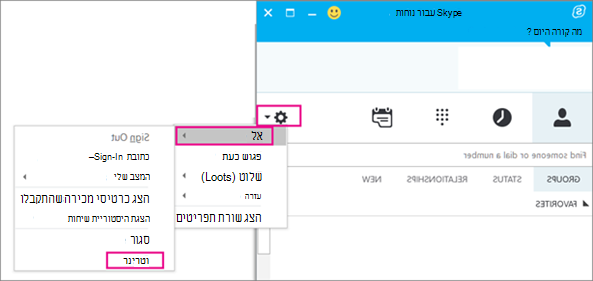
Skype for Business עדיין במחשב שלך, אך לא תראה אותו עוד.
שלב 2: הסרת Skype for Business מהמחשב שלך
חשוב: אם אתה משתמש ב- Microsoft 365Skype for Business, לא תוכל למחוק אותו מהמחשב שלך מבלי להסיר גם את ההתקנה של שאר חבילת Office. זאת משום שהוא משולב עם יישומי Office האחרים. ההוראות הבאות מיועדות ללקוחות שברשותם גירסאות עצמאיות של Skype for Business.
- עבור אל לוח הבקרה>תוכניות ותכונות>של תוכניות ותכונות הסר>התקנה או שנה תוכנית.
- בחר Skype for Business>הסר התקנה. אם אינך רואה את Skype for Business, אתה משתמש בגירסה המשולבת עם אפליקציות אחרות של Microsoft 365. הדרך היחידה להסיר את התקנתו היא להסיר את כל Office מהמחשב שלך.
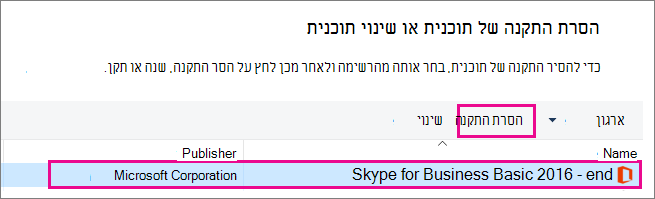
- בתיבה 'מוכן להסיר את ההתקנה?' , בחר הסר התקנה.
- לאחר סיום הסרת ההתקנה, בחר באפשרות סגור.