
בנוסף לטקסט, באפשרותך לכלול תמונות, סרטוני וידאו, קישורים, מסמכים, תגיות ואזכורים בפרסום בהזנה חדשותית.
הערה
הארגון שלך עשוי להתאים אישית או להגביל חלק מהתכונות המתוארות במאמר זה.
איזו פעולה ברצונך לבצע?
- הכללת קישור לדף אתר אינטרנט בפרסום
- הטבעת סרטון וידאו בפרסום
- הכללת קישור למסמך SharePoint בפרסום
- כלול אזכורים בפרסום
- כלול תגיות בפרסום
- הכללת תמונה בפרסום
הכללת קישור לדף אתר אינטרנט בפרסום
באפשרותך לכלול קישור לדף אתר אינטרנט בפרסום. באפשרותך להציג את כתובת האינטרנט של האתר, או להחליף את כתובת האינטרנט בטקסט הרצוי.
- העתק את כתובת האינטרנט של הקישור הרצוי.
- לחץ בתיבת הטקסט שבה ברצונך להוסיף את הקישור.
לדוגמה, בדרך כלל תמקם קישור בטקסט של הודעה:

- הדבק את כתובת האינטרנט שהועתקה.
כתובת האינטרנט מוצגת בטקסט של ההודעה, וחלון נפתח להלן המציג אפשרות להחליף את כתובת ה- URL בטקסט תצוגה:
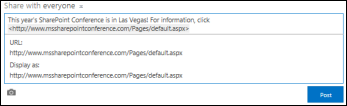
- אם תרצה, הקלד את טקסט התצוגה הרצוי ולאחר מכן לחץ על סימן הביקורת.
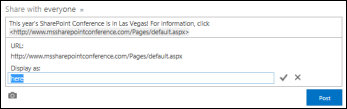
- לחץ על פרסם כדי להשלים את הערך, כאשר הקישור מעוצב עם טקסט תצוגה.

הטבעת סרטון וידאו בפרסום
באפשרותך להטביע סרטוני וידאו מ- YouTube ושירותים דומים בפרסום בהזנה חדשותית. התהליך לביצוע פעולה זו דומה לתהליך המתואר לעיל עבור הכללת קישורים אל דפי אינטרנט. הדבקת קישור לווידאו בפרסום ותחליף אותו באופן אופציונלי בטקסט תצוגה. תמונה ממוזערת של וידאו מופיעה בפרסום המוכן לך ולאחרים לפעול בנגן וידאו.
הערה
סרטוני וידאו מסוימים עשויים להגבלות על השימוש בקוד הנדרש להטבעת הווידאו במיקומים אחרים.
- עבור אל סרטון הווידאו בשירות שלו והעתק את כתובת ה- URL שלו ללוח.
- בהזנה החדשותית שלך, הדבק את כתובת ה- URL של הווידאו בפרסום חדש והקש Enter.
אתה רואה תמונה ממוזערת של סרטון הווידאו, ותאפשרות לעצב את כתובת ה- URL של הווידאו עם טקסט תצוגה.

- אם תרצה, הקלד טקסט תצוגה עבור כתובת ה- URL של הווידאו ולחץ על סימן הביקורת.

- לחץ על פרסם כדי להשלים את הערך בהזנה החדשותית.

הכללת קישור למסמך SharePoint בפרסום
אתה כולל קישורים למסמכי SharePoint כפי שאתה כולל קישורים לדפים. הדבקת קישור למסמך בפרסום ולאחר מכן החלפתו בטקסט תצוגה באופן אופציונלי.
- עבור אל ספריית SharePoint המכילה את המסמך.
- לחץ על שלוש הנקודות (...) לצד המסמך כדי לפתוח את ההסבר שלו.
- העתק את כתובת ה- URL של המסמך ללוח.

- בהזנה החדשותית, לחץ בתיבת הטקסט שבה ברצונך להוסיף את הקישור למסמך.
- לחץ על סמל הקישור.
- הדבק את כתובת ה- URL של המסמך ולאחר מכן לחץ על סימן הביקורת.
כתובת ה- URL של המסמך מוצגת בטקסט של ההודעה:
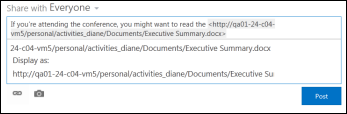
- אם ברצונך להציג טקסט במקום כתובת ה- URL של המסמך, הזן אותו בתיבת הטקסט הצג כ ולאחר מכן לחץ על סימן הביקורת.
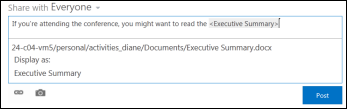
- לחץ על פרסם כדי להשלים את הערך, כאשר טקסט התצוגה מוצג כקישור.

כלול אזכורים בפרסום
אם ברצונך למשוך תשומת לב למישהו בארגון שלך בפרסום בהזנה חדשותית, באפשרותך להזכיר אותו.
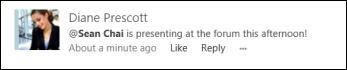
לאזכור מישהו בפרסום יש את התוצאה הבאה:
People שאתה מאזכר מקבל הודעת דואר אלקטרוני כדי לעדכן אותם שהם אוזכרו.
הערה
הודעות דואר אלקטרוני חייבות להיות זמינות בפרופיל של האדם שהוזכר.
אם אנשים שאתה מזכיר עוקבים אחריהם, הם מקבלים עדכון בהזנה החדשותית שלהם.
אם אנשים שאתה מזכיר אינם עוקבים אחריהם, מצורף מספר לקישור אזכורים בהזנה החדשותית שלהם כדי לציין שהם אוזכרו.
אנשים אחרים בארגון שלך רואים את האדם שהזכרת כקישור, ובאפשרותך לעבור לדף האתר שלו.
כדי לכלול אזכור בפרסום:
- לחץ בתוך תיבת הטקסט.
- הקלד תו @ ולאחר מכן התחל להקליד את שם האדם שברצונך להקליד @mention.
בעת הקלדת התו @ ההתחלתי, תראה רשימה של כל האנשים שאתה עוקב אחריהם כעת. כאשר תמשיך להקליד, תראה את השמות הקרובים ביותר לערך שלך. אם לא נמצאו התאמות ברשימת האנשים שאתה עוקב אחריהם, תראה התאמות (אם קיימות) בין כל האנשים האחרים בארגון שלך. - כאשר תראה את שם האדם שברצונך להזכיר, לחץ על השם כדי להוסיף אותו.
כלול תגיות בפרסום
כלול תגיות בפרסום כדי למשוך תשומת לב במונח או ל רעיון מסוים, ולעזור לאנשים לסווג את המידע בפרסומים תחת תוויות ספציפיות.
הערה
תגית חייבת להיות מורכבת במילה בודדת. אם ברצונך להשתמש בתגית המשתמשת בכמה מילים, באפשרותך להפעיל את המילים יחד באמצעות אותיות רישיות כדי להבחין בין המילים.

תוכל לראות במהירות את כל הפרסומים המשויכים לתגית מסוימת על-ידי לחיצה עליה. בנוסף, כאשר תכלול תגית בפרסום, אנשים שעוקבים אחר התגית יקבלו עדכון בהזנה החדשותית שלהם, גם אם הם אינם עוקבים עבורך כעת.

כדי לכלול תגית בפרסום:
- לחץ בתיבת הטקסט שבה ברצונך להוסיף תגית.
- הקלד תו # ולאחר מכן התחל להקליד את המונח שאליו ברצונך להפנות.
בעת ההקלדה, ייתכן שתקבל הצעות אם מישהו אחר השתמש בתגית לפני או אם הארגון שלך הגדיר תגיות מסוימות. באפשרותך ללחוץ על תגית מוצעת כדי לקבל אותה מבלי שתצטרך לסיים להקליד את התגית.
הכללת תמונה בפרסום
באפשרותך לכלול תמונה בתבנית .jpg, .bmp או .png בפרסום.
- לחץ בתיבת הטקסט שבה ברצונך להוסיף תמונה.
- לחץ על סמל המצלמה.
- בתיבה בחירת תמונה, אתר את התמונה שברצונך להוסיף ולאחר מכן לחץ על פתח.
- לחץ על העלה כדי להוסיף את התמונה לפרסום.