
באפשרותך להחיל תוויות שמירה על קבצים ב- SharePoint וב- OneDrive, בנפרד או באופן קולקטיבי.
התוויות שאתה רואה הותאמו אישית על-ידי הארגון שלך. אם יש לך שאלות לגבי התווית שיש להחיל, פנה למחלקת התמיכה או למחלקת ה- IT.
החלת תווית שמירה על פריט
ב- OneDrive או בספריית SharePoint, באפשרותך להחיל תווית שמירה על קובץ, לדוגמה מסמך Microsoft 365 שנוצר ב- Word, PowerPoint, Excel או מחברת OneNote. ניתן גם להוסיף תווית לקבצים שאינם של Office, לדוגמה, מסמך PDF או קובץ תמונה. ניתן גם לסמןפריטי רשימה של SharePoint בתוויות.
באפשרותך גם להחיל תווית על ספריה או תיקיה. בעת הוספת תווית לספריה או לתיקיה, תווית שמירה זו מוחלת כברירת מחדל על קבצים ללא תווית בתיקיה זו. Learn more about default labels for SharePoint.
החלת תווית ב- OneDrive או ב- SharePoint
- בחר את הפריט.
- בפינה השמאלית העליונה, בחר באפשרות 'פתח את חלונית הפרטים

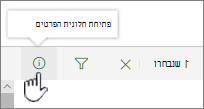
- תחת החל תווית, בחר בחר תווית כדי לפתוח את רשימת האפשרויות.
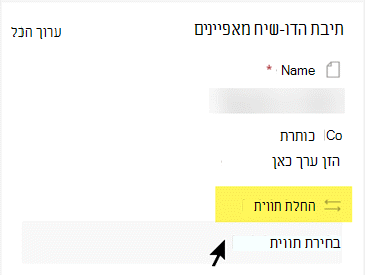
- בחר את תווית השמירה המתאימה עבור המסמך שלך. (כדי ללמוד על ההבדלים בין התוויות, באפשרותך להצביע על כל אחת מהן כדי לראות תיאור שלה ושל תקופת השמירה שלה.)
- אם מופיעה אפשרות שמירה , בחר בה.
הגדרת תווית שמירה המהווה ברירת מחדל עבור ספריית מסמכים של SharePoint
- פתח את ספריית המסמכים.
- בסמוך לחלק השמאלי העליון של החלון, בחר את סמל 'הגדרות':

- בחר הגדרות ספריה.
- בדף 'הגדרות ', תחת 'הרשאות וניהול', בחר 'החל תווית על פריטים ברשימה או בספריה זו'.
- בדף 'החלת תווית ', בחר את התיבה הנפתחת ולאחר מכן בחר את התווית שברצונך להחיל.
התווית שתבחר תוחל באופן אוטומטי על כל הקבצים החדשים שיתווספו לספריית המסמכים החל מעכשיו. - אופציונלי: כדי להחיל את התווית באופן אוטומטי על כל הקבצים שנמצאים כעת בספריית המסמכים, בחר ' החל תווית' על פריטים קיימים בספריה.
- בחר שמור.
הערה
ניתן להחליף תוויות שמירה ברמת הקובץ. במילים אחרות, לאחר שהגדרת תווית ברירת מחדל עבור ספריה, עדיין תוכל להקצות תווית חלופית לפריט או לפריטים בודדים בספריה, במידת הצורך.
יצירת תצוגה המכילה תוויות שמירה
ב- SharePoint (וב- Teams - אך לא OneDrive), באפשרותך ליצור תצוגה של הספריה המכילה את העמודה 'תוויות ' או הפריט הוא עמודת רשומה . תצוגה זו מאפשרת לך לראות במבט מהיר את תוויות השמירה שהוקצו לכל הפריטים ואילו פריטים הם רשומות. עם זאת, שים לב שלא ניתן לסנן את התצוגה לפי העמודה 'פריט הוא רשומה '. כך תיצור תצוגה כזו.
התחל על-ידי הפיכת העמודה 'תווית שמירה' לגלויה:
בחלק העליון של עמודה כלשהי, בחר את סמל החץ למטה
 , ולאחר מכן בחר 'הגדרות עמודה>' הצג/הסתר עמודות.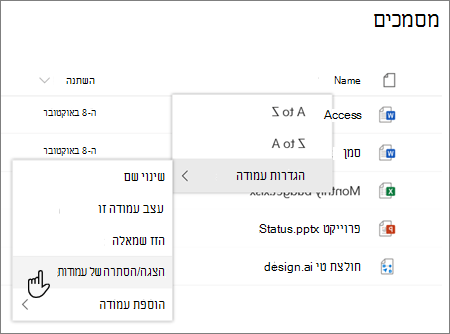
בחלונית ערוך עמודות תצוגה , בחר את התיבה עבור תווית שמירה.
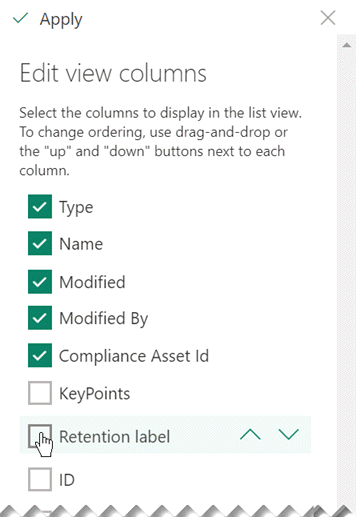
כשתסיים, בחר החל.
אם תרצה, תוכל לשמור את התצוגה לצורך גישה מהירה במועד מאוחר יותר:
בקצה השמאלי של סרגל הפקודות, בחר ' אפשרויות תצוגה'>שמור תצוגה בשם:
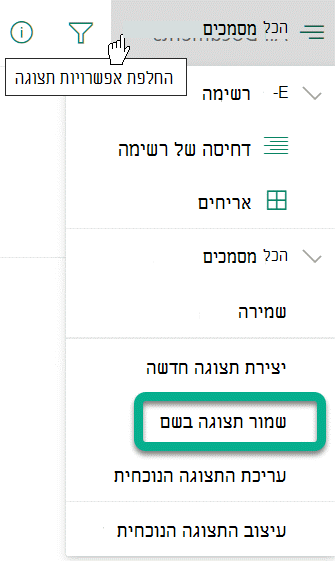
הקצה שם לתצוגה.
בחר אם ברצונך שהתצוגה תהיה ציבורית כדי שאנשים אחרים יוכלו לראות.
בחר שמור.
פעולות מסוימות אינן מותרות עבור פריטים המסומנים בתוויות
כאשר לפריט יש תווית שמירה, פעולות מסוימות אינן מותרות - בהתאם להגדרות שמנהל המערכת בחר.
אם אתה רואה הודעה ב- SharePoint לפיה לא ניתן לערוך פריט עם תווית, הסיבה לכך היא שסומנה לו תווית של רשומה. ייתכן שתוכל לערוך פריט זה אם תבטל את הנעילה שלו תחילה. עיין בסעיף הבא לקבלת הוראות.
נעילה או ביטול נעילה של רשומה
תוויות שמירה מסוימות כוללות את היכולת "לנעול" פריט מאחר שזוהי רשומה שיש לשמר. פעולה זו מונעת לדוגמה מחיקה של הפריט. עבור דברים כמו חוזים, זהו אמצעי חשוב לשמירת רשומות. עם זאת, ייתכן שתוכל לבטל נעילה של פריטים כך שיהיה ניתן לתקן או לעדכן אותם בגירסה חדשה.
הערה
היכולת לנעול או לבטל נעילה של פריט נקבעת על-ידי הגדרות שבשליטת מנהלי המערכת, כולל תצורת התווית, תצורת האתר ואם יש לך הרשאות 'השתתפות'.
- בספריה או ברשימה, בחר את הפריט שברצונך לנעול או לבטל את הנעילה.
- בסמוך לפינה השמאלית העליונה של החלון, בחר פתח את חלונית הפרטים:
- בחלונית הפרטים , תחת מצב רשומה, בחר נעול.
- פקד דו-מצבי מופיע לצד שם ההגדרה. לחץ על הלחצן הדו-מצבי כדי לעבור מ'נעול'ל'לא נעול' או להיפך.
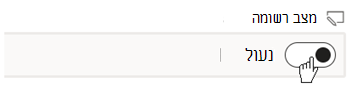
לאחר ביטול נעילת הפריט, תוכל לערוך אותו. לאחר שתסיים לערוך, תוכל גם לנעול את הפריט שוב על-ידי ביצוע השלבים שלעיל והחלפת מצב הרשומה בחזרה ל'נעול'.
חשוב
אם מנהל המערכת ביטל ניהול גירסאות והרשומה מתחילה כלא נעולה, תוכל לנעול את הפריט, אך לאחר מכן לא תוכל לבטל את הנעילה שלו שוב. במילים אחרות, עבור תרחיש זה, מדובר בפעולה חד כיוונית ולא בהחלפה.
למידע נוסף
עבור מנהלי מערכת: השווה את ההגבלות עבור הפעולות המותרות או החסומות