
באפשרותך לקבוע את התצורה של סל המיחזור של אתר SharePoint כדי לקבוע את משך הזמן שבו משתמש יכול לשחזר תוכן שנמחק לפני הסרתו לצמיתות ואת כמות שטח האחסון שהוא צורך כדי לקבוע את כמות שטח האחסון שהוא צורך. דף ההגדרות של ניהול יישומים של SharePoint מאפשר לך להפעיל או לבטל את סל המיחזור של האתר, להגדיר את מספר הימים שבהם פריטים שנמחקו יישמרו בסל המיחזור ולהגדיר את כמות שטח האחסון שתשמש את סל המיחזור של השלב השני (אוסף האתרים).
חשוב
- סל המיחזור של SharePoint אינו דומה לסל המיחזור ב- Windows. כדי לשחזר קבצים שנמחקו ב- Windows משולחן העבודה או מהאפליקציות שלך, נסה תחילה את סל המיחזור של Windows. כדי להציב את סל המיחזור של Windows בשולחן העבודה, ראה החזרת סל המיחזור של Windows לשולחן העבודה.
קביעת התצורה של הגדרות סל המיחזור של SharePoint Server 2019, 2016, 2013 או 2010
קביעת התצורה של הגדרות סל המיחזור משפיעה על כל האתרים המתארחים ביישום האינטרנט.
פתח את יישום הניהול המרכזי של SharePoint .
תחת ניהול יישומים, לחץ על נהל יישומי אינטרנט.
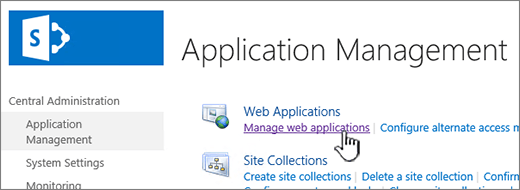
בחר את האתר שעבורו ברצונך לקבוע את תצורת הגדרות סל המיחזור ולאחר מכן לחץ על 'הגדרות כלליות ' תחת 'נהל ' ברצועת הכלים.
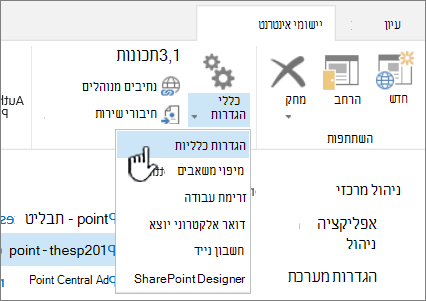
בדף 'הגדרות כלליות של יישום אינטרנט ', גלול למקטע 'סל המיחזור ', שם תוכל לקבוע את התצורה של ההגדרות הבאות:
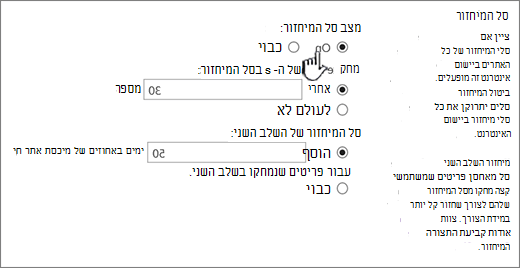
- תחת מצב סל המיחזור, בחר 'פעיל' או 'כבוי' כדי לציין אם סלי המיחזור של כל האתרים ביישום אינטרנט זה מופעלים או מבוטלים.
אם תבטל את סלי המיחזור, כל הקבצים שבהם יימחקו. מחיקת קבצים אלה עשויה להימשך זמן רב, בהתאם לכמות המלאה והכמות של סלי המיחזור. - תחת 'מחק פריטים בסל המיחזור', בחר 'אחרי ' או 'לעולם לא'.
אם תבחר לאחר, הקלד בתיבה המתאימה את מספר הימים שיש להמתין עד לריקון סלי המיחזור (כלומר, מספר הימים שבהם הפריטים בסלי המיחזור נשארים במצב מחיקה). אם תבחר 'לעולם לא', סלי המיחזור לעולם לא יתרוקנו באופן אוטומטי. - תחת סל המיחזור של השלב השני, בחר 'הוסף ' או 'בטל'.
אם תבחר ' הוסף', הקלד בתיבה המתאימה את אחוז מיכסת האתר שיש להוסיף עבור קיבולת סל המיחזור של השלב השני.
בעת הפיכת סל המיחזור של השלב השני לזמין עבור יישום אינטרנט, עליך לקבוע כמה שטח דיסק זמין לסל המיחזור של השלב השני כאחוז מהמיכסה שהוקצתה ליישום האינטרנט. לדוגמה, אם הקצית שטח שטח של 100 מגה-בתים (MB) עבור יישום האינטרנט, הקצאת מיכסה של 50% עבור סל המיחזור של שלב שני מקצה 50 MB עבור סל המיחזור של השלב השני ו- 150 MB עבור יישום האינטרנט. באפשרותך להקצות עד 100% למיכסת סל המיחזור של השלב השני.
- תחת מצב סל המיחזור, בחר 'פעיל' או 'כבוי' כדי לציין אם סלי המיחזור של כל האתרים ביישום אינטרנט זה מופעלים או מבוטלים.
גלול לסוף תיבת הדו-שיח ולחץ על 'אישור'.
החזרת סל המיחזור של Windows לשולחן העבודה
אמנם סל המיחזור של Windows אינו קשור בשום צורה ל- SharePoint, אך חשוב שהוא יהיה זמין לאחזור קבצים מקומיים שמחקת. תוכל להחזיר אותו לשולחן העבודה באופן הבא:
כדי להחזיר את סל המיחזור של Windows 10 לשולחן העבודה:
- בחר את לחצן 'התחל'התחל
 ולאחר מכן בחר 'הגדרות
- בחרערכות נושא>להתאמה אישית>הגדרות סמלי שולחן עבודה.
- בחר את תיבת הסימון 'סל המיחזור ' >החל.
• כדי להגיע להגדרות סמלי שולחן עבודה ב- Windows 8.1, החלק במהירות מהקצה הימני של המסך, ולאחר מכן בחר חיפוש. הקלד סמלי שולחן העבודה בתיבת החיפוש ולאחר מכן בחר בסמלים הנפוצים הצג או הסתר בשולחן העבודה.
• כדי להגיע להגדרות סמלי שולחן עבודה ב- Windows 7, בחר בלחצן התחל, הקלד את סמלי שולחן העבודה בתיבת החיפוש ולאחר מכן בחר בסמלים הנפוצים הצג או הסתר בשולחן העבודה.
ספק לנו משוב
עודכן ב- 3 באוקטובר 2018
האם מאמר זה היה שימושי? אם כן, ספר לנו על כך בחלק התחתון של דף זה. אם לא, ספר לנו מה היה מבלבל או חסר. ציין את גירסת ה- SharePoint, מערכת ההפעלה והדפדפן שברשותך. נשתמש במשוב שלך כדי לבדוק שוב את העובדות, להוסיף מידע ולעדכן מאמר זה.