
פריטים שנמחקו מסל המיחזור של SharePoint באתר Microsoft 365 נשמרים בסל המיחזור של אוסף האתרים (או בסל המיחזור של השלב השני). אם אתה מנהל אוסף אתרים, באפשרותך להסיר לצמיתות פריטים אלה על-ידי מחיקתם מסל המיחזור של אוסף האתרים.
הערה
- סל המיחזור של SharePoint אינו דומה לסל המיחזור ב- Windows. כדי לשחזר קבצים שנמחקו ב- Windows משולחן העבודה או מהאפליקציות שלך, נסה תחילה את סל המיחזור של Windows. כדי להציב את סל המיחזור של Windows בשולחן העבודה, ראה הצגה או הסתרה של סל המיחזור.
- אם אתה מחפש את סל המיחזור עבור OneDrive, עבור אל אתר OneDrive שלך ובחר את סל המיחזור בחלונית הימנית.
מחיקת פריטים או ריקון סל המיחזור של השלב השני ב- SharePoint
זהירות
בעת מחיקת פריט מסל המיחזור של השלב השני או אוסף האתרים, הוא מוסר לצמיתות.
באתרי צוות מודרניים ובאתרים קלאסיים (אתרי משנה) בחלונית הימנית, בחר את סל המיחזור.

באתרי תקשורת מודרניים, בחר תוכן אתר ולאחר מכן לחץ על סל המיחזור בסרגל הניווט העליון. אם אינך רואה את סל המיחזור ויש לך הרשאות, נסה לבצע את השלבים הבאים.
לחץ על
 ולאחר מכן לחץ על 'הגדרות האתר'. אם אינך רואה את הגדרות האתר, לחץ על מידע אודות אתר ולאחר מכן לחץ על הצג את כל הגדרות האתר. ייתכן שדפים מסוימים ידרשו ממך לבחור תוכן אתר ולאחר מכן הגדרות אתר.
תחת הגדרות האתר, תחת ניהול אוסף אתרים, בחר סל המיחזור.

בתחתית הדף 'סל המיחזור ', לחץ על 'סל המיחזור של השלב השני'.

בצע אחת מהפעולות הבאות:
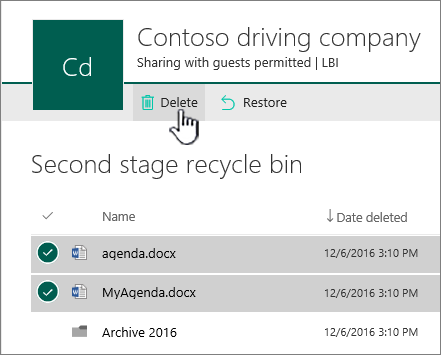
מחיקת פריט אחד או יותר רחף ולחץ על העיגול לצד הפריטים שברצונך למחוק ולאחר מכן לחץ על 'מחק'.
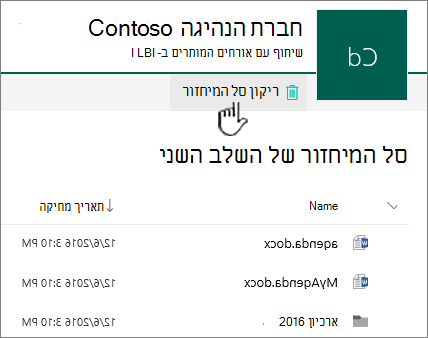
מחיקת כל הפריטים נקה את כל סימני הביקורת ולחץ על רוקן את סל המיחזור.
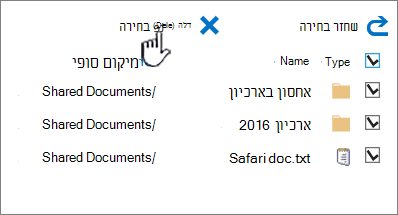
בתיבת האישור, לחץ על 'מחק'.


מחיקת פריטים באמצעות Windows PowerShell
אם עליך למחוק פריטים רבים שנמצאים בסל המיחזור, באפשרותך להשתמש ב- PowerShell כדי לחסוך זמן. לקבלת מידע נוסף, ראה מבט כולל על PnP PowerShell.
ספק לנו משוב
האם מאמר זה היה שימושי? אם כן, ספר לנו על כך בתחתית הדף. ספר לנו מה היה מבלבל או חסר. אם הגעת לכאן מחיפוש וזה לא היה המידע שרצית, ספר לנו מה חיפשת. ציין את גירסת ה- SharePoint, מערכת ההפעלה והדפדפן שברשותך. אנו נשתמש במשוב שלך כדי לבדוק שוב את השלבים ולעדכן מאמר זה.