באפשרותך להציג את שפת התצוגה, אזור הזמן, המדינה/אזור וההגדרות הקשורים של Microsoft SharePoint בכל עת מדף הפרופיל האישי שלך, הנגיש משולחן העבודה או מהמכשירים הניידים שלך. אם מדיניות הארגון שלך מאפשרת זאת, באפשרותך גם לשנות את הגדרות השפה והאזור. ההגדרות שלך חלות רק על התצוגה שלך באתרי SharePoint של הארגון שלך ואינן משפיעות על האופן שבו אנשים אחרים מציגים אתרים אלה.
אם אתה מנהל מערכת של SharePoint, ראה שינוי הגדרות אזוריות עבור אתר כדי לשנות הגדרות אזוריות באוסף אתרים.
הערה
- אם אתה עובד בסביבה של אתרי SharePoint מקומיים שמנוהלים על-ידי הארגון שלך – ולא בסביבת Microsoft 365, מנהל אוסף האתרים שלך חייב להפוך את השפה לזמינה כדי שתוכל להשתמש בהדרכה תלוית-השפה שבמאמר זה.
- אם תגדיר את השפה שלך ב- SharePoint ולאחר מכן תשנה אותה ב- Microsoft 365, ההגדרה Microsoft 365 תעקוף את הגדרת SharePoint. לקבלת מידע נוסף, ראה שינוי שפת התצוגה שלך ב- Microsoft 365.
- התכונות המתוארות במאמר זה תלויות בשאלה אם הארגון שלך הגדיר או התאים אישית אתרים אישיים ופרופילי משתמשים. לקבלת מידע נוסף, פנה למנהל המערכת של SharePoint.
כדי לשנות את הגדרות השפה והאזור האישיות שלך
- בחר את שמך או את תמונתך בחלק העליון של כל אתר SharePoint או Microsoft 365 בארגון שלך.

- בחר את פרופיל Microsoft 365 שלי ולאחר מכן עדכן את הפרופיל שלך.

- בחלק התחתון של דף עריכת הפרופיל שלך , בחר את הקישור כאן .

- במסך 'עריכת פרטים ', בחר את שלוש הנקודות (...) ולאחר מכן ' שפה ואזור'.
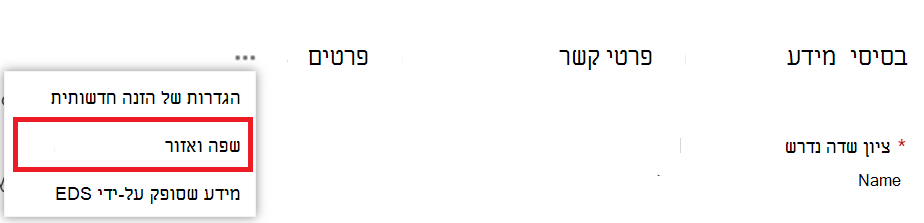
- עדכן את ההגדרות שלך. באפשרותך להשתמש בטבלה שלהלן הליך זה לקבלת הדרכה.
- בחר 'שמור הכל' ו'סגור'.
טבלת הגדרות שפה ואזור
ניתן להגדיר את ההגדרות הבאות כך שיחולו על 'כולם' או על 'רק אתה'. אם לא ניתן לשנות אותן, ייתכן שמנהל המערכת שלך הגביל את ההגדרות.
|
כדי לערוך הגדרות שפה ואזור אלה: |
בצע פעולה זו: |
|
העדפות שפה |
שנה את ההעדפות שלך באופן הבא:
- כדי לשנות את שפת התצוגה בסביבת SharePoint, בחר בחץ למטה בחר שפה חדשה , בחר שפה ולאחר מכן הוסף. אם תוסיף שפות מרובות, תוכל לסדר מחדש את השפות או למחוק שפה כמתואר בהמשך עבור הגדרות השפה המתקדמות.
- כדי לבחור שפה עבור התוכן והחיפושים שלך, בחר 'הצג הגדרות שפה מתקדמות', בחר את החץ למטה 'בחר שפה חדשה ', לחץ על שפה ולאחר מכן 'הוסף'.
- אם אתה עובד באתר Microsoft 365, לא ניתן לשנות את שפת התצוגה, והגדרה זו אינה חלה. בחר ערוך כדי להמשיך לעדכן הגדרות בדפי פרופיל אחרים או להמשיך לאפשרויות אחרות בדף זה.
אם תוסיף שפות מרובות, תוכל להשתמש  למעלה למטה ובחצים למעלה ולמטה בתיבה 'התוכן שלי' ו'חיפוש ' כדי לציין את הסדר שבו יש להשתמש בשפות אלה. לדוגמה, אם ברצונך שצרפתית תהיה השפה הראשית ואנגלית תהיה בשימוש רק אם צרפתית אינה זמינה, בחר את החצים כדי להבטיח שצרפתית תהיה בעדיפות עליונה.
כדי למחוק שפה, בחר באפשרות X לצד השפה.
הערה: לקבלת חוויית צפייה עקבית, בחר הגדרות מתאימות עבור אפשרויות השפה והאזור שלך. כך תוכל להימנע ממצבים שבהם אתה מציג אנגלית בלוח שנה ערבי, לדוגמה. |
|
אזור זמן |
בחר את התיבה 'אזור זמן ' ובחר את אזור הזמן הנוכחי שלך מתוך הרשימה. אם אינך מצליח לערוך הגדרה זו, נסה לבחור השתמש תמיד בהגדרות אזוריות שהוגדרו על-ידי מנהל המערכת שלך, בשורה הבאה תחת בחר את ההגדרות שלך. פעולה זו אמורה להפוך את התיבה 'אזור זמן ' לזמינה, אלא אם מנהל המערכת התאים אישית הגדרות כדי לחסום עריכה. |
|
בחירת ההגדרות שלך |
בחר השתמש תמיד בהגדרות אזוריות שהוגדרו על-ידי מנהל המערכת שלך כדי להשתמש בהגדרות השפה והאזור שהוגדרו על-ידי מנהל האתר.
בחר 'השתמש תמיד בהגדרות האישיות שלי' כדי להשתמש בהגדרות האישיות שלך.
הערה:יש לבחור באפשרות זו כדי לערוך הגדרות אזור ושעה. |
|
Locale |
לחץ על התיבה אזור ולאחר מכן בחר שפה. |
|
Set your Calendar |
בחר סוג לוח שנה מהרשימה הנפתחת. בחר הצג מספרי שבועות בנווט התאריכים אם ברצונך שמספרים אלה יופיעו. |
|
הפיכת Calendar חלופית לזמינה |
בחר סוג לוח שנה חלופי אם תרצה. |
|
הגדר את שבוע העבודה שלך |
בחר את הימים בשבוע המגדירים את שבוע העבודה שלך. לדוגמה, אם אתה עובד בימים שלישי עד שבת, סמן תיבות אלה. |
|
תבנית שעה |
בחר את התיבה 'תבנית שעה' ובחר 12 שעות או 24 שעות. |
למידע נוסף
בחירת השפות שברצונך להפוך לזמינות עבור ממשק המשתמש של האתר


