
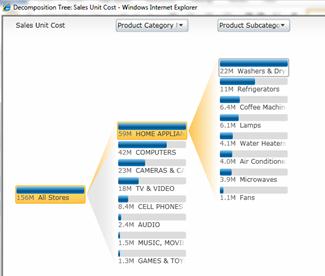
עץ פירוק הוא כלי ניתוח של PerformancePoint שניתן להשתמש בו כדי לבצע ניתוח של סיבת בסיס על-ידי הצגת האופן שבו חברים בודדים בקבוצה תורמים לכלל. בעץ פירוק, החברים מדורגים מהגדול ביותר לפחות, או מהקטן ביותר לגדול ביותר. עץ הפירוק מאפשר למשתמשים לפרק או לפרק קבוצה כדי לראות את חבריה הבודדים וכיצד ניתן לדרג אותם לפי מדד נבחר, כגון לפי סכומי מכירות.
עץ פירוק עשוי להיות דומה לתמונה הבאה:
כיצד ניתן לבצע ליצור או לפתוח עץ פירוק?
כיצד ניתן לבצע שימוש בעץ פירוק?
כיצד ניתן לבצע ליצור או לפתוח עץ פירוק?
מחברי לוחות מחוונים אינם יוצרים את עץ הפירוק באמצעות PerformancePoint Dashboard Designer. בנוסף, אינך רואה עץ פירוק כתצוגה ברמה העליונה שמוצגת תמיד בלוח מחוונים לצד תצוגות אחרות. במקום זאת, באפשרותך לפתוח את עץ הפירוק מתצוגה בלוח מחוונים שנפרס עד Microsoft SharePoint Server 2010.
הערה
כדי לפתוח את עץ הפירוק ולהשתמש בו, Microsoft Silverlight 3 חייב להיות מותקן במחשב שלך. כמו כן, שים לב שבהתאם לאופן שבו מוגדרת כרטיס ניקוד או תצוגה אנליטית, ייתכן שלא תוכל לפתוח את עץ הפירוק.
כדי לפתוח את עץ הפירוק, השתמש בהליך הבא:
- בלוח המחוונים, בחר תצוגה המשתמשת בנתוני SQL Server Analysis Services. דוגמאות לכך כוללות תרשימים ורשתות אנליטיים וסוגים מסוימים של כרטיסי ניקוד.
- לחץ באמצעות לחצן העכבר הימני על ערך בתצוגה ולאחר מכן בחר 'עץ פירוק'. הערך יכול להיות תא בכרטיס ניקוד או ברשת, או סכום בתרשים. עץ הפירוק נפתח בחלון דפדפן.
כיצד ניתן לבצע שימוש בעץ פירוק?
בדרך כלל תשתמש בעץ פירוק כדי לראות כיצד ניתן לפרק ערך בודד בדוח או בכרטיס ניקוד לחברים התורמים לו. עץ הפירוק ממיין את התוצאות באופן אוטומטי ומחיל תרשים Pareto מוטבע על הנתונים, כדי שתוכל לראות במהירות את המשתתפים הגבוהים ביותר לערך דוח מסוים. ניתן גם לראות מגמות בין חברים בודדים שתורמות לערך כולל.
באמצעות עץ הפירוק, באפשרותך גם להציג מאפייני חבר עבור חבר ממד מסוים, כפי שמוצג בתמונה הבאה:
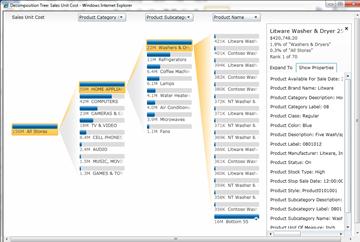
בעת שימוש בעץ הפירוק, אתה מתחיל בדרך כלל עם סרגל אחד, שהוא צומת פירוק, הממוקם בצד שמאל של המסך. השתמש בהליך הבא כדי לבצע ניתוח של סיבת בסיס:
- לחץ על צומת פירוק. תוצג רשימה של ממדים והירארכיות.
- בחר את הממד וההירארכיה שבהם ברצונך להשתמש. התצוגה עוברת רענון אוטומטי כדי להציג את רמת הפירוט הבאה עבור הפריט שבחרת.
- חזור על שלבים 1 ו- 2 כדי להמשיך להסתעף לפרטים בתצוגה.
- כדי להציג מאפייני חבר עבור חבר בממד, דפדף לאיבר ממד בודד. לחץ על הצומת שלו כדי לפתוח תיבת דו-שיח המכילה אפשרויות נוספות. לחץ על 'הצג מאפיינים'.