
זרימות העבודה הכלולות במוצרי SharePoint הן תכונות שבהן באפשרותך להשתמש כדי להפוך את התהליכים העסקיים שלך לאוטומטיים, דבר ההופך אותם לעקביים ויעילים יותר. באפשרותך להשתמש בזרימת עבודה של איסוף משוב של SharePoint כדי לנתב מסמכים ופריטים אחרים המאוחסנים במוצרי SharePoint לאדם אחד או יותר לקבלת משוב. ועם זרימת עבודה של SharePoint שמטפלת בתהליך עבורך, יש לך יותר זמן לכל שאר הדברים שעליך לבצע.
הערה
- זרימות עבודה של SharePoint 2010 הוצאו משימוש מאז 1 באוגוסט 2020 עבור דיירים חדשים והוסרו מדיירים קיימים ב- 1 בנובמבר 2020. אם אתה משתמש בזרימות עבודה של SharePoint 2010, מומלץ לעבור ל- Power Automate או לפתרונות נתמכים אחרים. לקבלת מידע נוסף, ראה הוצאה משימוש של זרימת העבודה של SharePoint 2010.
- זרימת העבודה של SharePoint 2013 בוטלה מאז אפריל 2023 והיא תבוטל עבור דיירים חדשים החל מ- 2 באפריל 2024. הוא יוסר מהדיירים הקיימים ויצא משימוש באופן מלא החל מה- 2 באפריל 2026. אם אתה משתמש בזרימת עבודה של SharePoint 2013, מומלץ לעבור ל- Power Automate או לפתרונות נתמכים אחרים. לקבלת מידע נוסף, ראה הוצאה משימוש של זרימת העבודה של SharePoint 2013 ב- Microsoft 365.
לקבלת מידע נוסף, ראה מבט כולל על זרימות העבודה הכלולות ב- SharePoint.
חשוב
כברירת מחדל, זרימת העבודה מסוג 'איסוף משוב' אינה מופעלת ואינה מפורטת בתיבת הרשימה 'בחר תבנית זרימת עבודה ' של טופס השיוך. כדי להפוך אותו לזמין לשימוש, מנהל אתר חייב להפעיל אותם ברמת אוסף האתרים.
אם כל שעליך לעשות הוא להשלים משימה של זרימת עבודה של איסוף משוב פשוט גלול מטה לקטע COMPLETE והרחב אותו. ייתכן שלא תזדקק לאף אחד מהפלחים האחרים בשלב זה.
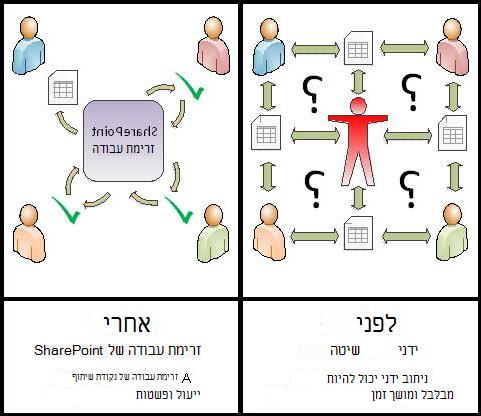
זרימות העבודה של SharePoint הן:
- יעיל ועקבי זרימת עבודה של איסוף משוב מנתבת באופן אוטומטי את המסמך או הפריט, מקצה משימות סקירה ועוקבת אחר ההתקדמות שלהן ושולחת תזכורות והודעות בעת הצורך. ניתן לנטר ולהתאים את הפעילות בזרימת עבודה מדף מצב מרכזי, והיסטוריית האירועים בהפעלת זרימת עבודה נשמרת למשך 60 יום ממועד השלמתה.
- פחות עבודה בשבילך זרימת עבודה של איסוף משוב חוסכת לך ולעמיתיך זמן וטרחה, ובמקביל מייעלת ומתקנת את תהליך המשוב שלך.
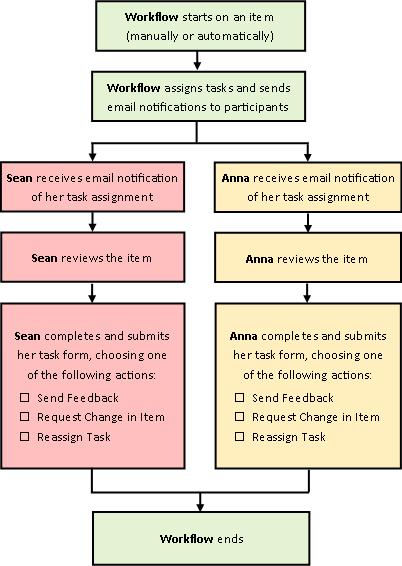
להלן דיאגרמה של גירסה פשוטה מאוד של זרימת העבודה 'איסוף משוב'.
עצות לשימוש במאמר זה
המידע במאמר זה מוצג בעשרה מקטעים הניתנים להרחבה.
לחץ כאן לקבלת כמה עצות שיעזרו לך להפיק את המרב ממאמר זה
אם כל שעליך לעשות הוא להשלים משימה של זרימת עבודה של איסוף משוב פשוט גלול מטה לקטע COMPLETE והרחב אותו. ייתכן שלא תזדקק לאף אחד מהפלחים האחרים בשלב זה.
אם ברצונך להוסיף, להפעיל, לנטר ולתחזק זרימות עבודה אם אינך מכיר עדיין משימות אלה, מומלץ לעבוד על מאמר זה, מקטע אחר מקטע, בפעם הראשונה שאתה מעצב ומוסיף זרימת עבודה. לאחר שתכיר את המידע ואת פריסת המאמר, תוכל לעבור ישירות לפלח השוק הדרוש לך בכל ביקור חוזר.
הערה על הגרפיקה תמונות מסך ודיאגרמות מושגיות בסידרה זו של מאמרי זרימת עבודה מבוססים בדרך כלל על סוג זרימת העבודה 'אישור'. עם זאת, בכל מקום הדרוש לשם בהירות מושגית או הוראתית, תמונות ודיאגרמות במאמר זה הותאמו אישית לזרימות עבודה של איסוף משוב.
מילה אודות הדפסת מאמר זה זהו מאמר ארוך. אם ברצונך להדפיס מקטעים נבחרים בלבד, ודא שרק מקטעים אלה מורחבים בעת ההדפסה. (כמו כן, אם ברצונך לכלול את הגרפיקה המלאה בעותק המודפס, הדפס בכיוון הדפסה לרוחב ולא לאורך.)
ומילה לגבי חיפוש לפני שתחפש טקסט או מונח כלשהו במאמר זה, ודא שכל פלחי השוק שבהם ברצונך לחפש מורחבים.
איזו פעולה ברצונך לבצע?

|
קבל מידע נוסף על זרימות עבודה של איסוף משוב |
|---|
קבל מידע נוסף על זרימות עבודה של איסוף משוב
זרימת עבודה של איסוף משוב היא תכונה של SharePoint המנתבת מסמך או פריט אחר המאוחסן ברשימה או בספריה של SharePoint לאדם אחד או יותר לקבלת משוב מהם. זרימת העבודה הופכת את התהליך כולו לאוטומטי, מייעל ומתקנן אותו.

זרימת העבודה הבסיסית של איסוף משוב הכלולה במוצרי SharePoint מתפקדת כתבנית. באמצעות תבנית זו, באפשרותך להוסיף זרימות עבודה מרובות של איסוף משוב לאתרים שלך. כל זרימת עבודה שאתה מוסיף היא גירסה ייחודית של זרימת העבודה הבסיסית של 'איסוף משוב', ולכל זרימת עבודה דרך עבודה מיוחדת משלה, בהתבסס על ההגדרות שאתה מציין בעת הוספתו.
מקטעים במקטע זה
- מה זרימת עבודה של איסוף משוב יכולה לעשות עבורי?
- מה זרימת עבודה של איסוף משוב אינה יכולה לעשות?
- מי יכול להשתמש בזרימת עבודה מסוג זה?
- כיצד ניתן לתכנן, להוסיף, להפעיל ולתחזק זרימת עבודה מסוג זה?
1. מה זרימת עבודה של איסוף משוב יכולה לעשות עבורי?
- כאשר תוסיף לראשונה זרימת עבודה של איסוף משוב לרשימה, לספריה או לאוסף האתרים שלך, באפשרותך לציין כמה משתתפים לכלול ולציין אם המשימות שלהם מוקצות בזו אחר זו (בסדרה) או בכולן ביחד (במקביל). ניתן אפילו להחליט אם לחלק את משימות המשתתפים לשני שלבים נפרדים או יותר, וכן לציין תאריך יעד סופי ו/או את הזמן המותר להשלמת כל משימה. ובכל פעם שאתה מפעיל את זרימת העבודה באופן ידני בפריט, באפשרותך לשנות הגדרות אלה.
- זרימת העבודה מקצה משימה לכל משתתף שצוין. כל משתתף בוחר מבין כמה תגובות אפשריות: לשלוח משוב על הפריט, לבקש שינוי בפריט, להקצות מחדש את המשימה או למחוק את המשימה.
- בזמן שזרימת העבודה פועלת, באפשרותך לעקוב אחר ההתקדמות ולבצע התאמות (במידת הצורך) מדף מרכזי אחד של 'מצב זרימת עבודה'.
- במשך 60 יום לאחר השלמת זרימת העבודה, הרשימה של כל אירועי זרימת העבודה שהתרחשו במהלך ההפעלה (או המופע) של זרימת העבודה עדיין זמינה בדף 'מצב זרימת עבודה', לצורך עיון לא רשמי.
2. מה זרימת עבודה של איסוף משוב אינה יכולה לעשות?
זרימת העבודה של 'איסוף משוב' לא נועדה לאיסוף אישורים ודחיות עבור פריט, או לשליטה בפרסום דפי אינטרנט עבור אתר אינטרנט. אם ברצונך להוסיף זרימת עבודה שבה המשתתפים מאשרים או דוחים את הפריט שהם סוקרים, עיין במאמר הכל אודות זרימות עבודה של אישור בסעיף למידע נוסף .
כמו כן, זרימות עבודה של איסוף משוב אינן מיועדות לאיסוף חתימות. אם ברצונך להשתמש בזרימת עבודה כדי לאסוף חתימות במסמך Microsoft Word, בחוברת עבודה של Microsoft Excel או בטופס של Microsoft InfoPath, עיין במאמר הכל אודות זרימות עבודה של איסוף חתימות, בסעיף 'למידע נוסף'.
כדי ללמוד כיצד באפשרותך להשתמש ב- Microsoft SharePoint Designer 2013 כדי לבצע התאמה אישית נוספת של זרימות העבודה הכלולות במוצרי SharePoint, עיין במערכת העזרה של Microsoft Software Developer Network (MSDN).
3. מי יכול להשתמש בזרימת עבודה מסוג זה?
כדי להוסיף זרימת עבודה כברירת מחדל, דרושה לך ההרשאה 'ניהול רשימות' כדי להוסיף זרימת עבודה. (לקבוצה 'בעלים' יש הרשאה של 'ניהול רשימות' כברירת מחדל; לקבוצה 'חברים' ולקבוצה 'מבקרים' אין.)
כדי להפעיל זרימת עבודה כמו כן, כברירת מחדל, דרושה לך ההרשאה 'עריכת פריטים' כדי להתחיל זרימת עבודה שכבר נוספה. (לקבוצה 'חברים' ולקבוצה 'בעלים' יש את ההרשאה 'עריכת פריטים' כברירת מחדל; לקבוצה 'מבקרים' אין.)
לחלופין, בעלים יכולים לבחור לקבוע תצורה של זרימות עבודה ספציפיות כך שרק חברים בקבוצה 'בעלים' יוכלו להפעיל אותן. (לשם כך, בחר את תיבת הסימון דרוש הרשאות ניהול רשימות כדי להפעיל זרימת עבודה זו , בעמוד הראשון של טופס השיוך.)
4. כיצד ניתן לתכנן, להוסיף, להפעיל ולתחזק זרימת עבודה מסוג זה?
אלה הם השלבים הבסיסיים:
-
לפני הפעלת זרימת העבודה (תכנון, הוספה, התחלה)
לפני הוספת זרימת עבודה, עליך לתכנן היכן ברצונך להוסיף אותה (עבור רשימה או ספריה בודדת, או עבור אוסף האתרים כולו) ואת פרטי אופן הפעולה שלה. לאחר ההוספה וקביעת התצורה של זרימת העבודה, כל אדם עם ההרשאות הדרושות יכול להפעיל את זרימת העבודה בפריט ספציפי. ניתן גם להגדיר את זרימת העבודה כך שתפעל באופן אוטומטי. ניתן להפעיל הפעלות אוטומטיות על סמך אחד משני האירועים המפעילים או שניהם: כאשר פריט כלשהו נוסף לרשימה או ספריה או נוצר בה, או כאשר פריט כלשהו ברשימה או בספריה משתנה. -
בזמן שזרימת העבודה פועלת (השלמה, ניטור, התאמה)
בזמן שזרימת העבודה פועלת, משתתפים בודדים משלימים את המשימות שהוקצו להם. תזכורות אוטומטיות נשלחות למשתתפים שאינם עומדים בתאריכי יעד של משימות. בינתיים, ניתן לנטר את התקדמות זרימת העבודה מהדף המרכזי 'מצב זרימת עבודה' עבור מופע מסוים זה של זרימת העבודה. ניתן לבצע התאמות בזרימת העבודה בזמן שהיא פועלת מאותו עמוד; בנוסף, במקרה הצורך, ניתן לבטל או לסיים את זרימת העבודה משם. -
לאחר הפעלת זרימת העבודה (סקירה, דיווח, שינוי)
לאחר השלמת זרימת העבודה, ניתן לסקור את ההיסטוריה המלאה של אותה הפעלה (או של מופע) במשך עד 60 יום בדף 'מצב זרימת עבודה'. מאותו עמוד, ניתן ליצור דוחות סטטיסטיים על הביצועים של גירסת זרימת עבודה זו. לבסוף, אם ברצונך לשנות משהו באופן שבו זרימת העבודה פועלת, באפשרותך לפתוח ולערוך את טופס השיוך שמילאת כאשר הוספת לראשונה את זרימת העבודה.
תרשים הזרימה הבא מדגים שלבים אלה מנקודת מבטו של האדם שמוסיף זרימת עבודה חדשה.

מה השלב הבא?
לפני שתתכנן זרימת עבודה חדשה של איסוף משוב, סקור תחילה את המקטע 'אפשר ' במאמר זה ולאחר מכן עבור למקטע 'תוכנית '.

|
אפשר משוב בטופס משימה בלבד, או גם בפריט |
|---|
אפשר משוב בטופס משימה בלבד, או גם בפריט
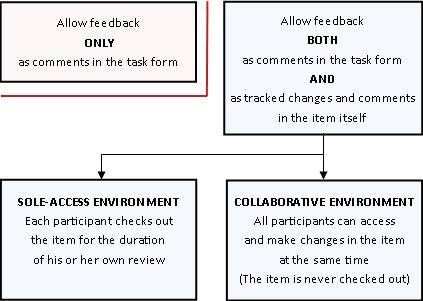
שתי השאלות הבאות יכולות לעזור לך להגיע להחלטה בסיסית אחת לגבי זרימת העבודה שלך:
- האם משתתפים מורשים לשלוח משוב רק בשדה 'הערות ' בטופס המשימה, או שהם יכולים להוסיף שינויים מסומנים והערות גם לפריט עצמו?
- אם המשתתפים יכולים להוסיף שינויים מסומנים והערות לפריט עצמו, האם הם עושים זאת בסביבה שיתופית , שבה כמה משתתפים יכולים לערוך את המסמך בו-זמנית, או האם כל משתתף מוציא את המסמך ויש לו זכויות עריכה בלעדיות למשך הזמן של הסקירה שלו?
להלן דיאגרמה שעשויה לעזור להבהיר חלופות אלה.
כשאתה ממשיך לקרוא, זכור את הנקודות הבאות:
- לא ניתן להפעיל זרימת עבודה בפריט שהוצא כעת.
- סוג זרימת העבודה 'איסוף משוב' כולל אפשרות לבטל את זרימת העבודה באופן מיידי אם מתבצע שינוי בפריט הנבדק.
- באפשרותך להוסיף שינויים מסומנים והערות בפריט רק כאשר הוא פתוח בגירסה המותקנת של התוכנית שבה הוא נוצר, ולא כאשר הוא פתוח בגירסת יישום אינטרנט של תוכנית זו.
מקטעים במקטע זה
- אפשר משוב בטופס המשימה בלבד
- אפשר משוב הן בטופס המשימה והן בפריט (גירסת שיתוף פעולה)
- אפשר משוב הן בטופס המשימה והן בפריט (גירסת גישה יחידה)
1. אפשר משוב בטופס המשימה בלבד
לסידור זה יש יתרון בכך שהוא הפשוט ביותר מבחינה מכנית. למשתתפים יש רק שתי דרכים להציע שינויים, שתיהן כרוכות בצורת המשימה:
- שלח הערות.
- בקש לבצע שינוי בפריט בזמן שזרימת העבודה עדיין פועלת.
החיסרון העיקרי, כמובן, הוא שהמשתתפים לא יכולים להצביע על שינויים ספציפיים ישירות בפריט. ככל שמספר השינויים המוצעים יהיה גדול יותר, כך יגדל הרצון שהמשתתפים יוכלו לעבוד ישירות על הפריט.
הערה לגבי הגנה על פריטים מפני שינויים הדרך הפשוטה ביותר לוודא שהמשתתפים לא יבצעו שינויים בפריט עצמו היא להוציא את הפריט למשך ההפעלה. אבל כפי שאמרנו רק קצת אחורה, זרימות עבודה לא יכולות להתחיל בשום פריט שהוצא כרגע.
קיימות שתי דרכים לעקוף בעיה זו:
- באפשרותך להמתין עד שזרימת העבודה תופעל ולאחר מכן להוציא את הפריט למשך ההפעלה. (אם זרימת העבודה מופעלת באופן אוטומטי, ודא שאתה רשום בשדה 'עותק ' בעמוד השני של טופס השיוך. לאחר מכן, כאשר תקבל הודעה שזרימת העבודה הופעלה בפריט, הוצא את הפריט.) מגבלה אחת של שיטה זו היא שאף זרימת עבודה אחרת לא תוכל להתחיל באותו פריט בזמן שאתה מוציא אותו.
- לחלופין, באפשרותך להשאיר את הפריט במצב הכנסה, אך לוודא שהמשתתפים יודעים שחשוב לא להוציא את הפריט ולא לבצע בו שינויים. מומלץ, כמובן, לכלול הוראה זו בין ההערות שאתה כולל בהודעות המשימה. אם המשתתפים חדשים בזרימות עבודה של איסוף משוב, כדאי להבהיר את הנקודה בצורה ברורה עוד יותר — אולי על-ידי שליחת דואר אלקטרוני נפרד לפני תחילת זרימת העבודה או על-ידי שיחה פנים אל פנים עם המשתתפים.
2. אפשר משוב הן בטופס המשימה והן בפריט (גירסת שיתוף פעולה)
סידור זה משאיר את הפריט זמין לכל המשתתפים בכל עת. אף אחד לא צריך לחכות שמישהו אחר יסיים את הסקירה שלו לפני שהוא מתחיל את הסקירה שלו. גמישות זו מתאפשרת הודות לתכונות שיתוף הפעולה במוצרי SharePoint.
רק ודא שהמשתתפים יודעים שעליהם לבצע את הפעולות הבאות:
- השאר את הפריט מצורף בזמן שהוא מבצע את השינויים.
- פתח את הפריט בגירסה המותקנת של התוכנית שבה הוא נוצר, ולא בגירסת יישום אינטרנט של תוכנית זו.
- הפעל מעקב אחר שינויים לפני ביצוע שינויים או הוספת הערות.
- שמור את השינויים שלהם בשרת.
זכור כי סוג זרימת העבודה 'איסוף משוב' כולל אפשרות לבטל את זרימת העבודה באופן מיידי אם מתבצע שינוי כלשהו בפריט הנבדק. אם אפשרות זו נבחרת, בפעם הראשונה שמשתתף כלשהו שומר שינויים בפריט - אפילו שינויים מסומנים ו/או הערות - זרימת העבודה תבוטל באופן מיידי.
כמו כן, אם בכוונתך לאפשר שינויים בפריט עצמו, ודא שבהגדרות ניהול הגירסאות של הרשימה או הספריה, דרוש הוצאת מסמכים לפני שניתן יהיה לערוך אותם , מוגדרת כ'לא'.
3. אפשר משוב הן בטופס המשימה והן בפריט (גירסת גישה יחידה)
בהסדר זה, רק משתתף אחד רשאי להוציא את הפריט ולבצע בו שינויים בכל רגע נתון:
- אם המשימות בזרימת העבודה מוקצות אחת בכל פעם (בסדרה), סביר להניח שלא תהיה בעיה.
- אם כל המשימות מוקצות בו-זמנית (במקביל), ייתכן שמשתתפים יצטרכו לעתים להמתין לגישה לפריט בזמן שמשתתף אחר מסיים לעבוד עליו.
מאחר שזרימת העבודה אינה יכולה להתחיל בפריט כאשר הפריט הוצא, עליך לוודא שהפריטים מוכנסים לפני הפעלת זרימת עבודה זו בפריטים.
ידע את המשתתפים שעליהם לבצע את הפעולות הבאות:
- הוצא את הפריט לפני שהוא פותח אותו.
- פתח את הפריט בגירסה המותקנת של התוכנית שבה הוא נוצר, ולא בגירסת יישום אינטרנט של תוכנית זו.
- הפעל מעקב אחר שינויים לפני ביצוע שינויים או הוספת הערות.
- שמור את השינויים שלו בשרת והכנס את הפריט בחזרה ברגע שהוא מסיים לעבוד איתו.
שוב, זכור כי סוג זרימת העבודה 'איסוף משוב' כולל אפשרות לבטל את זרימת העבודה באופן מיידי אם מתבצע שינוי כלשהו בפריט הנבדק. אם אפשרות זו נבחרת, בפעם הראשונה שמשתתף כלשהו שומר שינויים בפריט - אפילו שינויים מסומנים ו/או הערות - זרימת העבודה תבוטל באופן מיידי.
מה השלב הבא?
אם אתה מוכן לתכנן זרימת עבודה חדשה של איסוף משוב, עבור למקטע 'תכנון ' במאמר זה.

|
תכנון זרימת עבודה חדשה של איסוף משוב |
|---|
תכנון זרימת עבודה חדשה של 'איסוף משוב'
במקטע זה, אנו מזהים את ההחלטות שעליך לקבל ואת המידע שעליך לאסוף לפני שאתה מוסיף גירסה של זרימת העבודה של איסוף משוב.
אם אתה כבר מכיר את אופן ההוספה של זרימת עבודה מסוג זה ואתה זקוק רק לתזכורת לגבי השלבים הספציפיים, באפשרותך לעבור ישירות למקטע הוספה המתאים (רשימה/ספריה או אוסף אתרים) במאמר זה.
מקטעים במקטע זה
זרימות העבודה הכלולות במוצרי SharePoint מתפקדות כתבניות אב שעליהן מבוססות זרימות העבודה הספציפיות והבודדות שאתה מוסיף לרשימות, לספריות ולאוסף האתרים שלך.
בכל פעם שאתה מוסיף זרימת עבודה של איסוף משוב, לדוגמה, אתה למעשה מוסיף גירסה של התבנית הכללית של זרימת העבודה 'איסוף משוב'. אתה נותן לכל גירסה שם משלה והגדרות משלה, שאותם תציין בטופס השיוך בעת הוספת גירסה מסוימת זו. בדרך זו, באפשרותך להוסיף זרימות עבודה מרובות, כולן מבוססות על תבנית האב של זרימת העבודה 'איסוף משוב', אך כל גירסה קיבלה שם ומותאמת לאופן הספציפי שבו תשתמש בה.
באיור זה נוספו שלוש זרימות עבודה המבוססות על תבנית זרימת העבודה 'אישור' — אחת עבור כל סוגי התוכן בספריה יחידה, אחת עבור סוג תוכן יחיד בספריה יחידה ואחת עבור סוג תוכן יחיד באוסף אתרים שלם.

בכל פעם שאתה מוסיף גירסת זרימת עבודה חדשה המבוססת על אחת מתבניות זרימת העבודה הכלולות, עליך למלא טופס שיוך כדי לציין את האופן שבו ברצונך שהגירסה החדשה תפעל.
בסעיף הבא, תמצא רשימה של שאלות שיכינו אותך למילוי טופס השיוך. אבל תחילה, קחו רגע או שניים כדי לבחון את הטופס ואת השדות שלו.
העמוד הראשון של טופס השיוך

העמוד השני של טופס השיוך

הערה
השדות בתיבה האדומה בעמוד שני זה מופיעים גם בטופס האתחול, המוצג בכל פעם שזרימת העבודה מופעלת באופן ידני, וניתן לערוך אותו שם עבור הפעלה בודדת זו.
3. שתים עשרה שאלות לענות עליהן
ברגע שיש לך את התשובות לכל השאלות בסעיף זה, אתה מוכן להוסיף את זרימת העבודה שלך.
- האם זהו סוג זרימת העבודה הנכון?
- רשימה או ספריה אחת, או אוסף האתרים כולו? (ו) סוג תוכן אחד, או כל סוגי התוכן?
- מהו שם טוב?
- רשימות משימות ורשימות היסטוריה: קיימות או חדשות?
- כיצד (ועל ידי מי) ניתן להפעיל זרימת עבודה זו?
- האם סוגי תוכן שיורשים מתהליך זה מקבלים גם זרימת עבודה זו?
- משתתפים: אילו אנשים, באיזה סדר?
- איזה מידע נוסף דרוש למשתתפים?
- משוב בטופס המשימה בלבד, או גם בפריט?
- מה תאריך היעד של המשימות?
- מתי זרימת עבודה זו מסתיימת?
- למי צריך להודיע?
01. האם זה סוג זרימת העבודה הנכון?
מאמר זה עוסק בתבנית זרימת העבודה המופיעה בתפריט כ'איסוף משוב' - SharePoint 2010. אם אינך בטוח שסוג זרימת עבודה זה הוא הבחירה הטובה ביותר עבורך, עיין בסעיף LEARN במאמר זה. לקבלת מידע נוסף אודות תבניות זרימת עבודה אחרות הזמינות, עיין במאמר אודות זרימות העבודה הכלולות ב- SharePoint בסעיף 'למידע נוסף '.
02. רשימה או ספריה אחת, או אוסף האתרים כולו? (ו) סוג תוכן אחד, או כל סוגי התוכן?
באפשרותך להפוך את הגירסה החדשה של זרימת העבודה של איסוף משוב לזמינה ברשימה או בספריה אחת בלבד, או להפוך אותה לזמינה בכל אוסף האתרים.
- אם תוסיף את זרימת העבודה עבור רשימה או ספריה בודדת, באפשרותך להגדיר אותה לפעול בכל סוגי התוכן או בסוג תוכן יחיד בלבד.
- עם זאת, אם תוסיף את זרימת העבודה עבור אוסף האתרים כולו, עליך להגדיר אותה לפעול בסוג תוכן אתר יחיד בלבד.

מהו סוג תוכן?
כל מסמך או פריט אחר המאוחסן ברשימה או בספריה של SharePoint שייך לסוג תוכן זה או אחר. סוג תוכן יכול להיות בסיסי וכללי כמו מסמך או גיליון אלקטרוני של Excel, או בעל התמחות גבוהה כמו חוזה משפטי או מפרט עיצוב מוצר. סוגי תוכן מסוימים זמינים במוצרי SharePoint כברירת מחדל, אך באפשרותך להתאים אותם אישית ולהוסיף אחרים שאתה יוצר בעצמך.
תן לגירסת זרימת העבודה שלך שם אשר:
- מציין בבירור למה הוא משמש.
- מבדיל אותו בבירור מזרימות עבודה אחרות.
דוגמה
דמיין שאתה חבר בקבוצה של עורכים. הקבוצה שלך מעוניינת להשתמש בשתי זרימות עבודה שונות של איסוף משוב:
- אתה תפעיל את זרימת העבודה הראשונה בכל מסמך שנשלח על-ידי חבר בקבוצה שלך. זרימת עבודה זו אוספת משוב רק ממנהל הקבוצה שלך.
- אתה תפעיל את זרימת העבודה השניה בכל מסמך שנשלח על-ידי אנשים מחוץ לקבוצה שלך. זרימת עבודה זו אוספת משוב מכל חבר בקבוצה שלך.
לזרימת העבודה הראשונה יש להעניק את השם ' משוב פנימי לשליחה' ולשנייה 'משוב על הגשה חיצונית'.
עצה
כרגיל, מומלץ לקבוע מוסכמות עקביות למתן שמות, ולוודא שכל המעורבים בזרימות העבודה מכירים מוסכמות אלה.
04. רשימות משימות ורשימות היסטוריה: קיימות או חדשות?
באפשרותך לקבוע שזרימת העבודה שלך תשתמש ברשימת המשימות וברשימת ההיסטוריה של האתר, להשתמש ברשימות קיימות אחרות או לבקש רשימות חדשות עבור זרימת עבודה זו בלבד.
- אם באתר שלך יהיו זרימות עבודה מרובות, או אם חלק מזרימות העבודה יכללו משימות מרובות, שקול לבקש רשימות חדשות עבור כל זרימת עבודה. (ניהול רשימות ארוכות מדי הוא אחד הדברים שעלולים להאט את הביצועים. קל ומהיר יותר למערכת לתחזק כמה רשימות קצרות יותר מאשר רשימה אחת ארוכה מאוד.)
- אם המשימות וההיסטוריה של זרימת עבודה זו יכילו נתונים רגישים או סודיים שברצונך לשמור בנפרד מהרשימות הכלליות, עליך בהחלט לציין שאתה מעוניין ברשימות חדשות ונפרדות עבור זרימת עבודה זו. (לאחר הוספת זרימת העבודה, ודא שהוגדרו הרשאות מתאימות עבור הרשימות החדשות.)
05. כיצד (ועל ידי מי) ניתן להפעיל זרימת עבודה זו?
ניתן להגדיר זרימת עבודה להפעלה ידנית בלבד, באופן אוטומטי בלבד או בכל אחת מהדרכים:
- בעת הפעלה ידנית של זרימת עבודה של איסוף משוב במסמך או בפריט ספציפיים, מוצג טופס אחר, טופס האתחול. טופס האתחול מכיל את רוב ההגדרות מהעמוד השני של טופס השיוך . כך, אם האדם שמפעיל את זרימת העבודה מעוניין לשנות הגדרות אלה (עבור המופע הנוכחי בלבד), הוא יכול לעשות זאת לפני שהוא לוחץ על 'התחל'.
- בהפעלה אוטומטית, כמובן, אין אפשרות להציג טופס אתחול, ולכן הגדרות ברירת המחדל שצוינו בטופס השיוך נמצאות בשימוש ללא שינויים.
האיור הבא מציג את ההבדל בין הפעלה ידנית להפעלה אוטומטית.
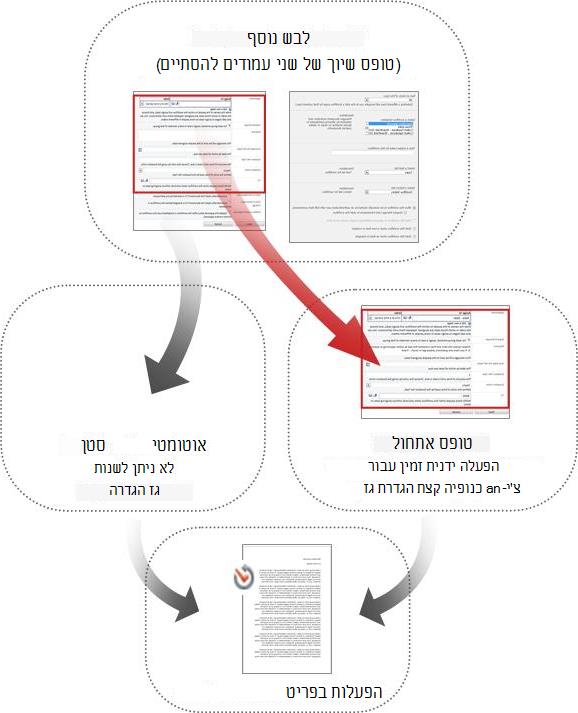
כל השינויים שתבצע בטופס האתחול יחולו רק במהלך המופע הנוכחי של זרימת העבודה. כדי לשנות את הגדרות ברירת המחדל הקבועות של זרימת העבודה, עליך לערוך את טופס השיוך המקורי, כמוסבר בסעיף 'שינוי ' במאמר זה.
הפעלות ידניות
אם תאפשר הפעלות ידניות, כל מי שיש לו את ההרשאות הדרושות יוכל להפעיל את זרימת העבודה בכל פריט זכאי בכל עת.
היתרונות של הפעלה ידנית הם שאתה ועמיתיך יכולים להפעיל את זרימת העבודה רק כאשר ואם תבחרו בכך, ושבכל פעם שתפעיל אותה תהיה לכם הזדמנות לשנות הגדרות מסוימות באמצעות טופס האתחול.
דוגמה מהירה אם ברצונך להפעיל את זרימת העבודה רק על פריטים שכותב מחוץ לצוות שלך, הפעלתה ידנית בלבד תמנע מההפעלה האוטומטית שלה בפריטים שאתה וחבריך לצוות שלך. (פתרון חלופי: שמור רשימה או ספריה אחת עבור פריטים של מחברים בצוות שלך, ורשימה או ספריה נפרדת עבור פריטים של כל המחברים האחרים. באופן זה, באפשרותך להפעיל את זרימת העבודה באופן אוטומטי, אך רק ברשימת העורכים החיצוניים.)
החיסרון העיקרי של הפעלה ידנית הוא שמישהו צריך לזכור להפעיל את זרימת העבודה בכל פעם שזה מתאים לעשות זאת.
הפעלות אוטומטיות
באפשרותך להגדיר את זרימת העבודה כך שתופעל באופן אוטומטי בעקבות אחד מהאירועים הבאים או כל אחד מהם:
- פריט חדש נוצר ברשימה או בספריה או מועלה אליה.
- פריט שכבר מאוחסן ברשימה או בספריה משתנה.
היתרון של הפעלה אוטומטית הוא שאף אחד לא צריך לזכור להפעיל את זרימת העבודה. היא מופעלת בכל פעם שמתרחש אירוע מפעיל.
דוגמה מהירה תארו לעצמכם שרואה החשבון של הארגון שלכם צריך לבדוק כל תקציב שמועלה או נוצר בספריית התקציבים שלכם. באפשרותך להוסיף זרימת עבודה של איסוף משוב לספריה זו, ולציין את רואה החשבון שלך כמשתתף היחיד. באפשרותך להגדיר את זרימת העבודה כך שתתחיל לפעול אוטומטית בכל פעם שפריט חדש נוסף לרשימה ("נוצר ב"). כך, רואה החשבון שלך תמיד יהיה מעודכן.
שני חסרונות להפעלות אוטומטיות:
- לא ניתן להפסיק את זרימת העבודה בכל פעם שמתרחש אירוע מפעיל.
- אין באפשרותך לשנות הגדרות כלשהן בתחילת מופע בודד.
06. האם סוגי תוכן שיורשים מתהליך זה מקבלים גם זרימת עבודה זו?
בעת הוספת זרימת עבודה לסוג תוכן עבור אוסף האתרים כולו, ניתנת לך האפשרות להוסיף את זרימת העבודה גם לכל סוגי התוכן האחרים באוסף האתרים היורשים מסוג התוכן שאליו אתה מוסיף את זרימת העבודה. (אם אתה מוסיף זרימת עבודה עבור רשימה או ספריה בודדת, אפשרות זו לא תופיע בטופס השיוך.)
פתקים
- הפעולה שתשלים את כל ההוספות הנוספות עשויה להימשך זמן רב.
- אם ההעברה בירושה נותקה עבור אתרים או אתרי משנה שבהם ברצונך להוסיף זרימת עבודה זו לסוגי תוכן הניתנים בירושה, ודא שאתה חבר בקבוצה 'בעלים' בכל אחד מהאתרים או אתרי המשנה הללו לפני שתפעיל פעולה זו.
07. משתתפים: אילו אנשים, באיזה סדר?
יהיה עליך לספק את השם או כתובת הדואר האלקטרוני של כל אדם שאליו יוקצו משימות סקירה.
שלב אחד או מספר שלבים? באפשרותך לבחור לכלול שלב אחד בלבד של משימות סקירה, או שלבים מרובים. אם יש לך יותר משלב אחד, השלבים יבוצעו בזה אחר זה.
ביקורות מקבילות או סקירות סדרתיות ? עבור המשתתפים בכל שלב, באפשרותך לבחור שמשימות הסקירה שלהם יוקצו בבת אחת (במקביל) או שמשימות הסקירה שלהם יוקצו בזו אחר זו (בסדרה) לפי הסדר שתציין. האפשרות הטורית יכולה להיות שימושית אם, לדוגמה, אתה מגדיר את זרימת העבודה כך שתסתיים לאחר הדחייה הראשונה — או אם ברצונך שלמשתתפים בהמשך הדרך תהיה אפשרות לעיין בהערות של משתתפים קודמים כחלק מההקשר של הביקורות שלהם.
דוגמה
תרחיש פשוט זה ממחיש כמה מהיתרונות של סקירות מרובות שלבים וסדרתיות:
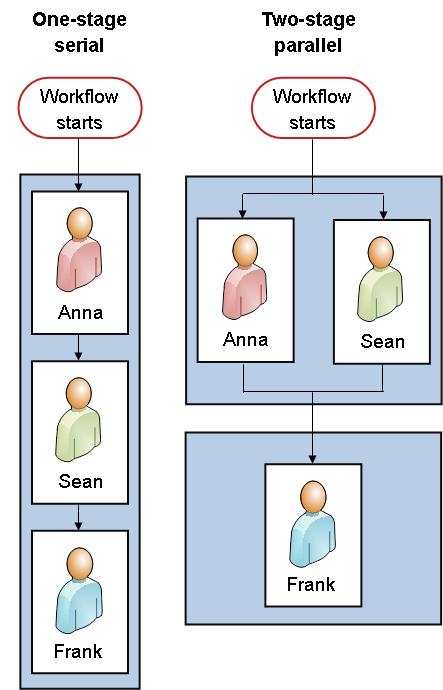
דמיין שמיקי מוסיף זרימת עבודה חדשה של איסוף משוב. הוא מעוניין שעמיתיו לעבודה, אנה ושון, יבדקו תחילה כל פריט, לפני שהוא עצמו יבדוק אותו. כך הוא יכול לראות את ההערות שלהם לפני שהוא מתחיל את הביקורת שלו. מיקי יכול להגדיר זאת באחת משתי דרכים:
-
על ידי שימוש בסקירה סדרתית , פרנק מקים סקירה סדרתית חד-שלבית, שבה אנה ושון הם שני המשתתפים הראשונים והוא השלישי.
בהסדר זה, אנה חייבת לשלוח את המשוב שלה לפני הטלת המשימה על שון; לאחר מכן, שון חייב לשלוח את המשוב שלה לפני הטלת המשימה על פרנק.
כך פרנק מגדיר את הביקורת הסדרתית החד-שלבית שלו.

-
על ידי שימוש בשני שלבים אם פרנק רוצה שאנה ושון יקבלו את הביקורות שלהם באותו הזמן, כדי ששון לא יצטרך לחכות שאנה תסיים לפני שהיא תוכל להתחיל, הוא יכול להגדיר שני שלבים בזרימת העבודה: הראשון שלב מקביל לביקורות של אנה ושון, והשני שלב נפרד לסקירה שלו בלבד. אם השלב הראשון לא הושלם, השלב השני לעולם לא מתחיל.
כך פרנק מגדיר את הסקירה המקבילה הדו-שלבית שלו.

להלן דיאגרמות של שני הפתרונות.
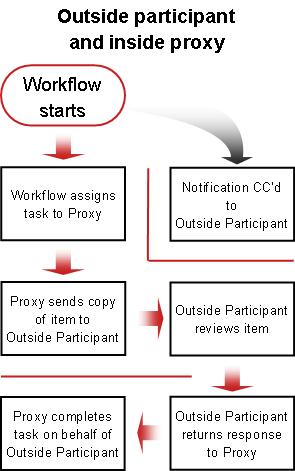
משתתפים חיצוניים קיים תהליך מיוחד להכללת משתתפים שאינם חברים בארגון SharePoint שלך. בתהליך זה, חבר באתר פועל כ- Proxy של המשתתף החיצוני.
להלן דיאגרמה של תהליך זה:
האם להקצות משימה אחת לכל קבוצה שלמה או משימה אחת לכל חבר בקבוצה? אם תכלול כתובת קבוצה או רשימת תפוצה בין משתתפי זרימת העבודה שלך, תוכל לקבוע שזרימת העבודה תקצה משימה אחת לכל חבר בקבוצה, או תקצה משימה אחת בלבד לקבוצה כולה (אך עדיין תשלח הודעה לגבי משימה יחידה זו לכל חבר). כאשר משימה אחת בלבד מוקצית לקבוצה כולה, כל חבר בקבוצה יכול לתבוע ולהשלים את המשימה הבודדת הזו. (תוכל למצוא הוראות לקבלת דרישה למשימה קבוצתית במקטע 'השלמה ' במאמר זה.)
08. איזה מידע נוסף דרוש למשתתפים?
בטופס השיוך מופיע שדה טקסט שבו תוכל לספק הוראות, פרטים לגבי דרישות, משאבים וכן הלאה.
שאלות שבאפשרותך להתייחס אליהן בשדה טקסט זה:
- אם למשתתפים יש קשיים או שאלות, למי עליהם לפנות?
- האם בודקים יכולים לשלוח משוב רק בטופס המשימה, או שהם יכולים גם להוסיף שינויים מסומנים והערות לפריט עצמו?
- אם בודקים יכולים להוסיף שינויים מסומנים והערות לפריט עצמו, האם עליהם להוציא את הפריט לפני ביצוע שינויים בו, או להשאיר אותו במצב הכנסה כדי שבודקים מרובים יוכלו לעבוד עליו בו-זמנית?
- אם זרימת העבודה שלך מקצה משימה אחת בלבד לכל קבוצה או רשימת תפוצה, ציין כאן שחבר יחיד מכל קבוצה כזו צריך לקחת אחריות על המשימה לפני השלמתה. בדרך זו, חברים אחרים בקבוצה לא יבזבזו זמן על ידי התחלת אותה משימה. (תוכל למצוא הוראות לקבלת דרישה למשימה קבוצתית במקטע 'השלמה ' במאמר זה.)
09. משוב בטופס המשימה בלבד, או גם בפריט?
ישנם מספר שיקולים הקשורים לשאלה חשובה זו. אם עדיין לא עשית זאת, פתח וקרא את המקטע 'אפשר ' במאמר זה לקבלת מידע נוסף.
באפשרותך לציין את מועד היעד של משימות זרימת עבודה באחת משתי דרכים, או בשתיהן:
לפי תאריך בלוח השנה באפשרותך לציין תאריך לוח שנה יחיד שעד אליו יש להשלים את כל המשימות.
- אם אתה מגדיר את זרימת העבודה שלך להפעלה אוטומטית, בדרך כלל אינך צריך להשתמש באפשרות זו. הסיבה לכך היא שערך התאריך שאתה מציין לא יתאים את עצמו באופן אוטומטי ביחס לתאריך הנוכחי בכל פעם שזרימת העבודה מופעלת באופן אוטומטי.
לפי משך פעילות באפשרותך לציין מספר ימים, שבועות או חודשים המותרים להשלמת כל משימה, החל ממועד הקצאתה הפעילות.
- תאריך יעד בלוח תאריכים עוקף משך פעילות שצוין. כלומר: אם היום הוא ה- 10 ביוני, והיום הוקצה לי משך של שלושה ימים, אך גם תאריך היעד שלה הוא ה- 11 ביוני, תאריך היעד של הפעילות יהיה ב- 11 ביוני (תאריך היעד של לוח השנה) ולא ב- 13 ביוני (היום האחרון של משך הזמן של שלושת הימים).
11. מתי זרימת עבודה זו מסתיימת?
כדי להימנע מבזבוז זמן על ביקורות מיותרות, באפשרותך לבחור לבטל את זרימת העבודה באופן מיידי אם מתבצע שינוי כלשהו בפריט.
אם תבחר באפשרות זו, המשתתפים יוכלו לתת משוב רק בטופסי המשימות שלהם. כלומר, אין להם אפשרות להוסיף שינויים מסומנים והערות בפריט עצמו, מכיוון שהדבר ישנה את הפריט, וכתוצאה מכך יבטל את זרימת העבודה. אם תבחר באפשרות זו, הקפד לכלול הערה בשדה בקשה , המורה למשתתפים לא לבצע שינויים ישירות בפריט המיועד לסקירה.
הערה
אין אפשרות להפעיל זרימת עבודה בפריט שהוצא כעת. לאחר שזרימת העבודה מופעלת, ניתן להוציא את הפריט המיועד לסקירה, כדי להגן עליו מפני שינויים. (עם זאת, בזמן שהפריט נמצא בחוץ, לא ניתן להפעיל בו זרימת עבודה אחרת.)
בשדה 'עותק ', בעמוד השני של טופס השיוך, באפשרותך להזין שמות או כתובות של כל מי שאמור לקבל הודעה בכל פעם שזרימת עבודה זו מתחילה או מסתיימת.
- הזנת שם כאן אינה מביאה להקצאה של משימת זרימת עבודה לאדם זה.
- כאשר זרימת העבודה מופעלת באופן ידני, האדם שמפעיל אותה מקבל את הודעות ההתחלה וההפסקה ללא צורך לציין זאת בשדה זה.
- כאשר זרימת העבודה מופעלת באופן אוטומטי, האדם שהוסיף אותה במקור מקבל את הודעות ההתחלה וההפסקה ללא צורך לציין אותו בשדה זה.
מה השלב הבא?
אם אתה מוכן להוסיף את זרימת העבודה החדשה של איסוף משוב לרשימה, לספריה או לאוסף האתרים שלך, עבור אל מקטע ההוספה המתאים (רשימה/ספריה או אוסף אתרים) במאמר זה.

|
הוספת זרימת עבודה של איסוף משוב (עבור רשימה או ספריה אחת בלבד) |
|---|
הוספת זרימת עבודה של 'איסוף משוב'
(עבור רשימה או ספריה אחת בלבד)
אם אינך בקיא עדיין בהוספת זרימות עבודה, מומלץ לסקור את המקטעים הקודמים LEARN,ALLOW ו - PLAN במאמר זה לפני שתמשיך בשלבים במקטע זה.
מקטעים במקטע זה
לפני שתוכל להוסיף זרימת עבודה, יש לסדר שני עניינים:
דואר אלקטרוני כדי שזרימת העבודה תשלח הודעות ותזכורות בדואר אלקטרוני, יש להפוך דואר אלקטרוני לזמין עבור אתר SharePoint שלך. אם אינך בטוח שפעולה זו כבר נעשתה, פנה למנהל SharePoint.
הרשאות הגדרות ברירת המחדל דורשות שתהיה בעל ההרשאה 'ניהול רשימות' כדי להוסיף זרימות עבודה עבור רשימות, ספריות או אוספי אתרים. (לקבוצה 'בעלים' יש הרשאה 'ניהול רשימות' כברירת מחדל; לקבוצה 'חברים' ולקבוצות 'מבקרים' אין). לקבלת מידע נוסף אודות הרשאות, עיין בסעיף LEARN במאמר זה.)
בצע שלבים אלה:
פתח את הרשימה או הספריה שעבורה ברצונך להוסיף את זרימת העבודה.
ברצועת הכלים, לחץ על הכרטיסיה 'רשימה' או 'ספריה '.
הערה
שם הכרטיסיה יכול להשתנות בהתאם לסוג הרשימה או הספריה. לדוגמה, ברשימת לוח שנה כרטיסיה זו נקראת Calendar.
בקבוצה הגדרות , לחץ על הגדרות זרימת עבודה.
בדף 'הגדרות זרימת עבודה', ציין סוג תוכן יחיד עבור זרימת העבודה שבה תפעל או הכל (עבור כל סוגי התוכן) ולאחר מכן לחץ על הוסף זרימת עבודה.
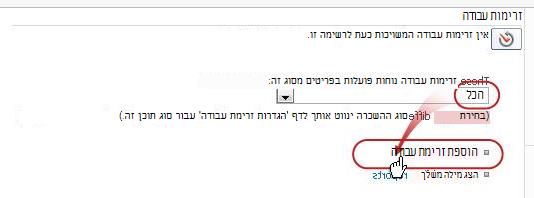
מלא את העמוד הראשון של טופס השיוך.
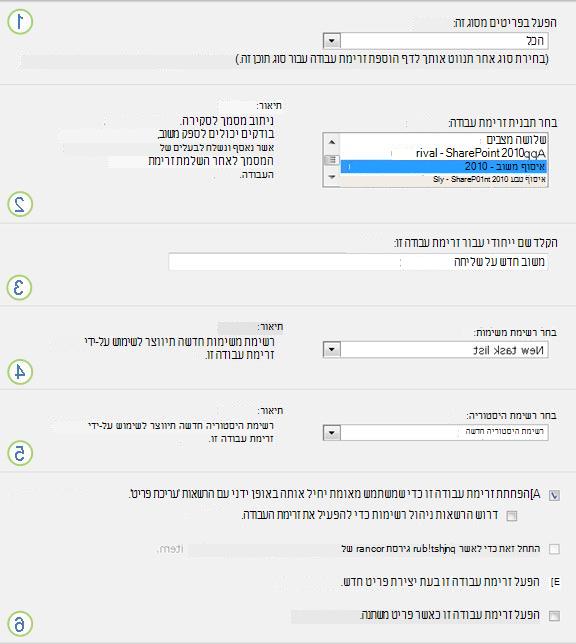
(ההוראות מופיעות לאחר האיור).

|
סוג תוכן השאר את בחירת ברירת המחדל כ'הכל', או בחר סוג תוכן מסוים. |
|---|---|

|
זרימת עבודה בחר את התבנית 'איסוף משוב' – SharePoint 2010 . הערה: אם התבנית 'איסוף משוב – SharePoint 2010 ' אינה מופיעה ברשימה, פנה למנהל SharePoint שלך כדי לברר אודות הפעלתה עבור אוסף האתרים או סביבת העבודה שלך. |

|
Name הקלד שם עבור זרימת עבודה זו. השם יזהה זרימת עבודה זו למשתמשים ברשימה או בספריה זו. לקבלת הצעות לגבי מתן שם לזרימת העבודה שלך, עיין בסעיף 'תכנון ' במאמר זה. |

|
רשימת משימות בחר רשימת משימות לשימוש עם זרימת עבודה זו. באפשרותך לבחור רשימת משימות קיימת או ללחוץ על 'משימות' (חדש) כדי ליצור רשימה חדשה. לקבלת מידע אודות הסיבות ליצירת רשימת פעילויות חדשה (בניגוד לבחירת רשימת פעילויות קיימת), עיין בסעיף 'תכנון ' במאמר זה. |

|
רשימת היסטוריה בחר רשימת היסטוריה לשימוש עם זרימת עבודה זו. באפשרותך לבחור רשימת היסטוריה קיימת או ללחוץ על רשימת היסטוריה חדשה כדי ליצור רשימה חדשה. לקבלת מידע על הסיבות ליצירת רשימת היסטוריה חדשה (בניגוד לבחירת רשימת היסטוריה קיימת), עיין בסעיף PLAN במאמר זה. |

|
אפשרויות התחלה ציין את הדרך או הדרכים שבהן ניתן להפעיל זרימת עבודה זו. לקבלת מידע על האפשרויות השונות, עיין בסעיף PLAN במאמר זה. |
כאשר כל ההגדרות בטופס זה הן כפי שאתה רוצה, לחץ על הבא.
מלא את העמוד השני של טופס השיוך.
(ההוראות מופיעות לאחר האיור).הערה
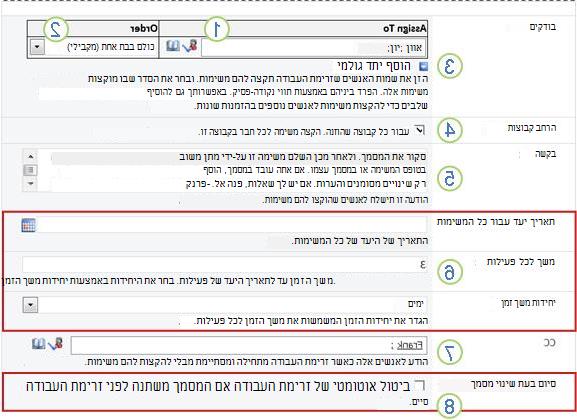
מוצרי SharePoint מציגים בפניך את האפשרויות הראשונות בעמוד השני של טופס השיוך - המספרים 1 עד 7 באיור הבא, מ'הקצאה ' עד 'עותק ' - בכל פעם שאתה מפעיל את זרימת העבודה באופן ידני, כך שבאפשרותך לבצע שינויים באפשרויות אלה עבור מופע אחד זה בלבד.
|
|
הקצה אל הזן שמות או כתובות של האנשים שברצונך שזרימת העבודה תקצה להם משימות.
|
|---|---|
|
|
Order ציין אם יש להקצות את המשימות אחת בכל פעם (בסדרה) או את כולן ביחד (במקביל). לקבלת מידע נוסף אודות השימוש בשלבים טוריים ומקביליים, עיין בסעיף PLAN במאמר זה. |
|
|
הוספת שלב חדש הוסף את כל השלבים הרצויים מעבר לשלב הראשון שזה עתה קבעת את תצורתו.
|
|
|
הרחבת קבוצות
|
|
|
בקשה כל טקסט שתכלול כאן ייכלל בכל הודעת משימה שזרימת העבודה תשלח. אל תשכח לכלול הוראות או משאבים נוספים שהמשתתפים עשויים להזדקק להם, כולל:
|
|
|
תאריכי יעד ומשכי פעילויות ציין תאריך יעד סופי עבור זרימת העבודה כולה ו/או ציין את מספר הימים, השבועות או החודשים המותרים להשלמת כל משימה מהזמן שבו היא הוקצתה.
|

|
CC הזן את השמות או כתובות הדואר האלקטרוני של כל מי שאמור לקבל הודעה בכל פעם שזרימת העבודה מתחילה או מסתיימת.
|

|
סיום זרימת העבודה כדי שזרימת העבודה תופסק ותבוטל ברגע שמתבצע שינוי בפריט הנבדק, בחר באפשרות זו. זכור כי אם תבחר באפשרות זו, בודקים לא יוכלו להוסיף שינויים מסומנים והערות בפריט מבלי לסיים את זרימת העבודה. |
- כאשר כל ההגדרות בדף זה יהיו כפי שאתה רוצה, לחץ על שמור כדי ליצור את זרימת העבודה.
מוצרי SharePoint יוצרים את גירסת זרימת העבודה החדשה שלך.
מה השלב הבא?
אם אתה מוכן, עבור אל המקטע 'התחלה ' במאמר זה והפעל את המופע הראשון כדי לבדוק את זרימת העבודה החדשה שלך.
|
|
הוספת זרימת עבודה של איסוף משוב (עבור אוסף אתרים שלם) |
|---|
הוספת זרימת עבודה של 'איסוף משוב'
(עבור אוסף אתרים שלם)
אם אינך בקיא עדיין בהוספת זרימות עבודה, מומלץ לסקור את המקטעים הקודמים LEARN,ALLOW ו - PLAN במאמר זה לפני שתמשיך בשלבים במקטע זה.
מקטעים במקטע זה
לפני שתוכל להוסיף זרימת עבודה, יש לסדר שני עניינים:
דואר אלקטרוני כדי שזרימת העבודה תשלח הודעות ותזכורות בדואר אלקטרוני, יש להפוך דואר אלקטרוני לזמין עבור האתר שלך. אם אינך בטוח שפעולה זו כבר נעשתה, פנה למנהל SharePoint.
הרשאות הגדרות ברירת המחדל של SharePoint דורשות שתהיה בעל ההרשאה 'ניהול רשימות' כדי להוסיף זרימות עבודה עבור רשימות, ספריות או אוספי אתרים. (לקבוצה 'בעלים' יש הרשאה 'ניהול רשימות' כברירת מחדל; לקבוצה 'חברים' ולקבוצות 'מבקרים' אין). לקבלת מידע נוסף אודות הרשאות, עיין בסעיף LEARN במאמר זה.)
בצע שלבים אלה:
עבור אל דף הבית של אוסף האתרים (לא דף הבית של אתר או אתר משנה בתוך האוסף).
לחץ על סמל 'הגדרות'
 ' ולאחר מכן לחץ על 'הגדרות האתר'.
בדף הגדרות האתר, תחת גלריות Web Designer Galleries, לחץ על סוגי תוכן של אתר.
בדף 'סוגי תוכן של אתר', לחץ על השם של סוג תוכן האתר שעבורו ברצונך להוסיף זרימת עבודה.
הערה
יש להוסיף זרימת עבודה המתווספת לאוסף האתרים כולו עבור פריטים בעלי סוג תוכן יחיד בלבד.
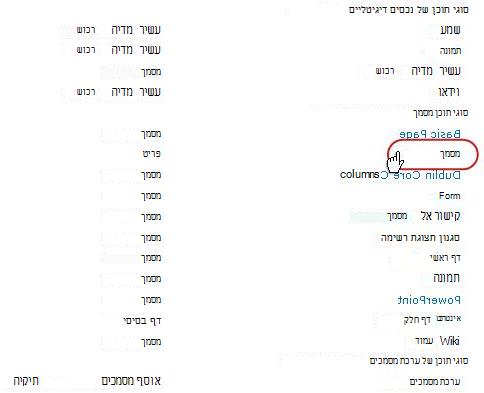
- בדף של סוג התוכן שנבחר, תחת הגדרות, לחץ על הגדרות זרימת עבודה.
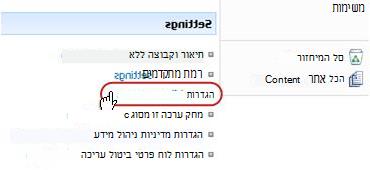
- בדף 'הגדרות זרימת עבודה', לחץ על הקישור 'הוסף זרימת עבודה '.

- מלא את העמוד הראשון של טופס השיוך.
(ההוראות מופיעות לאחר האיור).
- בדף של סוג התוכן שנבחר, תחת הגדרות, לחץ על הגדרות זרימת עבודה.

|
|
זרימת עבודה בחר את התבנית אישור – SharePoint 2013 . הערה: אם התבנית אישור – SharePoint 2013 אינה מופיעה ברשימה, פנה למנהל SharePoint שלך כדי לברר אם היא הופעלה עבור אוסף האתרים או סביבת העבודה שלך. |
|---|---|
|
|
Name הקלד שם עבור זרימת עבודה זו. השם יזהה זרימת עבודה זו למשתמשים של אוסף אתרים זה. לקבלת הצעות לגבי מתן שם לזרימת העבודה שלך, עיין בסעיף 'תכנון ' במאמר זה. |
|
|
רשימת משימות בחר רשימת משימות לשימוש עם זרימת עבודה זו. באפשרותך לבחור רשימת משימות קיימת או ללחוץ על 'משימות' (חדש) כדי ליצור רשימה חדשה. לקבלת מידע אודות הסיבות ליצירת רשימת פעילויות חדשה (בניגוד לבחירת רשימת פעילויות קיימת), עיין בסעיף 'תכנון ' במאמר זה. |
|
|
רשימת היסטוריה בחר רשימת היסטוריה לשימוש עם זרימת עבודה זו. באפשרותך לבחור רשימת היסטוריה קיימת או ללחוץ על רשימת היסטוריה חדשה כדי ליצור רשימה חדשה. לקבלת מידע על הסיבות ליצירת רשימת היסטוריה חדשה (בניגוד לבחירת רשימת היסטוריה קיימת), עיין בסעיף PLAN במאמר זה. |
|
|
אפשרויות התחלה ציין את הדרך או הדרכים שבהן ניתן להפעיל זרימת עבודה זו. לקבלת מידע על האפשרויות השונות, עיין בסעיף PLAN במאמר זה. |
|
|
האם לעדכן סוגי תוכן של רשימות ואתרים? ציין אם יש להוסיף זרימת עבודה זו לכל סוגי התוכן האחרים של אתרים ורשימות היורשים מסוג תוכן זה .
|
כאשר כל ההגדרות בדף זה יהיו כפי שאתה רוצה, לחץ על הבא.
מלא את העמוד השני של טופס השיוך.
(ההוראות מופיעות לאחר האיור).הערה
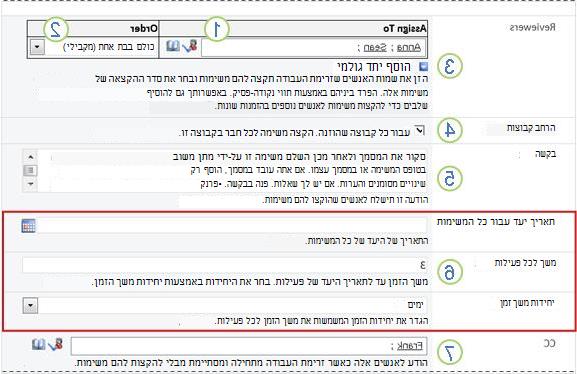
מוצרי SharePoint מציגים בפניך את האפשרויות הראשונות בעמוד השני של טופס השיוך - המספרים 1 עד 7 באיור הבא, מ'בודקים ' עד 'עותק ' - בכל פעם שאתה מפעיל את זרימת העבודה באופן ידני, כך שבאפשרותך לבצע שינויים באפשרויות אלה עבור מופע אחד זה בלבד.
|
|
הקצה אל הזן שמות או כתובות של האנשים שברצונך שזרימת העבודה תקצה להם משימות.
|
|---|---|
|
|
Order ציין אם יש להקצות את המשימות בשלב זה אחת בכל פעם (בסדרה) או את כולן בבת אחת (במקביל). לקבלת מידע נוסף אודות השימוש בשלבים טוריים ומקביליים, עיין בסעיף PLAN במאמר זה. |
|
|
הוספת שלב חדש הוסף את כל השלבים הרצויים מעבר לשלב הראשון שזה עתה קבעת את תצורתו.
|
|
|
הרחבת קבוצות
|
|
|
בקשה כל טקסט שתכלול כאן ייכלל בכל הודעת משימה שזרימת העבודה תשלח. אל תשכח לכלול הוראות או משאבים נוספים שהמשתתפים עשויים להזדקק להם, כולל:
|
|
|
תאריכי יעד ומשכי פעילויות ציין תאריך יעד סופי עבור זרימת העבודה כולה ו/או ציין את מספר הימים, השבועות או החודשים המותרים להשלמת כל משימה מהזמן שבו היא הוקצתה.
|
|
|
CC הזן את השמות או כתובות הדואר האלקטרוני של כל מי שאמור לקבל הודעה בכל פעם שזרימת העבודה מתחילה או מסתיימת.
|
|
|
סיום זרימת העבודה כדי שזרימת העבודה תופסק ותבוטל ברגע שמתבצע שינוי בפריט הנבדק, בחר באפשרות זו. זכור כי אם תבחר באפשרות זו, בודקים לא יוכלו להוסיף שינויים מסומנים והערות בפריט מבלי לסיים את זרימת העבודה. |
- כאשר כל ההגדרות בדף זה יהיו כפי שאתה רוצה, לחץ על שמור כדי ליצור את זרימת העבודה.
מוצרי SharePoint יוצרים את גירסת זרימת העבודה החדשה שלך.
מה השלב הבא?
אם אתה מוכן, עבור אל המקטע 'התחלה ' במאמר זה והפעל את המופע הראשון כדי לבדוק את זרימת העבודה החדשה שלך.

|
התחלת זרימת עבודה של איסוף משוב |
|---|
התחלת זרימת עבודה של 'איסוף משוב'
ניתן להגדיר זרימת עבודה להפעלה ידנית בלבד, באופן אוטומטי בלבד או בכל אחת מהדרכים:
- באופן ידני בכל עת, על-ידי כל מי שיש לו את ההרשאות הדרושות.
-
באופן אוטומטי בכל פעם שמתרחש אירוע מפעיל שצוין - כלומר, בכל פעם שפריט נוסף לרשימה או לספריה ו/או בכל פעם שפריט שכבר נמצא ברשימה משתנה בדרך כלשהי.
(האירוע או האירועים המפעילים מצוינים בדף הראשון של טופס השיוך, במהלך ההוספה וקביעת התצורה המקוריות של זרימת העבודה. לקבלת מידע נוסף, עיין בסעיף 'תכנון ' במאמר זה.)
הערה
זרימת עבודה אינה יכולה להתחיל בפריט שהוצא כעת. (ניתן להוציא פריט לאחר שזרימת עבודה הופעלה בו; אך לאחר מכן, לא תוכל להפעיל זרימות עבודה נוספות בפריט זה עד שהוא יוכנס שוב.)
מקטעים במקטע זה
- הפעלת זרימת העבודה באופן אוטומטי
- הפעלת זרימת העבודה באופן ידני
- התחלה ידנית מתוך הרשימה או הספריה
- הפעלה ידנית מתוך תוכנית של Microsoft Office
1. הפעל את זרימת העבודה באופן אוטומטי
אם זרימת העבודה מוגדרת להפעלה אוטומטית, בכל פעם שמתרחש אירוע מפעיל, זרימת העבודה פועלת על הפריט שהפעיל אותה.
כאשר זרימת העבודה מתחילה, מקצה את המשימה או המשימות הראשונות ושולחת הודעת משימה לכל מוקצה. בינתיים, היא גם שולחת הודעות התחלה (להבדיל מהודעות משימה) לאדם שהוסיף במקור את זרימת העבודה ולכל מי שרשום בשדה 'עותק ' של העמוד השני של טופס השיוך.
הערה
בעת הוספה לראשונה של זרימת עבודה חדשה שתופעל באופן אוטומטי, בדרך כלל יש להשאיר את השדה 'תאריך יעד עבור כל המשימות ' (בעמוד השני של טופס השיוך) ריק, מכיוון שכל ערך תאריך מפורש שצוין שם לא יתאים את עצמו באופן אוטומטי ביחס לתאריך שבו זרימת העבודה מתחילה בכל פעם. לקבלת מידע נוסף, עיין בסעיף 'תכנון ' במאמר זה.
2. הפעלת זרימת העבודה באופן ידני
הערה לגבי הרשאות בדרך כלל, עליך להיות בעל ההרשאה 'עריכת פריטים' כדי להתחיל זרימת עבודה. (כברירת מחדל, לקבוצה 'חברים' ולקבוצה 'בעלים' יש הרשאה זו, אך לקבוצה 'מבקרים' אין. עם זאת, בעלים יכול גם לבחור, על בסיס זרימת עבודה אחר זרימת עבודה, לדרוש את ההרשאה 'ניהול רשימות' עבור אנשים שמפעילים את זרימת העבודה. על-ידי בחירה באפשרות זו, בעלים יכולים למעשה לציין שרק הם ובעלים אחרים יכולים להפעיל זרימת עבודה מסוימת. לקבלת פרטים נוספים, עיין בסעיף Learn במאמר זה.)
שני מקומות להתחיל מהם
באפשרותך להפעיל זרימת עבודה באופן ידני מכל אחד משני המקומות:
- מהרשימה או מהספריה שבה מאוחסן הפריט
- מתוך הפריט עצמו, שנפתח בתוכנית Microsoft Office שבה הוא נוצר. (שים לב שזו חייבת להיות התוכנית המלאה המותקנת, ולא גירסת יישום אינטרנט.)
שני הסעיפים הנותרים במקטע זה מספקים הוראות עבור שתי השיטות.
3. התחלה ידנית מתוך הרשימה או הספריה
עבור אל הרשימה או אל הספריה שבה מאוחסן הפריט שבו ברצונך להפעיל את זרימת העבודה.
לחץ על הסמל שמופיע לפני שם הפריט כדי לבחור את הפריט ולאחר מכן, בכרטיסיה Files של רצועת הכלים, בקבוצה Workflows, לחץ על Workflows.
בדף זרימות עבודה: שם פריט, תחת הפעלת זרימת עבודה חדשה, לחץ על זרימת העבודה שברצונך להפעיל.

בטופס האתחול, בצע את השינויים שברצונך להחיל על מופע ספציפי זה של זרימת העבודה.
הערה
שינויים המתבצעים כאן, בטופס האתחול, נמצאים בשימוש רק במהלך המופע הנוכחי של זרימת העבודה. אם ברצונך לבצע שינויים שיחולו בכל פעם שזרימת העבודה תפעל, או אם ברצונך לשנות הגדרות של זרימת עבודה שאינן מופיעות בטופס זה, עיין בסעיף 'שינוי ' במאמר זה.
|
|
הקצה אל בצע את השינויים ברשימת האנשים שברצונך שזרימת העבודה תקצה להם משימות.
|
|---|---|
|
|
Order ודא שהמפרט הנוגע להקצאת המשימות בכל מקטע אחד בכל פעם (בסדרה) או בבת אחת (במקביל) הוא כפי שאתה רוצה אותם. לקבלת מידע נוסף אודות השימוש בשלבים טוריים ומקביליים, עיין בסעיף PLAN במאמר זה. |
|
|
הוספת שלב חדש הוסף את כל השלבים הרצויים מעבר לשלב או לשלבים המוגדרים כעת.
|
|
|
הרחבת קבוצות
|
|
|
בקשה כל טקסט שתכלול כאן ייכלל בכל הודעת משימה שזרימת העבודה תשלח. אל תשכח לכלול הוראות או משאבים נוספים שהמשתתפים עשויים להזדקק להם, כולל:
|
|
|
תאריכי יעד ומשכי פעילויות ציין תאריך יעד סופי עבור זרימת העבודה כולה ו/או ציין את מספר הימים, השבועות או החודשים המותרים להשלמת כל משימה מהזמן שבו היא הוקצתה. לקבלת מידע נוסף על מתי להשתמש בתאריכי יעד ומתי להשתמש במשכי פעילויות, עיין בסעיף 'תכנון ' במאמר זה. |
|
|
CC בצע את כל ההוספות או ההסרות הרצויות. זכור כי:
|
- לאחר שכל ההגדרות בטופס האתחול יהיו כפי שרצית, לחץ על 'התחל ' כדי להפעיל את זרימת העבודה.
זרימת העבודה מקצה את המשימה או המשימות הראשונות, ובינתיים שולחת הודעות התחלה אליך ולכל מי שרשום בשדה 'עותק ' של טופס האתחול.
4. הפעלה ידנית מתוך תוכנית של Microsoft Office
פתח את הפריט בתוכנית Office המותקנת במחשב שלך.
בפריט הפתוח, לחץ על הכרטיסיה קובץ , לחץ על שמירה & שליחה, ולאחר מכן לחץ על זרימת העבודה שברצונך להפעיל בפריט.
אם מופיעה ההודעה הבאה, המציינת כי יש להכניס את הקובץ לזרימת העבודה, לחץ על לחצן Check In.
לחץ על הלחצן הגדול 'התחל זרימת עבודה '.
בדף 'שינוי זרימת עבודה', בטופס האתחול, בצע את השינויים שברצונך להחיל על מופע ספציפי זה של זרימת העבודה.
הערה
שינויים המתבצעים כאן, בטופס האתחול, נמצאים בשימוש רק במהלך המופע הנוכחי של זרימת העבודה. אם ברצונך לבצע שינויים שיחולו בכל פעם שזרימת העבודה תפעל, או אם ברצונך לשנות הגדרות של זרימת עבודה שאינן מופיעות בטופס זה, עיין בסעיף 'שינוי ' במאמר זה.
|
|
הקצה אל בצע את השינויים ברשימת האנשים שברצונך שזרימת העבודה תקצה להם משימות.
|
|---|---|
|
|
Order ודא שהמפרט הנוגע להקצאת המשימות בכל מקטע אחד בכל פעם (בסדרה) או בבת אחת (במקביל) הוא כפי שאתה רוצה אותם. לקבלת מידע נוסף אודות השימוש בשלבים טוריים ומקביליים, עיין בסעיף PLAN במאמר זה. |
|
|
הוספת שלב חדש הוסף את כל השלבים הרצויים מעבר לשלב או לשלבים המוגדרים כעת.
|
|
|
הרחבת קבוצות
|
|
|
בקשה כל טקסט שתכלול כאן ייכלל בכל הודעת משימה שזרימת העבודה תשלח. אל תשכח לכלול הוראות או משאבים נוספים שהמשתתפים עשויים להזדקק להם, כולל:
תוכל למצוא הוראות לקבלת דרישה למשימה קבוצתית במקטע 'השלמה ' במאמר זה. |
|
|
תאריכי יעד ומשכי פעילויות ציין תאריך יעד סופי עבור זרימת העבודה כולה ו/או ציין את מספר הימים, השבועות או החודשים המותרים להשלמת כל משימה מהזמן שבו היא הוקצתה. לקבלת מידע נוסף על מתי להשתמש בתאריכי יעד ומתי להשתמש במשכי פעילויות, עיין בסעיף 'תכנון ' במאמר זה. |
|
|
CC בצע את כל ההוספות או ההסרות הרצויות. זכור כי:
|
- כאשר ההגדרות בטופס האתחול יהיו כפי שאתה רוצה, לחץ על 'התחל ' כדי להפעיל את זרימת העבודה.
זרימת העבודה מקצה את המשימה או המשימות הראשונות, ובינתיים שולחת הודעות התחלה אליך ולכל מי שרשום בשדה 'עותק ' של טופס האתחול.
מה השלב הבא?
- אם זוהי הפעם הראשונה שזרימת עבודה זו מופעלת, האם המשתתפים האחרים יזדקקו למידע ולסיוע כדי להשלים את המשימות שהוקצו להם? (הם עשויים למצוא את הקטע "השלם" במאמר זה שימושי.)
- כמו כן, מומלץ לבדוק אם המשתתפים מקבלים את הודעות הדואר האלקטרוני שלהם, ובפרט שמסנני דואר הזבל שלהם לא מטפלים בהודעות בצורה שגויה.
- וכמובן, ייתכן שעליך להשלים בעצמך משימת זרימת עבודה אחת או יותר. עבור לחלק ' השלמה ' במאמר זה לקבלת פרטים.
- בינתיים, כדי לגלות כיצד ניתן לעקוב אחר ההתקדמות של המופע הנוכחי של זרימת העבודה, עבור אל המקטע 'ניטור ' במאמר זה.

|
השלמת משימה של זרימת עבודה של איסוף משוב |
|---|
השלמת משימה של זרימת עבודה של איסוף משוב
אם זו הפעם הראשונה שבה מוקצית לך משימה בזרימת עבודה של איסוף משוב, כדאי לסקור קטע זה של המאמר במלואו לפני השלמת המשימה. כך תהיה מודע לכל האפשרויות שעשויות להיות פתוחות בפניך.
הערה
אם ידוע לך שהוקצתה לך משימת זרימת עבודה, אך הודעת ההתראה לא הופיעה בתיבת הדואר הנכנס של הדואר שלך, ודא שההתראה לא נותבה באופן שגוי על-ידי מסנן דואר הזבל שלך. אם כן, התאם את הגדרות המסנן שלך בהתאם.
ראשית, ודא שקיבלת את המאמר הנכון
סוגים שונים של זרימות עבודה דורשים פעולות שונות של משימה.
לכן, לפני שתתחיל, ודא שהמשימה שהוקצתה לך היא אכן משימת זרימת עבודה של איסוף משוב, ולא משימה לסוג אחר של זרימת עבודה.
חפש את הטקסט עיין בכל אחד מהמיקומים הבאים:
- בשורת הנושא של הודעת המשימה

- בסרגל ההודעות, בפריט לסקירה

- בכותרת המשימה בדף 'מצב זרימת עבודה'

אם אינך רואה את הטקסט ' נא סקור במיקומים אלה', פנה לאדם שהתחיל או הוסיף במקור את זרימת העבודה כדי לברר על איזו תבנית זרימת עבודה היא מבוססת – או אם זוהי זרימת עבודה מותאמת אישית. תמצא קישורים למאמרים אודות אופן השימוש בסוגים האחרים של זרימות עבודה הכלולים במוצרי SharePoint בסעיף 'למידע נוסף ' במאמר זה.
אם המשימה שלך היא משימת איסוף משוב, לעומת זאת, המשך לקרוא!
מקטעים במקטע זה
- מבט כולל על התהליך
- גישה לפריט ולטופס המשימה מתוך הודעת הדיווח של המשימה
- גישה לפריט ולטופס המשימה מתוך הרשימה או הספריה
- סקירת הפריט
- השלמה ושליחה של טופס המשימה
- הודעות שתאריך היעד שלהן חלף
- דרוש משימה קבוצתית לפני השלמתה (אופציונלי)
- בקשת שינוי בפריט (אופציונלי)
- הקצאה מחדש של המשימה למישהו אחר (אופציונלי)
- השלמת משימה בשם משתתף חיצוני (אופציונלי)
כאשר מוקצית לך משימה בזרימת עבודה, בדרך כלל אתה מגלה את המשימה באחת משלוש דרכים:
- אתה מקבל הודעת משימה בדואר אלקטרוני.
- אתה פותח מסמך של Microsoft Office ורואה סרגל הודעות המודיע לך שהוקצתה לך משימה קשורה.
- אתה בודק את אתר SharePoint ומגלה שמשימה אחת או יותר מוקצות לך כרגע.
כשאתה מגלה שהוקצתה לך משימת זרימת עבודה של 'איסוף משוב', אתה בדרך כלל עושה שני דברים:
- סקירת הפריט אתה פותח את הפריט ובודק אותו.
- השלמת המשימה עליך להשתמש בטופס המשימה כדי לשלוח את תוצאות הסקירה.
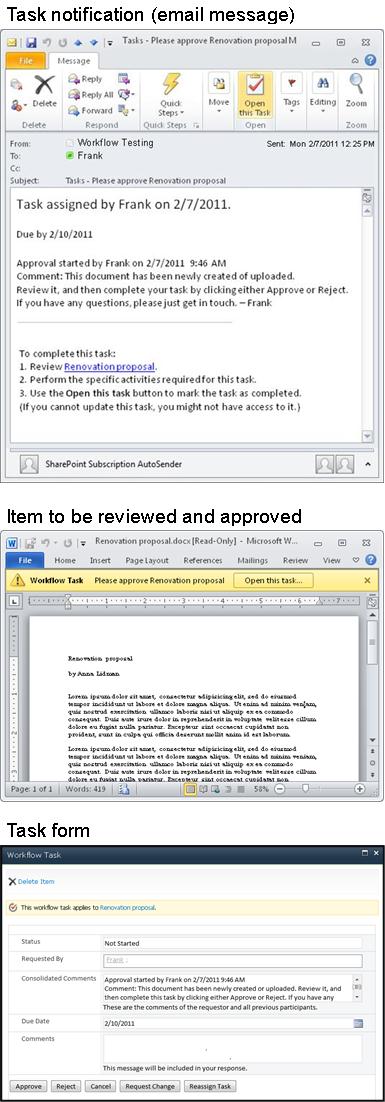
לכן, לעתים קרובות, שלושת הפריטים הבאים מעורבים בהשלמת המשימה:
- הודעת ההודעה (שאתה מקבל כדואר אלקטרוני)
- הפריט נשלח לסקירה (אותו אתה פותח וסוקר)
- טופס המשימה (אותו אתה פותח, מבצע ושולח)
כך נראים שלושת הפריטים הללו.
הערה
לחצן 'פתח משימה זו ' ברצועת הכלים בהודעת הדיווח על המשימה מופיע רק כאשר ההודעה נפתחת בגירסה המלאה והמותקנת של Outlook, ולא כאשר היא נפתחת ביישום האינטרנט של Outlook Web Access.
2. גישה לפריט ולטופס המשימה מתוך הודעת הדיווח של המשימה
בצע שלבים אלה:
- בהודעת הדיווח על המשימה, בהוראות כדי להשלים משימה זו , לחץ על הקישור לפריט.
- בפריט שנפתח, לחץ על לחצן 'פתח משימה זו ' בסרגל ההודעות.

הערה
לחצן 'פתח משימה זו ' ברצועת הכלים בהודעת הדיווח על המשימה מופיע רק כאשר ההודעה נפתחת בגירסה המלאה והמותקנת של Outlook, ולא כאשר היא נפתחת ביישום האינטרנט של Outlook Web Access.
3. גישה לפריט ולטופס המשימה מתוך הרשימה או הספריה
בצע שלבים אלה:
- ברשימה או בספריה שבה מאוחסן הפריט שיש לסקור, לחץ על הקישור 'מתבצע ' המשויך לפריט ולזרימת העבודה.
- בדף 'מצב זרימת עבודה', לחץ על כותרת המשימה.
- בטופס המשימה, בסרגל ההודעות, משימת זרימת עבודה זו חלה על , לחץ על הקישור לפריט.
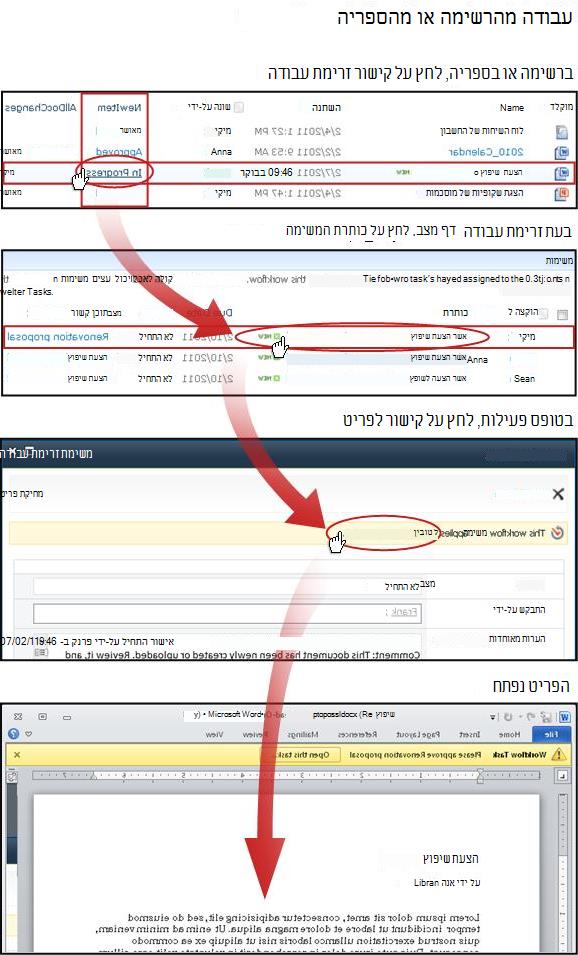
בדוגמה זו, הפריט הוא מסמך Microsoft Word.
עצה
אם זוהי משימה קבוצתית - כלומר, משימה יחידה שהוקצתה לקבוצה שלמה או לרשימת תפוצה כך שחבר יחיד בקבוצה יכול להשלים את המשימה עבור הקבוצה כולה - מומלץ לדרוש את המשימה לפני סקירת הפריט. בדרך זו, אתה מקטין את הסיכוי שחבר אחר בקבוצה שלך יסקור גם הוא את המאמר. לקבלת הוראות, ראה סעיף 7 בחלק זה, בקש משימה קבוצתית לפני השלמתה.

שים לב לשני סרגלי ההודעות הצהובים בראש המסמך:
קריאת שרת-בלבד מסמך זה פתוח במצב קריאה בלבד - כלומר, באפשרותך לקרוא את המסמך, אך לא תוכל לבצע בו שינויים.
האדם המפעיל את זרימת העבודה יכול לבחור לאפשר משוב רק בטופס המשימה, או לאפשר שינויים מסומנים והערות בפריט עצמו. אם אינך בטוח אם אתה אמור לעבוד בפריט עצמו, בדוק עם האדם שהפעיל את זרימת העבודה או עם האדם שהוסיף אותה במקור. אם אתה אמור להוסיף שינויים מסומנים והערות, לחץ על לחצן 'ערוך מסמך '.
יש כמה דברים שכדאי לוודא:
- ודא שאתה יודע אם אתה אמור להוציא את המסמך לפני שאתה מוסיף שינויים מסומנים והערות, או אם אתה אמור להשאיר אותו במצב הכנסה כדי שבודקים מרובים יוכלו לעבוד עליו בו-זמנית.
- הקפד להפעיל מעקב אחר שינויים לפני הוספת שינויים או הערות. לקבלת מידע נוסף, עיין במקטע ALLOW במאמר זה.
- הקפד לשמור את השינויים בשרת לאחר שתסיים לעבוד על הפריט. אם הוצאת את הפריט, הכנס אותו שוב.
זרימת עבודה משימה כשתהיה מוכן להשלים ולשלוח את טופס המשימה, לחץ על לחצן 'פתח משימה זו '.
5. השלמה ושליחה של טופס המשימה
טופס המשימה עבור משימת זרימת עבודה של איסוף משוב נראה בערך כך.

שים לב ששני הפקדים הראשונים ('מחק פריט'ו'משימת זרימת עבודה זו' חלה על כותרת הפריט) אינם מופיעים בטופס המשימה כאשר הוא נפתח מתוך הפריט לסקירה.
|
|
מחיקת פריט כדי למחוק משימה זו מהמופע הנוכחי של זרימת העבודה, לחץ על הקישור כאן.
הערה: אם לא אתה הפעלת מופע זה של זרימת העבודה, מומלץ לבדוק זאת עם האדם שהפעיל אותה לפני מחיקת המשימה. |
|---|---|
|
|
משימת זרימת עבודה זו חלה על כותרת הפריט כדי לפתוח את הפריט לסקירה, לחץ על הקישור כאן. |
|
|
מצב, מבוקש על-ידי, הערות מאוחדות, תאריך יעד אין באפשרותך לערוך או לשנות ערכים בארבעת שדות אלה, אך ייתכן שהמידע בהם יועיל לך. שים לב שהתיבה 'הערות מאוחדות ' מכילה לא רק הוראות נוספות להשלמת המשימה, אלא גם את כל ההערות שנשלחו בטופס על-ידי משתתפים שכבר השלימו את המשימות שלהם באותו מופע של זרימת העבודה. באותו אופן, לאחר שתשלח טופס משלך, כל טקסט שתכלול בתיבה הערות (4) יופיע גם בתיבה הערות מאוחדות עבור המשתתפים הבאים. |
|
|
הערות הקלד או הדבק את המשוב שלך כאן. כל טקסט שתזין כאן יירשם בהיסטוריית זרימת העבודה ויופיע גם בשדה הערות מאוחדות (3) עבור המשתתפים הבאים. |
|
|
שלח משוב לאחר שהקלדת משוב שברצונך לתרום בשדה הערות (4) ו/או הוספת שינויים מסומנים והערות בפריט עצמו, לחץ על לחצן זה כדי לשלוח את המשוב שלך ולהשלים את המשימה שלך. הערה:לפני שאתה מבצע שינויים כלשהם ב-i tem עצמו, וודא שאתה אמור לעשות זאת. לקבלת מידע נוסף, ראה סעיף 4 בקטע זה,סקור את הפריט. |
|
|
ביטול כדי לסגור את טופס המשימה מבלי לשמור שינויים או תגובות, לחץ על לחצן זה. המשימה תישאר לא שלמה ותוקצה לך. |
|
|
בקש שינוי כדי לבקש שינוי בפריט שאתה סוקר, לחץ על לחצן זה. לקבלת איור של הטופס שבו תזין את פרטי בקשתך, ולקבלת הוראות נוספות, עבור אל סעיף 8 במקטע זה, בקש שינוי בפריט. הערה: אפשרות זו עשויה להיות כבויה עבור משימות זרימת עבודה מסוימות. |
|
|
הקצאה מחדש של משימה כדי להקצות מחדש משימה זו למישהו אחר, לחץ על לחצן זה. לקבלת איור של הדף שבו תזין את פרטי ההקצאה מחדש, ולקבלת הוראות נוספות, עבור אל סעיף 9 במקטע זה, הקצאה מחדש של המשימה שלך למישהו אחר. הערה: אפשרות זו עשויה להיות כבויה עבור משימות זרימת עבודה מסוימות. |
6. הודעות שתאריך היעד שלהן חלף
אם תאריך היעד להשלמת משימה או מופע זרימת עבודה שלם חלף, הודעות נשלחות באופן אוטומטי אל:
- האדם שאליו הוקצתה המשימה.
- האדם שהפעיל את זרימת העבודה (או, אם ההתחלה הייתה אוטומטית, לאדם שהוסיף את זרימת העבודה במקור).
7. דרוש משימה קבוצתית לפני השלמתה (אופציונלי)
אם רק משימה אחת מוקצית לקבוצה שלמה שאליה אתה משתייך, כל חבר בקבוצה יכול לדרוש ולהשלים את המשימה הבודדת בשם הקבוצה כולה.
דרוש את המשימה לפני סקירת הפריט. ברגע שאתה לוקח על עצמך את המשימה, היא מוקצית לך, ואף חבר אחר בקבוצה לא יכול להשלים אותה. (בדרך זו, רק אדם אחד מבצע את העבודה הנחוצה.)
- בדף 'מצב זרימת עבודה', הצבע על שם המשימה שהוקצתה לקבוצה שלך עד להופעת חץ.
- לחץ על החץ, לחץ על 'ערוך פריט' ולאחר מכן, בטופס המשימה, לחץ על לחצן 'דרוש משימה '.
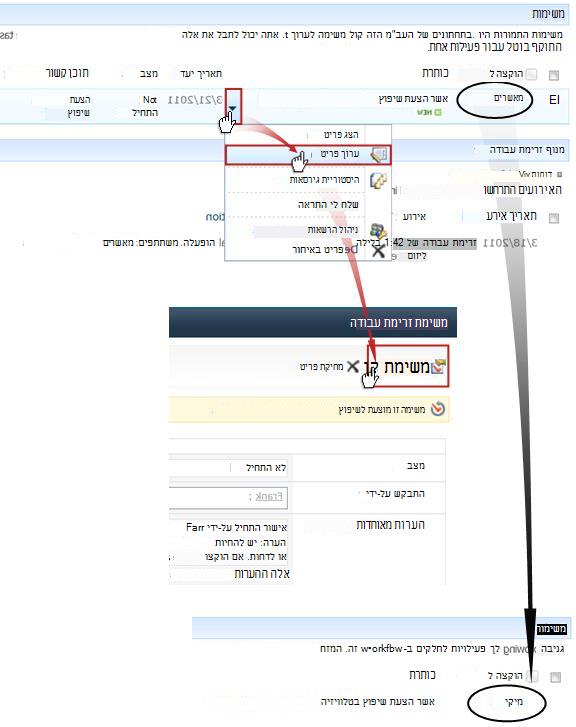
בעת רענון הדף 'מצב זרימת עבודה', תוכל לראות שהמשימה אינה מוקצית עוד לקבוצה, אלא כעת באופן ספציפי לך.
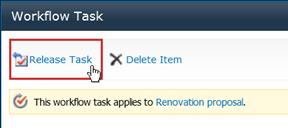
מאוחר יותר, אם תרצה לשחרר שוב את המשימה לקבוצה מבלי להשלים אותה, השתמש באותם שלבים כדי לחזור לטופס המשימה, אך כעת לחץ על לחצן 'שחרר משימה '.
8. בקשת שינוי בפריט (אופציונלי)
לפני שתתחיל בתהליך זה, שים לב שזרימת העבודה עשויה להסתיים באופן מיידי אם מתבצע שינוי כלשהו בפריט. מומלץ לבדוק עם האדם שהתחיל או הוסיף במקור את זרימת העבודה כדי לוודא שזה בסדר לביצוע שינוי מסוים ולסיום זרימת העבודה בנקודה זו.
נדגים את אפשרות בקשת השינוי על-ידי הצבתה בתרחיש:
ראשית, דמיין ששמך פרנק.
לאחר מכן, דמיין שעמיתה לעבודה בשם אנה הפעילה זרימת עבודה של איסוף משוב על מסמך שהיא יצרה.
בעת סקירת המסמך החדש של יהנה, אתה מרגיש שהמבוא ארוך מדי.
לחץ על לחצן 'בקש שינוי ' בתחתית טופס המשימה של זרימת העבודה ולאחר מכן מלא טופס זה.

|
|
בקש שינוי מ הזן את השם או כתובת הדואר האלקטרוני של האדם שממנו אתה מבקש את השינוי. (כדי לשלוח את בקשתך לאדם שהתחיל הפעלה זו של זרימת העבודה — או, אם זרימת העבודה הופעלה באופן אוטומטי, לאדם שהוסיף במקור זרימת עבודה זו של איסוף משוב — באפשרותך גם להשאיר שדה זה ריק.) |
|---|---|
|
|
בקשה חדשה תאר את השינוי שברצונך לעשות, וספק כל מידע שהאדם המבצע את השינוי יזדקק לו. (כל טקסט שתזין כאן יתווסף לאזור ההערות המאוחדות .) |
|
|
משך חדש בצע אחת משלוש הפעולות הבאות:
|
|
|
יחידות משך זמן חדשות אם אתה מציין משך פעילות חדש, השתמש בשדה זה בשילוב עם השדה 'משך חדש' כדי לזהות את פרק הזמן שלפני מועד הפעילות. (לדוגמה: 3 ימים או חודש אחד או שבועיים.) |
כאשר כל ערכי הטופס מסורגים באופן הרצוי, לחץ על 'שלח' והמשימה הנוכחית שלך מסומנתכמשימה שהושלמה. (אבל עדיין לא סיימת. לאחר שחנה תשלים את משימת השינוי.)
בינתיים, אנה מקבלת את הודעת הדואר האלקטרוני הבאה:

אנה יכולה להבחין לאחר הצצה בשורת הנושא (מספר 1 באיור) שלא מדובר בהודעת איסוף משוב רגילה, אלא בבקשה לשנות משהו בפריט. היא מוצאת את המידע אודות השינוי הספציפי המבוקש בשינוי המבוקש של הטקסט (מספר 2).
אנה מוציאה את הפריט, מבצעת את השינויים המבוקשים (או לא) ולאחר מכן שומרת את השינויים שלה (אם ישנם) ובודקת את הפריט בחזרה. (זכור שאם זרימת העבודה מוגדרת להסתיים ברגע שמבוצע שינוי בפריט, פעולה זו תגרום לסיום זרימת העבודה.)
לאחר מכן, חנה עוברת לדף 'מצב זרימת עבודה' ופותחת את משימת בקשת השינוי שלה מאזור המשימות שם.
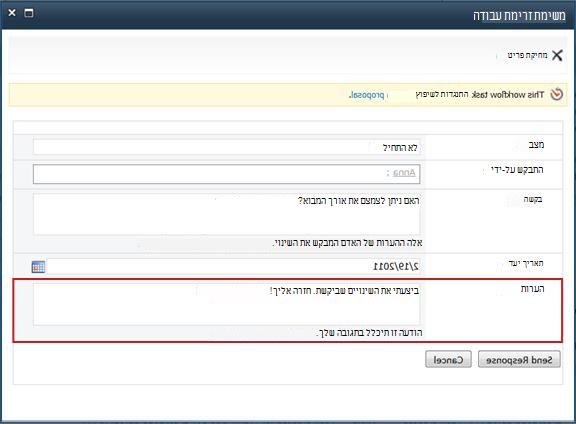
האנה מוסיפה את כל המידע שהיא רוצה בשדה 'הערות ' ולאחר מכן לוחצת על 'שלח תגובה'. זרימת העבודה מבצעת שתי פעולות:
- היא מסמנת את משימת בקשת השינוי של האנה כמשימה שהושלמה.
- היא מקצה לך משימת סקירה חדשה (כשההערות של הנה מתווספות לאזור ההערות המאוחדות ) ושולחת לך הודעה לגבי פעילות זו.
כעת תוכל להמשיך הלאה ולהשלים את סקירת הפריט שהשתנה.
בינתיים, כל הפעולות הללו נמצאות במעקב וגלויות במקטע ' היסטוריית זרימת עבודה ' בדף 'מצב זרימת עבודה', כפי שמוצג באיור הבא.
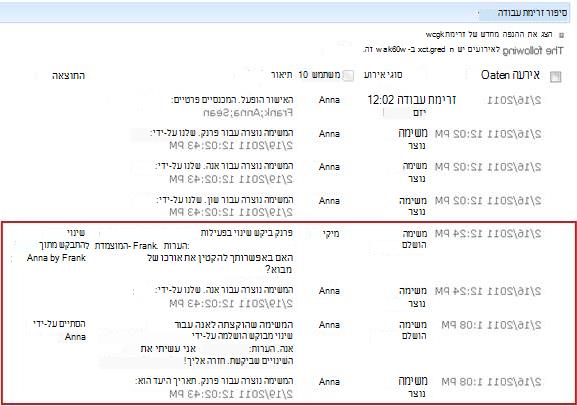
להלן דיאגרמה של התהליך כולו.

9. הקצאה מחדש של המשימה למישהו אחר (אופציונלי)
אם ברצונך שמישהו אחר ישלים משימת זרימת עבודה שהוקצתה לך, לחץ על לחצן 'הקצה מחדש משימה ' בטופס משימת זרימת העבודה.
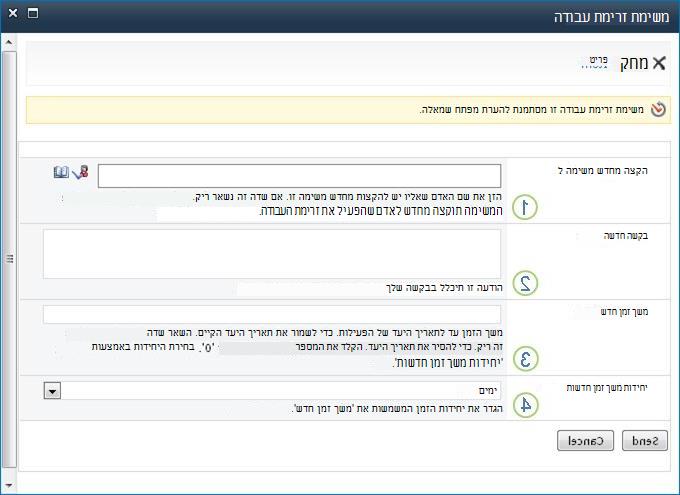
טופס זה מוצג.
|
|
הקצה מחדש משימה ל הזן את השם או הכתובת של האדם שברצונך להקצות לו משימה זו. כדי להקצות משימה זו לאדם שהפעיל את זרימת העבודה – או, אם זרימת העבודה הופעלה באופן אוטומטי, לאדם שהוסיף זרימת עבודה זו במקור – השאר שדה זה ריק. |
|---|---|
|
|
בקשה חדשה ספק את כל המידע הדרוש לאדם שאתה מקצה לו את הפעילות כדי להשלים את הפעילות. (כל טקסט שתזין כאן יתווסף לאזור ההערות המאוחדות .) |
|
|
משך חדש בצע אחת משלוש הפעולות הבאות:
|
|
|
יחידות משך זמן חדשות אם אתה מציין משך פעילות חדש, השתמש בשדה זה בשילוב עם השדה 'משך חדש' כדי לזהות את פרק הזמן שלפני מועד הפעילות. (לדוגמה: 3 ימים או חודש אחד או שבועיים.) |
לאחר השלמת הטופס, לחץ על שלח. המשימה שלך מסומנת כמשימה שהושלמה, משימה חדשה מוקצית לאדם האחראי כעת על המשימה, והודעה על משימה נשלחת.
כל מידע חדש שסיפקת נכלל בהודעת המשימה החדשה (מספר 1 באיור הבא).

בינתיים, כל השינויים הללו נמצאים במעקב וגלויים במקטעים ' משימות ' ו'היסטוריה ' בדף 'מצב זרימת עבודה', כפי שמוצג כאן.

10. השלמת משימה בשם משתתף חיצוני (אופציונלי)
קיים תהליך מיוחד להכללת משתתפים שאינם חברים בארגון SharePoint שלך. בתהליך זה, חבר באתר פועל כ - Proxy עבור המשתתף החיצוני:
- כלול את כתובת הדואר האלקטרוני של המשתתף החיצוני בשלב הקצה ל המתאים בעמוד השני של טופס השיוך.
- זרימת העבודה למעשה מקצה את המשימה של המשתתף החיצוני לחבר האתר שמפעיל את זרימת העבודה - או, אם זרימת העבודה מופעלת באופן אוטומטי, לחבר שהוסיף את זרימת העבודה במקור. אדם זה שאליו המשימה מוקצית בפועל פועל כמיופה הכוח של המשתתף החיצוני.
- חבר אתר זה מקבל הודעה על פעילות, עם הוראות לשליחת עותק של הפריט לסקירה למשתתף החיצוני. (בינתיים, המשתתף החיצוני מקבל עותק של הודעת המשימה, שיכולה לשמש כהתראה שימושית או כהתראה.)
- חבר האתר שאליו הפעילות הוקצתה בפועל שולח עותק של הפריט למשתתף החיצוני.
- המשתתף החיצוני סוקר את הפריט ושולח בחזרה את התגובה שלו לחבר האתר.
- כאשר מגיעה תגובת המשתתף החיצוני, חבר האתר משלים את המשימה במוצרי SharePoint בשמו של המשתתף החיצוני.
להלן דיאגרמה של התהליך.

|
ניטור, התאמה או הפסקה של זרימת עבודה פועלת של איסוף משוב |
|---|
ניטור, התאמה או הפסקה של זרימת עבודה של איסוף משוב
המיקום המרכזי שממנו באפשרותך לנטר, להתאים או לעצור זרימת עבודה פועלת הוא הדף 'מצב זרימת עבודה' עבור מופע זה של זרימת העבודה.
תחילה נראה לך כיצד להגיע לדף זה, ולאחר מכן נראה לך כיצד להשתמש באפשרויות ובמידע שאתה מוצא בו. לבסוף, נראה לך שני דפים נוספים שבהם תוכל לקבל מידע נוסף על ניטור.
מקטעים במקטע זה
- מעבר לדף 'מצב זרימת עבודה'
- שימוש בדף 'מצב זרימת עבודה' לניטור התקדמות זרימת העבודה
- שינוי משימות פעילות (משימות שכבר הוקצו)
- שינוי פעילויות עתידיות (פעילויות שעדיין לא הוקצו)
- ביטול או סיום של הפעלת זרימת עבודה זו
- גילוי זרימות העבודה הפועלות בפריט
- ניטור זרימות עבודה עבור אוסף האתרים כולו
1. מעבר אל דף המצב של זרימת העבודה
ברשימה או בספריה שבה הפריט ממוקם, לחץ על הקישור 'מתבצע ' עבור הפריט וזרימת העבודה הרצויים.
בדוגמה זו, הפריט הוא מסמך בשם Keynote Draft וזרימת העבודה היא Approval 3.
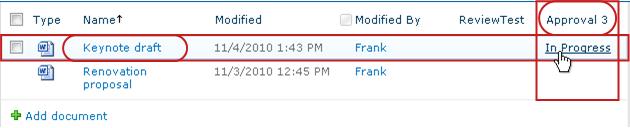
הדף 'מצב זרימת עבודה' נפתח.
הערה
- אם הרשימה או הספריה שלך מכילה מספר רב של פריטים, באפשרותך להשתמש במיון ו/או סינון כדי למצוא את הפריט שאתה מחפש מהר יותר. אם אתה מגלה שאתה ממיין ו/או מסנן שוב ושוב באותו אופן, ייתכן שיהיה מועיל ליצור תצוגה מותאמת אישית שהופכת סידור מסוים זה לאוטומטי.
- כדי להגיע אל הדף 'מצב זרימת עבודה', באפשרותך גם ללחוץ על הקישור 'הצג את המצב של זרימת עבודה זו ' בהודעת דואר אלקטרוני 'התחיל' או על הקישור 'הצג את היסטוריית זרימת העבודה ' בהודעת דואר אלקטרוני שאומרת 'הושלמה' עבור המופע הספציפי שבו אתה מעוניין.
2. שימוש בדף 'מצב זרימת עבודה' לניטור התקדמות זרימת העבודה
כאן, תחת האיור של כל מקטע בדף 'מצב זרימת עבודה', תמצא את שאלות הניטור שהסעיף עונה עליהן.
המקטע 'מידע זרימת עבודה'
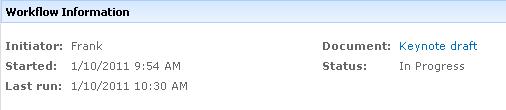
שאלות שנענו:
- מי הפעיל מופע זה של זרימת העבודה?
- מתי הופעל מופע זה?
- מתי התרחשה הפעולה האחרונה במופע זה?
- באיזה פריט פועל מופע זה?
- מה המצב הנוכחי של המופע הזה?
המקטע 'משימות'
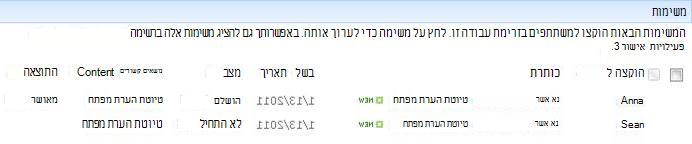
שאלות שנענו:
- אילו פעילויות כבר נוצרו והוקצו, ומה המצב הנוכחי שלהן?
- אילו משימות כבר הושלמו, ומה הייתה התוצאה של כל אחת מהמשימות?
- מהו תאריך היעד עבור כל פעילות שכבר נוצרה והוקצתה?
משימות שנמחקו ומשימות שטרם הוקצו אינן מופיעות במקטע זה.
המקטע 'היסטוריית זרימת עבודה'

שאלות שנענו:
- אילו אירועים כבר התרחשו במופע זה של זרימת העבודה?
- שים לב שהודעות על משימות שתאריך היעד שלהן חלף והודעות על משימות שתאריך היעד שלהן חלף אינן מופיעות באזור זה.
3. שינוי משימות פעילות (משימות שכבר הוקצו)
קיימות שתי דרכים לשינוי פעילויות שכבר הוקצו אך עדיין לא הושלמו:
- שינוי משימה פעילה יחידה
- שינוי כל המשימות הפעילות
שינוי משימה פעילה יחידה
הרשאות כדי לבצע שינוי במשימה בודדת שהוקצתה לאדם אחר מלבדך, דרושה לך ההרשאה 'ניהול רשימות'. (לקבוצה 'בעלים' יש הרשאה 'ניהול רשימות' כברירת מחדל; לקבוצה 'חברים' ולקבוצות 'מבקרים' אין). כך ניתן, לדוגמה, לקבל הרשאות המאפשרות לך להפעיל זרימת עבודה, אך לא לבצע שינויים במשימה של משתתף אחר.)
אם יש לך את ההרשאות הדרושות:
- בדף 'מצב זרימת עבודה', לחץ על כותרת המשימה ברשימת המשימות .
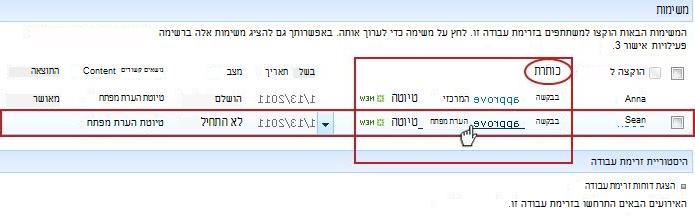
- השתמש בטופס המשימה כדי להשלים, למחוק או להקצות מחדש את המשימה, או כדי לבקש שינוי בפריט.
לקבלת הוראות מפורטות יותר אודות אופן השימוש בטופס המשימה, עיין בסעיף 'השלמה ' במאמר זה.
שינוי כל המשימות הפעילות
הרשאות כל ארבעת קישורי הפקודות באיור הבא מופיעים בדף 'מצב זרימת עבודה' של כל מי שיש לו הרשאת ניהול רשימות. שלושת הקישורים הראשונים מופיעים בדף של האדם שהפעיל את מופע זרימת העבודה, אך הקישור'סיים זרימת עבודה זו ' אינו מופיע אלא אם גם לאדם זה יש הרשאת ניהול רשימות. (שוב, לקבוצה 'בעלים' יש הרשאת 'ניהול רשימות' כברירת מחדל; לקבוצה 'חברים' ולקבוצות 'מבקרים' אין.)
בדף 'מצב זרימת עבודה', באזור שמתחת לתצוגה החזותית של זרימת העבודה, לחץ על הקישור 'עדכן משימות פעילות' של 'איסוף משוב '.
בצע את השינויים בטופס שנפתח ולאחר מכן לחץ על אישור.
- הודעות המשקפות את השינויים שלך נשלחות לאנשים שמוקצות להם כעת משימות בהפעלה זו.
- משימות שכבר הושלמו או נמחקו, ומשימות שטרם הוקצו, לא יושפעו מהשינויים שתבצע בטופס זה.
- אם ברצונך לבצע שינויים בפעילויות שעדיין לא הוקצו, עיין בסעיף הבא במקטע זה, שינוי פעילויות עתידיות.

|
|
משך זמן לפעילות, יחידות משך זמן כדי להשאיר את תאריך היעד הקיים , השאר את משך הזמן לכל פעילות ריק ואל תשנה את יחידות משך הזמן. כדי להסיר את תאריך היעד כך שלא יהיה תאריך יעד , הקלד את המספר 0ב'משך' לכל פעילות. כדי להזיז את תאריך היעד החוצה על-ידי הארכת משך הפעילות השתמש בשני שדות המשך כדי לציין את המספר והסוג של היחידות שבהן ברצונך להאריך את משך הזמן. |
|---|---|
|
|
בקשה כדי לשנות את טקסט הבקשה , בצע את השינויים הרצויים בתיבת הטקסט. |
- כאשר כל השדות בטופס יהיו כפי שרצית, לחץ על אישור.
כל המשימות הפעילות במופע הנוכחי מתעדכנות.
4. שינוי פעילויות עתידיות (פעילויות שעדיין לא הוקצו)
הרשאות כל ארבעת קישורי הפקודות באיור הבא מופיעים בדף 'מצב זרימת עבודה' של כל מי שיש לו הרשאת ניהול רשימות. שלושת הקישורים הראשונים מופיעים בדף של האדם שהפעיל את מופע זרימת העבודה, אך הקישור'סיים זרימת עבודה זו ' אינו מופיע אלא אם גם לאדם זה יש הרשאת ניהול רשימות. (שוב, לקבוצה 'בעלים' יש הרשאת 'ניהול רשימות' כברירת מחדל; לקבוצה 'חברים' ולקבוצות 'מבקרים' אין.)
בדף 'מצב זרימת עבודה', באזור שמתחת לתצוגה החזותית של זרימת העבודה, לחץ על הקישור הוסף או עדכן סוקרים של איסוף משוב .
בצע את השינויים בטופס שנפתח ולאחר מכן לחץ על עדכן.
הערה
משימות שכבר נוצרו והוקצו אינן מושפעות מהשינויים שאתה מבצע בטופס זה.

|
|
משתתפים, סדר, הרחבת קבוצות
הערה: באפשרותך להשתמש בתיבת הסימון'הרחב קבוצות ' כדי לציין אם יש להקצות לקבוצות התפוצה הרשומות פעילות אחת בלבד עבור הקבוצה כולה, או משימה אחת לכל חבר. לקבלת מידע נוסף על השימוש בשדות אלה, עיין במקטע 'תכנון ' ובמקטע ה'הוספה' המתאים (רשימה/ספריה או אוסף אתרים) במאמר זה. |
|---|---|
|
|
בקשה
|
|
|
תאריך יעד עבור כל הפעילויות, משך זמן לפעילות, יחידות משך זמן
|
- כאשר כל השדות בטופס יהיו כפי שרצית, לחץ על אישור.
כל הפעילויות העתידיות במופע הנוכחי ישקפו את השינויים שלך.
5. ביטול או סיום של הפעלת זרימת עבודה זו
קיימות שתי דרכים שבהן באפשרותך לעצור מופע של זרימת עבודה פועלת לפני השלמתה הרגילה:
- ביטול זרימת העבודה כל המשימות מבוטלות, אך נשמרות באזור ' משימות ' בדף 'מצב זרימת עבודה'.
- סיים זרימת עבודה זו כל המשימות מבוטלות ונמחקות באזור ' משימות ' בדף 'מצב זרימת עבודה'. (עם זאת, הן עדיין מופיעות באזור 'היסטוריית זרימת עבודה').
להלן הוראות עבור שתי השיטות.
ביטול (כל המשימות בוטלו, אך נשמרו ברשימת המשימות ובהיסטוריה)
הרשאות כל ארבעת קישורי הפקודות באיור הבא מופיעים בדף 'מצב זרימת עבודה' של כל מי שיש לו הרשאת ניהול רשימות. שלושת הקישורים הראשונים מופיעים בדף של האדם שהפעיל את מופע זרימת העבודה, אך הקישור'סיים זרימת עבודה זו ' אינו מופיע אלא אם גם לאדם זה יש הרשאת ניהול רשימות. (שוב, לקבוצה 'בעלים' יש הרשאת 'ניהול רשימות' כברירת מחדל; לקבוצה 'חברים' ולקבוצות 'מבקרים' אין.)
אם המופע הנוכחי של זרימת עבודה אינו נחוץ או נחוץ עוד, ניתן להפסיק אותו.
- בדף 'מצב זרימת עבודה', באזור שמתחת לתצוגה החזותית של זרימת העבודה, לחץ על הקישור 'בטל את כל משימות איסוף המשוב '.
כל המשימות הנוכחיות מבוטלות וזרימת העבודה מסתיימת במצב ' מבוטל'. המשימות שבוטלו עדיין מפורטות הן באזור משימות והן באזור היסטוריית זרימת עבודה .
סיום (כל המשימות נמחקות מהרשימה 'משימות' אך נשמרות ב'היסטוריה')
הרשאות כל ארבעת קישורי הפקודות באיור הבא מופיעים בדף 'מצב זרימת עבודה' של כל מי שיש לו הרשאת ניהול רשימות. שלושת הקישורים הראשונים מופיעים בדף של האדם שהפעיל את מופע זרימת העבודה, אך הקישור'סיים זרימת עבודה זו ' אינו מופיע אלא אם גם לאדם זה יש הרשאת ניהול רשימות. (שוב, לקבוצה 'בעלים' יש הרשאת 'ניהול רשימות' כברירת מחדל; לקבוצה 'חברים' ולקבוצות 'מבקרים' אין.)
אם מתרחשת שגיאה, או אם זרימת העבודה עוצרת ולא מגיבה, ניתן לסיים אותה.
- בדף 'מצב זרימת עבודה', באזור שמתחת לתצוגה החזותית של זרימת העבודה, לחץ על הקישור 'סיים זרימת עבודה זו '.
כל המשימות שנוצרות על-ידי זרימת העבודה מבוטלות ונמחקות מאזור המשימות בדף 'מצב זרימת עבודה', למרות שהן עדיין ישתקפו באזור 'היסטוריית זרימת עבודה '. זרימת העבודה מסתיימת במצב ' מבוטל'.
6. גילוי זרימות העבודה הפועלות בפריט
בדף 'זרימות עבודה' של פריט כלשהו, תמצא רשימה של זרימות העבודה הפועלות כעת בפריט זה.
- עבור אל הרשימה או הספריה שבה הפריט מאוחסן.
- לחץ על הסמל שמופיע לפני שם הפריט כדי לבחור את הפריט ולאחר מכן, בכרטיסיה Files של רצועת הכלים, בקבוצה Workflows, לחץ על Workflows.
- בדף זרימות עבודה: שם פריט, תחת זרימות עבודה פועלות, תמצא רשימה של מופעי זרימת עבודה הפועלים כעת בפריט.
הערה
שים לב שמופעים מרובים של גירסת זרימת עבודה יחידה אינם יכולים לפעול על אותו פריט בו-זמנית. לדוגמה: נוספו שתי זרימות עבודה, שתיהן מבוססות על התבנית 'איסוף משוב'. אחד נקרא 'משוב תוכנית' והשני נקרא 'משוב תקציב'. בכל פריט ובכל זמן נתון, ניתן להפעיל מופע אחד של ' משוב תוכנית' ו'משוב תקציב', אך לא שני מופעים של זרימת עבודה.
7. ניטור זרימות עבודה עבור אוסף האתרים כולו
מנהלי אוסף אתרים יכולים להציג זאת במבט מהיר:
- כמה זרימות עבודה המבוססות על כל תבנית זרימת עבודה קיימות כעת באוסף האתרים.
- אם כל תבנית זרימת עבודה עצמה פעילה כעת או לא פעילה באוסף האתרים.
- כמה מופעים של גירסאות זרימת עבודה המבוססות על כל תבנית זרימת עבודה פועלים כעת באוסף האתרים.
כך ניתן לעשות זאת:
- פתח את דף הבית של אוסף האתרים (לא דף הבית של אתר או אתר משנה בתוך האוסף).
- לחץ על סמל 'הגדרות' ' ולאחר מכן לחץ על 'הגדרות האתר'.
- בדף 'הגדרות האתר', תחת 'ניהול אתר', לחץ על 'זרימות עבודה'.
הדף 'זרימות עבודה' נפתח ומציג את המידע.
מה השלב הבא?
אם זו הפעם הראשונה שגירסת זרימת עבודה זו מופעלת, מומלץ להשתמש בהוראות במקטע 'סקירה ' במאמר זה כדי להציג את האירועים במופע ולגלות אם זרימת העבודה פועלת כרצונך.

|
סקירת תוצאות זרימת עבודה של איסוף משוב ויצירת דוחות |
|---|
סקירת תוצאות זרימת העבודה של 'איסוף משוב' ויצירת דוחות
לאחר השלמת מופע זרימת העבודה, תוכל לסקור את האירועים שתועדו בהיסטוריה שלו. (באפשרותך לגשת לרשומה עבור כל מופע למשך עד 60 יום לאחר סיום פעולתו.)
חשוב
שים לב שהיסטוריית זרימת העבודה מסופקת לעיון לא רשמי בלבד. לא ניתן להשתמש בו לביקורות רשמיות או לכל מטרה חוקית וראייתית אחרת.
באפשרותך גם להפעיל דוחות אודות הביצועים הכוללים של זרימת העבודה במופעים שונים.
מקטעים במקטע זה
כל עוד פריט נשאר באותה רשימה או באותה ספריה, ועד שאותה זרימת עבודה מופעלת שוב באותו פריט, ניתן לגשת להיסטוריה של המופע האחרון מתוך הרשימה או הספריה.
כדי להציג את הדף 'מצב זרימת עבודה' עבור המופע העדכני ביותר של זרימת עבודה שהופעלה בפריט כלשהו:
- ברשימה או בספריה שבה הפריט ממוקם, לחץ על קישור המצב עבור הפריט וזרימת העבודה הרצויים.
בדוגמה זו, הפריט הוא המסמך שכותרתו 'טיוטת Keynote' , וזרימת העבודה היא 'אישור מסמך חדש'.

בדף 'מצב זרימת עבודה', המקטע 'היסטוריית זרימת עבודה ' ממוקם בסמוך לחלק התחתון.
2. גישה להיסטוריית מופעים למשך עד 60 יום
מה אם ברצונך לסקור את ההיסטוריה של מופע לאחר שהפעלת שוב את אותה זרימת עבודה על אותו פריט?
למעשה, באפשרותך לעשות זאת במשך עד 60 יום, מכל אחת משתי נקודות כניסה: הרשימה או הספריה או הודעת השלמת זרימת העבודה. (שישים יום הם משך הזמן שבו מוצרי SharePoint שומרים את היסטוריית המשימות עבור זרימות עבודה.)
מתוך הרשימה או הספריה
- עבור אל הרשימה או הספריה שבה הפריט מאוחסן.
- לחץ על הסמל שמופיע לפני שם הפריט כדי לבחור את הפריט ולאחר מכן, בכרטיסיה Files של רצועת הכלים, בקבוצה Workflows, לחץ על Workflows.
- בדף זרימות עבודה: שם פריט, תחת זרימות עבודה שהושלמו, לחץ על השם או המצב של מופע זרימת העבודה שברצונך לסקור.
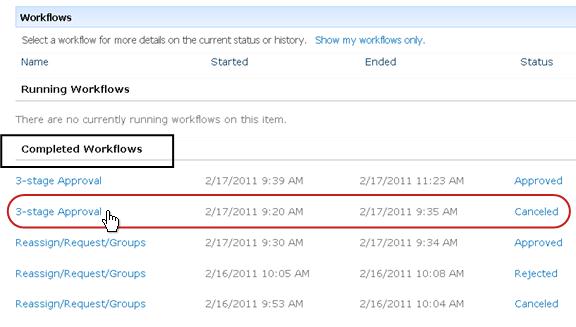
הדף 'מצב זרימת עבודה' עבור מופע זה נפתח.
מההודעה על השלמת זרימת העבודה
- פתח את ההודעה על השלמת זרימת העבודה עבור המופע שברצונך לסקור ולאחר מכן לחץ על הקישור הצג את היסטוריית זרימת העבודה .
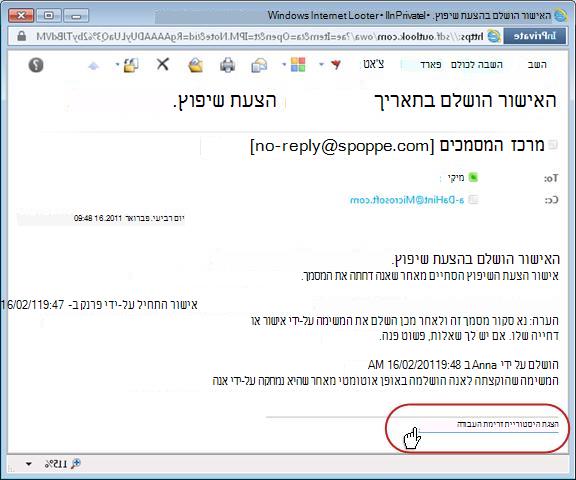
הדף 'מצב זרימת עבודה' עבור מופע זה נפתח.
כדי לשמור את כל הודעות ההשלמה שלך, מומלץ ליצור כלל של Outlook. הגדר את הכלל להעתקת כל ההודעות הנכנסות שהטקסט שלהן הושלם בשורת הנושא לתיקיה נפרדת משלהן. (ודא שהכלל של Outlook מעתיק את ההודעות הנכנסות ולא פשוט מעביר אותן, אחרת הן לא יופיעו גם בתיבת הדואר הנכנס שלך.) כדי ללמוד עוד אודות האופן ליצירת כללים של Outlook, עיין במאמר ניהול הודעות דואר אלקטרוני עם כללים.
3. יצירת דוחות ביצועים של זרימת עבודה
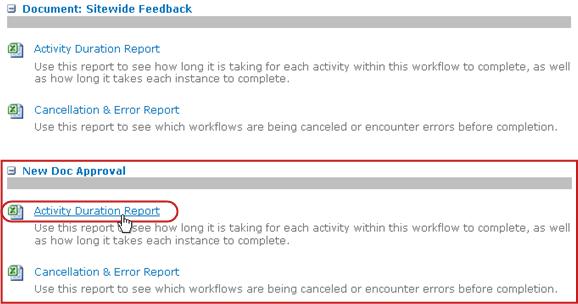
כדי ללמוד כיצד אחת מגירסאות זרימת העבודה שלך מתפקדת באופן כללי - לאורך זמן ולאורך מופעים מרובים - באפשרותך ליצור אחד משני הדוחות המוגדרים מראש או את שניהם:
- דוח משך פעילות השתמש בדוח זה כדי לראות ממוצעים של משך הזמן שנדרש עבור כל פעילות בזרימת עבודה וכן את משך הזמן שנדרש לכל הפעלה שלמה או מופע של זרימת עבודה זו.
- דוח ביטולים ושגיאות השתמש בדוח זה כדי לראות אם זרימת עבודה מבוטלת לעתים קרובות או אם היא נתקלת בשגיאות לפני השלמתה.
יצירת הדוחות הזמינים עבור זרימת עבודה
- ברשימה או בספריה, בעמודה ' מצב ' של זרימת עבודה זו, לחץ על קישור כלשהו בנוגע למידע על מצב.

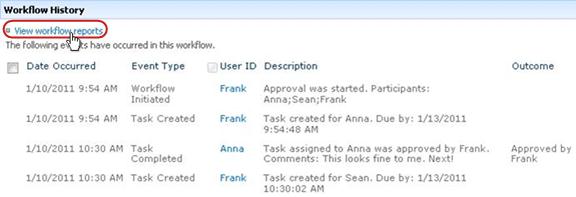
- בדף 'מצב זרימת עבודה', תחת 'היסטוריית זרימת עבודה', לחץ על 'הצג דוחות זרימת עבודה'.
- אתר את זרימת העבודה שעבורה ברצונך להציג דוח ולאחר מכן לחץ על שם הדוח שברצונך להציג.
- בעמוד התאמה אישית, שמור או שנה את המיקום שבו ייווצר קובץ הדוח ולאחר מכן לחץ על אישור.

הדוח נוצר ונשמר במיקום שצוין. - לאחר השלמת הדוח, ניתן ללחוץ על הקישור המוצג באיור הבא כדי להציג אותו. אחרת, לחץ על אישור כדי לסיים ולסגור את תיבת הדו-שיח. (מאוחר יותר, כאשר תהיה מוכן להציג את הדוח, תמצא אותו במיקום שציינת בשלב הקודם.)

מה השלב הבא?
אם זרימת העבודה שלך מתפקדת בדיוק כפי שאתה רוצה, אתה מוכן להתחיל להשתמש בה.
אם יש משהו שברצונך לשנות באופן הפעולה של תכונה זו, עיין בסעיף 'שינוי ' במאמר זה.

|
שינוי, ביטול או מחיקה של זרימת עבודה של 'איסוף משוב' |
|---|
שינוי, ביטול או הסרה של זרימת עבודה של 'איסוף משוב'
לאחר הפעלת המופע הראשון של זרימת העבודה החדשה 'איסוף משוב' וסקירת התוצאות, ייתכן שתרצה לבצע שינוי אחד או יותר באופן קביעת התצורה של זרימת העבודה.
כמו כן, ייתכן שתרצה במועדים שונים בעתיד לבצע שינויים נוספים בתצורה.
לבסוף, ייתכן שבשלב מסוים תרצה להשבית את זרימת העבודה לפרק זמן קצר או ארוך יותר, אך לא להסיר אותה - או שתבחר להסיר אותה לחלוטין.
מקטעים במקטע זה
1. שינוי הגדרות קבועות עבור זרימת עבודה
כדי לבצע שינויים קבועים בהגדרות עבור זרימת עבודה קיימת, עליך לפתוח ולערוך את טופס השיוך ששימש במקור להוספתו.
אם זרימת העבודה פועלת ברשימה או בספריה אחת בלבד
פתח את הרשימה או הספריה שבה זרימת העבודה פועלת.
ברצועת הכלים, לחץ על הכרטיסיה 'רשימה ' או 'ספריה '.
הערה
שם הכרטיסיה יכול להשתנות בהתאם לסוג הרשימה או הספריה. לדוגמה, ברשימת לוח שנה כרטיסיה זו נקראת Calendar.
בקבוצה הגדרות , לחץ על הגדרות זרימת עבודה.
בדף 'הגדרות זרימת עבודה', תחת 'שם זרימת עבודה' (לחץ כדי לשנות הגדרות), לחץ על שם זרימת העבודה שעבורה ברצונך לשנות הגדרות.
הערה
אם זרימת העבודה הרצויה מסוג 'איסוף משוב' אינה מופיעה ברשימה, ייתכן שהיא משויכת לסוג תוכן אחד בלבד. זרימות העבודה המופיעות ברשימה זו נקבעות על-ידי פקד הצג שיוכי זרימת עבודה מסוג זה , הממוקם ממש מעל הרשימה. (ראה איור.) לחץ על אפשרויות סוג התוכן בתפריט הנפתח כדי לגלות איזו מהן מציגה את זרימת העבודה הרצויה. כאשר זרימת העבודה הרצויה מופיעה ברשימה, לחץ על שם זרימת העבודה.
באותו טופס שיוך בן שני עמודים ששימש במקור להוספת זרימת העבודה, בצע ושמור את השינויים הרצויים.
לקבלת מידע נוסף אודות השדות והפקדים בטופס השיוך, עיין במקטע 'תכנון ' ובמקטע הוספה המתאים (רשימה/ספריה או אוסף אתרים) במאמר זה.
אם זרימת העבודה פועלת בכל הרשימות והספריות באוסף האתרים
- פתח את דף הבית של אוסף האתרים (לא דף הבית של אתר או אתר משנה בתוך האוסף).
- לחץ על סמל 'הגדרות' ' ולאחר מכן לחץ על 'הגדרות האתר'.
- בדף 'הגדרות אתר', תחת 'גלריות', לחץ על 'סוגי תוכן של אתר'.
- בדף 'סוגי תוכן של אתר', לחץ על השם של סוג תוכן האתר שבו זרימת העבודה פועלת.
- בדף של סוג התוכן שנבחר, תחתהגדרות, לחץ עלהגדרות זרימת עבודה.
- בדף 'הגדרות זרימת עבודה', תחת 'שם זרימת עבודה' (לחץ כדי לשנות הגדרות), לחץ על שם זרימת העבודה שעבורה ברצונך לשנות הגדרות.
- באותו טופס שיוך בן שני עמודים ששימש במקור להוספת זרימת העבודה, בצע ושמור את השינויים הרצויים.
לקבלת מידע נוסף אודות השדות והפקדים בטופס השיוך, עיין במקטע 'תכנון ' ובמקטע הוספה המתאים (רשימה/ספריה או אוסף אתרים) במאמר זה.
2. הפיכת זרימת עבודה ללא זמינה או הסרתה
אם זרימת העבודה פועלת ברשימה או בספריה אחת בלבד
פתח את הרשימה או הספריה שבה זרימת העבודה פועלת.
ברצועת הכלים, לחץ על הכרטיסיה 'רשימה ' או 'ספריה '.
הערה
שם הכרטיסיה יכול להשתנות בהתאם לסוג הרשימה או הספריה. לדוגמה, ברשימת לוח שנה כרטיסיה זו נקראת Calendar.
בקבוצה הגדרות , לחץ על הגדרות זרימת עבודה.
בדף 'הגדרות זרימת עבודה', לחץ על הקישור 'הסר זרימת עבודה '.

השתמש בטופס בדף 'הסרת זרימות עבודה' כדי להפוך זרימות עבודה, להפוך אותן לזמינות מחדש או כדי להסיר זרימות עבודה.
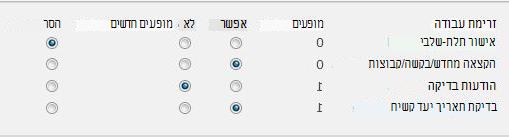
קיימות חמש עמודות בטופס:
- זרימת עבודה שם זרימת העבודה.
- מופעים מספר המופעים של זרימת העבודה הפועלים כעת בפריטים.
- אפשר אפשרות המאפשרת לזרימת העבודה להמשיך לפעול כרגיל.
- אין מופעים חדשים אפשרות המאפשרת השלמה של כל המופעים הנוכחיים של זרימת העבודה, אך הופכת את זרימת העבודה ללא זמינה על-ידי הפיכתה לבלתי זמינה להפעלת מופעים חדשים. ( פעולה זו הפיכה. כדי להפעיל מחדש את זרימת העבודה מאוחר יותר, חזור לדף זה ובחר אפשר.)
- הסר אפשרות המסירה את זרימת העבודה כולה מן הרשימה או הספריה. כל המופעים הפועלים מסתיימים באופן מיידי, והעמודה עבור זרימת עבודה זו אינה מופיעה עוד בדף עבור הרשימה או הספריה. (פעולה זו היא בלתי הפיכה.)
אם זרימת העבודה פועלת בכל הרשימות והספריות באוסף האתרים
- פתח את דף הבית של אוסף האתרים (לא דף הבית של אתר או אתר משנה בתוך האוסף).
- לחץ על סמל 'הגדרות' ' ולאחר מכן לחץ על 'הגדרות האתר'.
- בדף 'הגדרות אתר', תחת 'גלריות', לחץ על 'סוגי תוכן של אתר'.
- בדף 'סוגי תוכן של אתר', לחץ על השם של סוג תוכן האתר שבו זרימת העבודה פועלת.
- בדף של סוג התוכן שנבחר, תחתהגדרות, לחץ על הגדרות זרימת עבודה.
- בדף 'הגדרות זרימת עבודה', לחץ על הקישור 'הסר זרימת עבודה '.
- השתמש בטופס בדף 'הסרת זרימות עבודה' כדי להפוך זרימות עבודה, להפוך אותן לזמינות מחדש או כדי להסיר זרימות עבודה.
קיימות חמש עמודות בטופס:
- זרימת עבודה שם זרימת העבודה.
- מופעים מספר המופעים של זרימת העבודה הפועלים כעת בפריטים.
- אפשר אפשרות המאפשרת לזרימת העבודה להמשיך לפעול כרגיל.
- אין מופעים חדשים אפשרות המאפשרת השלמה של כל המופעים הנוכחיים של זרימת העבודה, אך הופכת את זרימת העבודה ללא זמינה על-ידי הפיכתה לבלתי זמינה להפעלת מופעים חדשים. ( פעולה זו הפיכה. כדי להפעיל מחדש את זרימת העבודה מאוחר יותר, חזור לדף זה ובחר אפשר.)
- הסר אפשרות המסירה את זרימת העבודה לחלוטין מאוסף האתרים. כל המופעים הפועלים מסתיימים באופן מיידי, והעמודה עבור זרימת עבודה זו אינה מופיעה עוד בדף עבור הרשימה או הספריה. (פעולה זו היא בלתי הפיכה.)
מה השלב הבא?
אם ביצעת שינויים, הפעל מופע בדיקה של זרימת העבודה כדי לבדוק שוב את השפעת השינויים.
התאמה אישית נוספת
קיים מגוון רחב של דרכים להתאמה אישית נוספת של זרימות העבודה הכלולות במוצרי SharePoint.
באפשרותך אפילו ליצור זרימות עבודה מותאמות אישית מאפס.
באפשרותך להשתמש באחת מהתוכניות הבאות או בכולן:
- Microsoft SharePoint Designer 2013 התאמה אישית של טפסים, פעולות ואופני פעולה של זרימת עבודה.
- Microsoft Visual Studio בנה פעולות זרימת עבודה מותאמות אישית משלך.
לקבלת מידע נוסף, עיין במערכת העזרה של Microsoft Software Developer Network (MSDN).