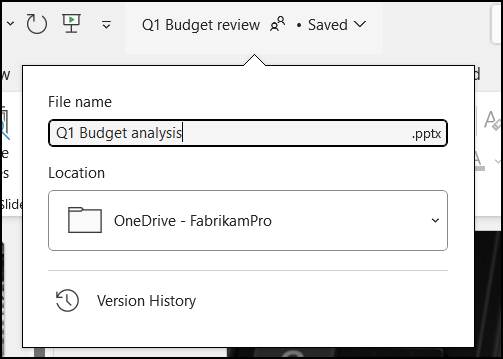
באפשרותך לשנות בקלות שם של תיקיה, קישור או קובץ ב- OneDrive או ב- SharePoint.
הערה
- בגירסאות קודמות של SharePoint, בעת שינוי שם של פריט ששלחת למישהו בעבר קישור לספריית המסמכים שלך, תצטרך לשלוח לו קישור חדש כדי לאפשר לו גישה לקובץ.
- עם SharePoint Online, אם תשלח למישהו קישור לשיתוף, אנשים אלה עדיין יוכלו לגשת לאותו קובץ באמצעות קישור זה, גם לאחר שינוי שמו. אך אם שלחת להם בעבר קישור ישיר , הם לא יוכלו עוד לגשת לקובץ.
שינוי שם של מסמך, תיקיה או קישור בספריית מסמכים
פתח את ספריית המסמכים ורחף מעל הקובץ שברצונך לשנות את שמו.
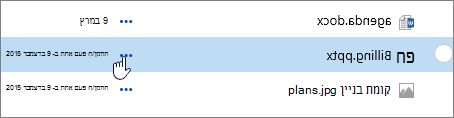
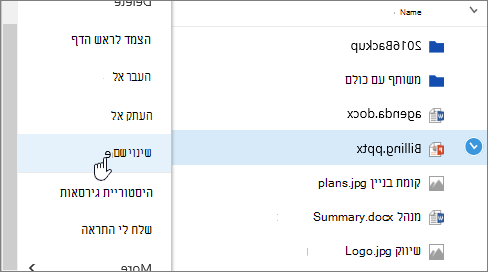
בחר את שלוש הנקודות (...) משמאל לשם הפריט ולאחר מכן בחר שנה שם.
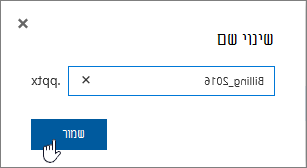
בתיבת הדו-שיח שינוי שם, הזן את השם החדש בשדה ולאחר מכן בחר שמור.
שינוי שם של קובץ באמצעות יישום אינטרנט של Office
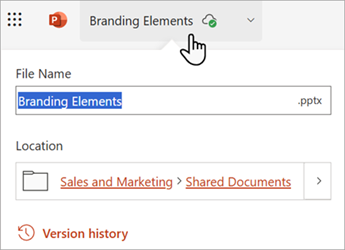
בעת פתיחת מסמך, מצגת או חוברת עבודה ב- Office Web App, באפשרותך לשנות את שמו פשוט על-ידי לחיצה על שם הקובץ בפס הכותרת, גם כאשר אנשים אחרים משתמשים בקובץ.
שינוי שם של קובץ באפליקציות לשולחן העבודה או במכשירים ניידים
כאשר אתה עובד עם קובץ ביישומי Office עבור מחשב שולחני או נייד, באפשרותך גם לשנות את שמות הקבצים ולהעביר אותם מתוך היישום עצמו, גם כאשר אנשים אחרים משתמשים במסמך.