באפשרותך להוסיף הערות, להשיב להן או למחוק הערות בעת עבודה עם אנשים אחרים על רשימות. בהערות באפשרותך גם להשתמש בסימן @ עם שם של אדם כדי לתייג מישהו ישירות לקבלת משוב.
כאשר פריט רשימה מכיל הערה, מופיע סמל לצד הפריט. בחר את הסמל כדי להציג הערות לגבי פריט הרשימה.
הערה
אם אינך רואה תגובות, בדוק עם מנהל המערכת שלך, שייתכן שהשבית את התגובות.
הוספת הערה
בחר את פריט הרשימה ולאחר מכן בחר הערה.
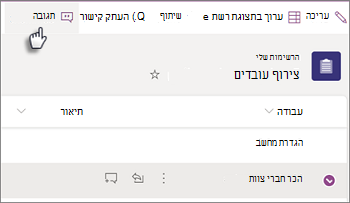
לחלופין, בחר את הסמל לצד פריט הרשימה.
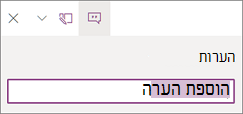
בחלונית ההערות , הקלד הערה בתיבה ולאחר מכן הקש Enter.
הצגת הערות ומענה להערות
בחר את סמל 'הערות '
 לצד פריט הרשימה.
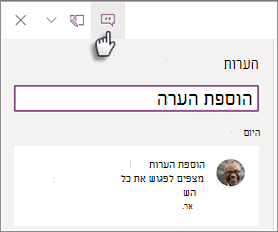
בחלונית ההערות , באפשרותך לראות את כל ההערות על הפריט.
כדי להשיב להערה, הקלד הערה בתיבה ולאחר מכן הקש Enter.
הערה
רחף מעל סמל 'הערות' כדי לראות את מספר התגובות עבור פריט זה. אם אין הערות עבור פריט, בחר או רחף מעל הפריט כדי לקבל את סמל
 להופיע.
כדי להציג או להסתיר את החלונית 'הערות ' בעת הצגת פריט רשימה, בחר את סמל 'הערות '
בחלק העליון של החלונית.
מחיקת הערה
- בחלונית ההערות , בחר את ההערה שברצונך למחוק.
- בחר את הסמל 'מחק'
 .
הערה
- כל משתמש בעל גישה לרשימה יכול לראות הערות, כל עוד מנהל המערכת של הארגון שלך לא הפך את האפשרות של הוספת הערות ללא זמינה.
- דרושה לך הרשאה כדי להוסיף או למחוק הערות של פריט רשימה (עריכת הערות אינה זמינה כעת).
- משתמשים אנונימיים או אורחים יכולים להציג הערות, אך אינם מורשים להוסיף או למחוק הערות של פריטי רשימה.
שימוש @mention בהערות כדי לתייג מישהו למשוב
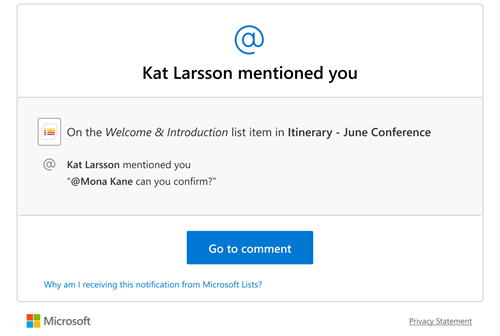
כאשר אתה מוסיף הערה בפריט רשימה ומשתמש בסימן @ יחד עם השם של אדם כלשהו, הוא מקבל הודעת דואר אלקטרוני עם קישור להערה שלך. לחיצה על הקישור מובילה אותם לפריט הרשימה ולשיחה.
- בחר את פריט הרשימה ולאחר מכן בחר הערה.
- בתיבה 'הערות ', הקלד @ שם ולאחר מכן בחר את השם הרצוי.
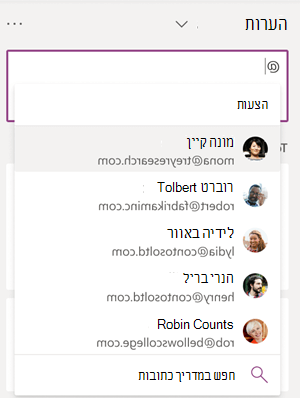
- הקש Enter כדי לשלוח את ההערה.
בעת שליחת ההערה, אנו מוודאים אם לכל @mentioned המשתמשים יש הרשאה לערוך את פריט הרשימה. אם למישהו אין הרשאה, נראה לך תיבת דו-שיח של הענקת גישה המפרטת אנשים שזקוקים להרשאות. באפשרותך לבחור לשתף את פריט הרשימה וליידע אנשים אלה.
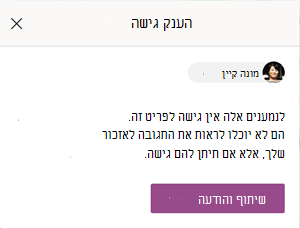
כאשר לכל המשתמשים @mentioned יש הרשאות, נשלחות הודעות על ההערה. אם מישהו מוזכר כמה פעמים בפריט, אנו מקבצים את ההודעות כדי למזער את מספר הודעות הדואר האלקטרוני שנשלח.