

באפשרותך ליצור תצוגת לוח שנה מנתוני רשימה באפליקציה 'רשימות Microsoft', או מנתוני רשימה או ספריה ב- SharePoint ב- Microsoft 365. ניתן להציג כל רשימה או ספריה המכילה עמודת תאריך בתבנית לוח שנה.
כדי ליצור לוח שנה בהתבסס על נתונים חדשים, התחל בהליך הראשון להלן.
אם כבר יש לך רשימה או ספריה הכוללת תאריכים, דלג למטה אל 'יצירת תצוגת לוח שנה'.
יצירת רשימה ריקה
- מדף הבית של אפליקציית רשימות Microsoft ב- Microsoft 365, בחר +רשימה חדשה.
לחלופין, באתר SharePoint שלך, בחר +רשימה חדשה>. - תחת 'צור רשימה', בחר 'רשימה ריקה'.
הוספת עמודות תאריך ועמודות אחרות לרשימה
משמאל לשם העמודה האחרונה בראש הרשימה או הספריה, בחר +הוסף עמודה.
בתפריט שמופיע, בחר את סוג העמודה הרצויה (תזדקק לעמודת תאריך ושעה אחת לפחות) ולאחר מכן בחר הבא.
בחלונית 'צור עמודה ', בשדה 'שם ', הזן כותרת או כותרת עמודה.
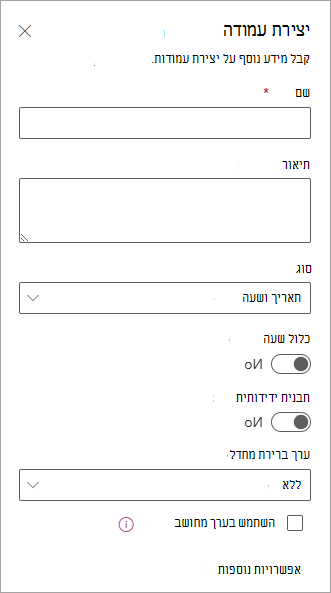
הזן את כל המידע הנדרש אחר. מספר התיבות למילוי ישתנה בהתאם לסוג העמודה שתבחר. דוגמה זו מיועדת לעמודת 'תאריך ושעה '.
חזור על שלבים 2 עד 4 עד שתגיע לכל העמודות הרצויות עבור הרשימה.
הוספת נתונים לרשימה
לאחר הגדרת העמודות, הוסף פריט לדוגמה אחד או שניים לרשימה כדי שתוכל לראות כיצד הן ייראו תוך זמן קצר כשתהפוך את הרשימה ללוח שנה.
- בסרגל הפקודות, בחר ערוך בתצוגת רשת.
- הזן את המידע הדרוש עבור כל פריט רשימה.
- כשתסיים, בחר צא מתצוגת רשת.
יצירת תצוגת לוח שנה והגדרתה כתצוגת ברירת המחדל
בצד השמאלי העליון של סרגל הפקודות, בחר +הוסף תצוגה.
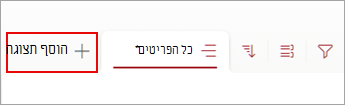
תחת שם תצוגה, הזן שם.
תחת הצג בתור, בחר את Calendar כסוג התצוגה שברצונך ליצור.
תחת 'תאריך התחלה'ו'תאריך סיום', בחר את העמודה או העמודות המבוססות על תאריך שצריכות לחול.

אם אתה מקליד רק תאריך אחד, פשוט ציין עמודת תאריך זו עבור תאריך ההתחלה בלוח השנהותאריך הסיום בלוח השנה. אך אם יש שני תאריכים למעקב (כגון "תחילת פרוייקט" ו"סיום פרוייקט"), באפשרותך לציין אחד מהם תחת כל תאריך התחלהותאריך סיום. התוצאה תהיה שכל פריט בלוח השנה ברשימה שלך יהיה מיוצג בלוח השנה כטווח ימים ולא כתאריך יחיד.תחת 'אפשרויות נוספות', באפשרותך לבחור איזו עמודה ברשימה תשמש בתור התווית עבור כל אחת מהאפשרויות המופיעה בלוח השנה. כברירת מחדל, נעשה שימוש בכותרת , אך באפשרותך לשנות זאת אם תרצה.
בחר באפשרות צור.
הפריטים ברשימה מוצגים כעת כאירועי לוח שנה. לחץ על יום שיש בו אירוע. פרטי האירועים מאותו יום מוצגים בלוח משמאל.
הפיכת תצוגת לוח השנה לתצוגה הרגילה
בחר את שם התצוגה שזה עתה יצרת כדי לראות הגדרות תצוגה.
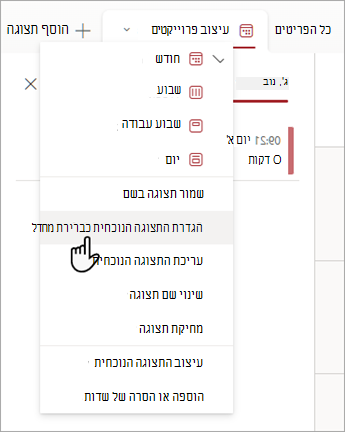
בחר 'קבע תצוגה נוכחית כברירת מחדל'.
מעתה והלאה, כאשר אתה או עמיתיך לעבודה פותחים את הרשימה, היא תופיע כלוח שנה. People יכולים להציג וליצור פריטים בתצוגה זו.
התאמה אישית של עמודת "תאריך ושעה"
באפשרותך להתאים אישית עמודת תאריך ושעה בדרכים הבאות:
- כלול רק את התאריך או את התאריך והשעה גם יחד: ציין אם ברצונך לכלול רק את התאריך של לוח השנה או את התאריך והשעה של לוח השנה ביום.
-
הצגת ערך ברירת מחדל: הצגה אוטומטית של תאריך או תאריך ושעה ספציפיים כאשר מישהו מוסיף פריט חדש, תוך מתן אפשרות לאנשים להזין ערך אחר במידת הצורך. ערך ברירת מחדל מסייע לאנשים להזין מידע מהר יותר. לדוגמה, אם העמודה מאחסנת את התאריך שבו נצברה הוצאה כלשהי ורוב ההוצאות נצברו ביום הראשון של שנת הכספים, באפשרותך לציין את היום הראשון של שנת הכספים כערך ברירת המחדל. כתוצאה מכך, תאריך זה מופיע באופן אוטומטי כאשר פריט חדש מתווסף לרשימה, וחברי צוות אינם צריכים להזין את התאריך.
ערך ברירת מחדל יכול להיות ערך שתציין, התאריך שבו פריט נוסף לרשימה או לספריה, או התוצאה של חישוב הנקרא ערך מחושב. ערכים מחושבים שימושיים כאשר ברצונך להציג תאריך או שעה ספציפיים באופן אוטומטי, אך התאריך או השעה עשויים להשתנות בהתאם לפריט. כדי להשתמש בערך מחושב, הזן נוסחה כערך ברירת המחדל. הנוסחה יכולה לחשב ערך בהתבסס על מידע בעמודות אחרות או בפונקציות מערכת אחרות, כגון [today], כדי לציין את התאריך הנוכחי. לדוגמה, אם ברצונך שהעמודה תציג תאריך שחל 30 יום לאחר התאריך הנוכחי, הזן את המשוואה =[TODAY]+30 בתיבה ערך ברירת מחדל .