
רשימות Microsoft תוכננו לשמש כאתר אינטרנט. המגבלה היחידה של מצב זה היא שלא הצלחת להציג או לערוך רשימה כאשר אתה מנותק מהאינטרנט.
כעת, במכשירי Windows (Windows 10 ואילך) ובמכשירי macOS שבהם פועל יישום הסינכרון של סינכרון OneDrive, רשימות זמינות להצגה ולעריכה גם כאשר אתה במצב לא מקוון. באמצעות סינכרון רשימה, אנו מסנכרנים את נתוני הרשימה מהענן למכשיר Windows או macOS שלך, כך שניתן לבצע פעולות מהירות של הרשימה ומאפשרים לך להמשיך בעבודתך גם כאשר אתה במצב לא מקוון, כאשר החיבור לאינטרנט מתנתק או אם אתה נתקל בהפרעה בשירות האפליקציה.
סינכרון רשימות מאפשר לך לעבוד בצורה חלקה עם רשימה גדולה מאוד; הוא יגיב במהירות כשתמיין, תסנן או תקבץ את הנתונים או כאשר תשנה את התצוגה.
סינכרון רשימה אינו משנה את אופן העבודה עם אפליקציית האינטרנט 'רשימות'. היא עדיין זמינה לעבודה בדפדפן כמו בעבר.
כדי לוודא שרשימה מסונכרנת וזמינה לעריכה במצב לא מקוון
פתח את הרשימה.
בפינה הימנית העליונה של העמוד, בחן את הסימנים שלצד שם הרשימה:
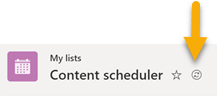
הסימן 'הרשימה מסתנכרנת כעת'
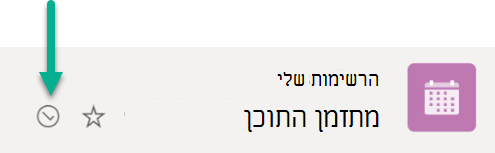
הסימן "הרשימה מסונכרנת"
בעת עריכת רשימה, השינויים שאתה מבצע מסונכרנים בחזרה עם הענן – מיד (אם אתה במצב מקוון) או בשלב מאוחר יותר (אם היית במצב לא מקוון בזמן ביצוע השינויים).
נתוני רשימה מסונכרנת במכשיר שלך זמינים רק לך. אם מישהו אחר היה נכנס למכשיר שלך, הנתונים המסונכרנים במכשיר לא יהיו זמינים לו. אנו פועלים בהתאם להנחיות הפרטיות המפורטות בהצהרת הפרטיות של Microsoft.
פתרון שינויים בו-זמניים מתנגשים
עם סינכרון רשימות, ייתכן שתתרחש התנגשות אם שני אנשים משנים את אותו פריט בו-זמנית בדרכים שונות. האפליקציה 'רשימות' מנסה לפתור את ההתנגשות באופן אוטומטי, אך אם היא אינה מצליחה לעשות זאת, היא מודיעה לך על ההתנגשות כדי שתוכל לפתור אותה בהתאם לצורך.
כדי לפתור התנגשות
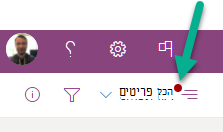
נקודה אדומה מופיעה בתפריט האפשרויות של מתג תצוגה כדי לציין שקיימת התנגשות:
- בחר עבור בין אפשרויות תצוגה:
- בחר פריטים עם בעיות סינכרון.
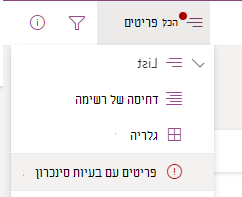
- כדי לפתור התנגשויות, ביטולן או תיקונן באופן ידני, תוכל לפתור התנגשויות. בחר את ההתנגשויות שברצונך לפתור ולאחר מכן בחר בטל או שמור פריטים.
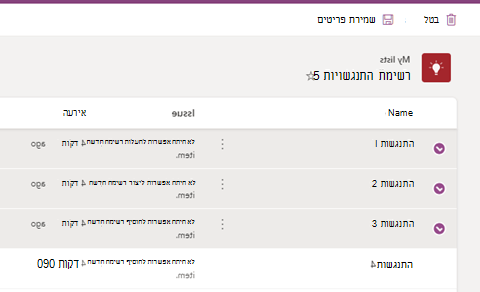
אם תבחר באפשרות 'שמור פריטים', מידע אודות ההתנגשויות שנבחרו יישמר בקובץ .csv. לאחר מכן תוכל לבחון קובץ זה ולקבוע כיצד ברצונך לעדכן את הרשימה כדי לפתור באופן ידני כל התנגשות.
הפסקת סינכרון רשימה
פתח את הדף הפותח של האפליקציה 'רשימות'.
הצבע עם העכבר על הרשימה שברצונך להפסיק לסנכרן, ולאחר מכן בחר את תפריט שלוש הנקודות (...) 'פתיחת פעולות '.
בחר 'הפסק לסנכרן'.
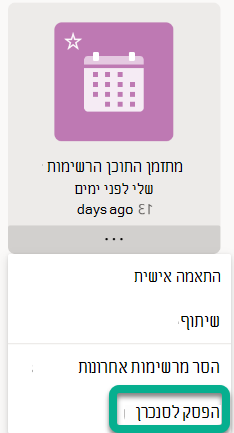
לאחר הפסקת סינכרון הרשימה, בפעם הבאה שתפתח רשימה זו לא תראה עוד את סמל "סינכרון" לצד שם הרשימה, ורשימה זו לא תהיה זמינה עוד במצב לא מקוון.
רשימה שמסתנכרנת מצוינת באמצעות סימן ביקורת מוקף בעיגול.

רשימה שאינה מסתנכרנת אינה כוללת סמל סינכרון.
כדי לחדש את הסינכרון עבור הרשימה, פשוט חזור על שלבים 1 ו- 2 ולאחר מכן בחר את הסינכרון בשלב 3.
מגבלות נוכחיות של סינכרון רשימה
חוויה מלאה של מצב לא מקוון עבור רשימות—שבה באפשרותך לבצע את כל הפעולות הזמינות במצב מקוון—אינה נתמכת עדיין. ראה סעיף 2 להלן.
נכון לעכשיו, לא ניתן לסנכרן את כל סוגי הרשימות. הסינכרון של הרשימות שאינן נתמכות כעת נמנע, ולא מופיע "סמל סינכרון" ברשימה. להלן סוגי הרשימות שאינן מסונכרנות:
רשימות עם ההגדרה "אפשר לאנשים לסנכרן רשימה זו עם המחשבים שלהם עם רשימות Microsoft ולגשת אליה בדפדפן ללא חיבור לאינטרנט" (תחת הגדרות רשימה -> הגדרות מתקדמות) מוגדרת ל"לא"
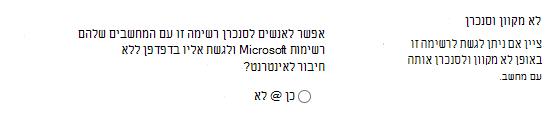
רשימות שמצב התצוגה שלהן מוגדר לחוויה קלאסית
רשימות עם שדות בדיקת מידע
מלבד ההגבלות לעיל בסעיף 2, קיימת מגבלה לגבי אילו רשימות ניתן לסנכרן למכשיר שלך: רק רשימות זכאיות שנוצרו על ידך, או רשימות ששותפו איתך ונפתחו על ידך, יסונכרנו למכשיר שלך. הדבר כולל רשימות הגלויות ביישום האינטרנט 'רשימות' ('מועדפים', 'הרשימות שלי', 'רשימות אחרונים'). ואם תמחק רשימה או תאבד גישה לרשימה, היא תתבטל באופן אוטומטי מהמכשיר שלך.
עבודה עם רשימה במצב לא מקוון
כאשר אתה עובד במצב לא מקוון, תוכל עדיין לפתוח רשימות שסונכרנו למכשיר שלך ולעבוד איתן. תכונות שאינן זמינות במצב לא מקוון מופיעות באפור כדי לציין שאינך יכול להשתמש בהן כרגע, כפי שמודגם על-ידי האפשרויות המוקפות בעיגול בתמונה זו:
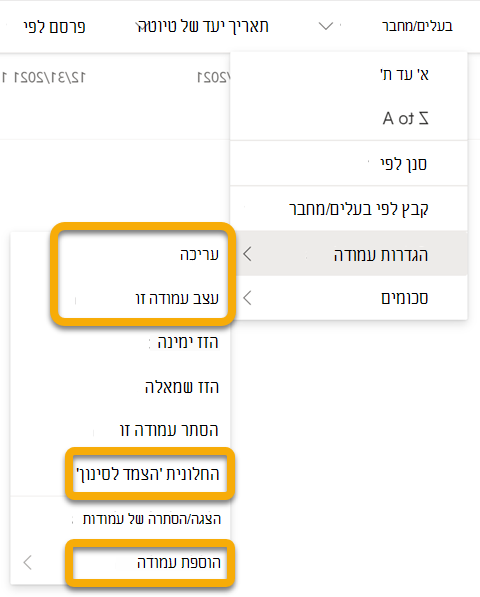
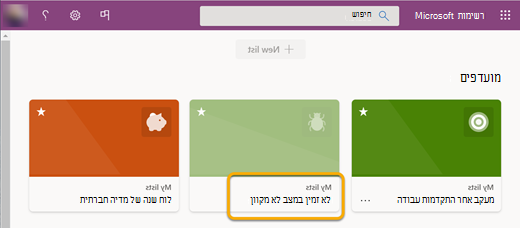
באופן דומה, בדף הפתיחה של האפליקציה 'רשימות', אם רשימה ספציפית אינה מסונכרנת עם המכשיר שלך, לא תוכל לפתוח רשימה זו באפליקציה העצמאית בזמן שאתה עובד במצב לא מקוון, כפי שמוצג ברשימה המעומעמת באמצע למטה:
רוחב הפס המעורב בסינכרון רשימה
בהשוואה לסינכרון קבצים של OneDrive, רוחב הפס הנצרך על-ידי סינכרון רשימה הוא מינימלי, ותלוי במידה רבה בגודל הרשימה ובתדירות השינויים ברשימה. סינכרון ראשוני של הרשימה מוביל לסינכרון הרשימה כולה, אך עדכונים עוקבים ברשימה מסתיימים רק בסינכרון השינויים.
פתרון בעיות בסינכרון רשימה
לפתרון בעיות נפוצות של סינכרון רשימה, עיין בבעיות נפוצות בסינכרון רשימות Microsoft SharePoint במצב לא מקוון.
שימוש ב מדיניות קבוצתית לשליטה בהגדרות סינכרון רשימות
כדי למנוע את ההפעלה של סינכרון 'רשימות' ואת האפשרות של כניסה שקטה של המשתמשים, עיין במדיניות הסינכרון של 'רשימות'.