
זרימת העבודה של שלושה מצבים עוקבת אחר המצב של פריט רשימה דרך שלושה מצבים (שלבים). ניתן להשתמש בו לניהול תהליכים עסקיים הדורשים מארגונים לעקוב אחר נושאים או פריטים רבים, כגון בעיות תמיכה בלקוחות, הפניות מכירות או משימות פרוייקט. לדוגמה, שלושת המדינות עבור פעילות פרוייקט עשויים להיות, 'לא התחיל', 'מתבצע' ו'הסתיים'.
הערה
זרימות עבודה של SharePoint 2010 הוצאו משימוש מאז ה- 1 באוגוסט 2020 עבור דיירים חדשים והוסרו מה דיירים קיימים ב- 1 בנובמבר 2020. אם אתה משתמש בזרימות עבודה של SharePoint 2010, מומלץ לעבור ל- Power Automate או לפתרונות נתמכים אחרים. לקבלת מידע נוסף, ראה פרישת זרימת עבודה של SharePoint 2010.
במאמר זה
כיצד פועלת זרימת העבודה של שלושה מצבים?
זרימת העבודה של שלושה מצבים תומכת בתהליכים עסקיים הדורשים מארגונים לעקוב אחר המצב של בעיה או פריט דרך שלושה מצבים ושני מעברים בין המצבים. כאשר כל מעבר בין מצבים, זרימת העבודה מקצה משימה לאדם ושולחת לאדם זה התראה בדואר אלקטרוני אודות המשימה. כאשר משימה זו תושלם, זרימת העבודה תעדכן את מצב הפריט ותתבצע התקדמות למצב הבא. זרימת העבודה של שלושה מצבים פועלת עם תבנית הרשימה מעקב אחר בעיות. עם זאת, ניתן להשתמש בה עם כל רשימה מוגדרת להכיל עמודת בחירה עם שלושה ערכים או יותר. הערכים בעמודה זו של אפשרות משמשים כמציין שזרימת העבודה עוקבת.
רשימה יכולה לכלול יותר מעמודת בחירה אחת, ועמודת הבחירה יכולה להכיל יותר משלושה ערכים. עם זאת, ניתן להגדיר את זרימת העבודה של שלושה מצבים כך שתשתמש רק באחת מעמודות הבחירה ורק בשלושה מהערכים בעמודת הבחירה שנבחרה. בעת הוספת זרימת עבודה של שלושה מצבים לרשימה או לספריה, אתה בוחר עמודת בחירה ושלושה מהערכים מספקים העמודה.
ניתן להשתמש בזרימת העבודה של שלושה מצבים לניהול תהליכים עסקיים הדורשים מארגונים לעקוב אחר נושאים או פריטים רבים, כגון בעיות של תמיכת לקוחות, מכירות הפניות או משימות פרוייקט. לדוגמה, העובדים בחברה קטנה לתכנון אירועים יכולים להשתמש ברשימת מעקב אחר נושאים ובזרימת עבודה מותאמת אישית של שלושה מצבים כדי לנהל את המשימות הרבות הקשורות לאירועים שהם מתכננים. זרימת העבודה עוקבת אחר משימות תכנון האירועים בשלושה מצבים: פעיל, מוכן לסקירהוהושלם. כל משימות ההכנה לאירוע הקשורות לאירוע ספציפי נאסף לרשימת מעקב אחר בעיות שנוצרה עבור אירוע זה ומסומנת כפעילה. מתאם האירוע מקצה משימות בודדות לחברי הצוות שלה ולאחר מכן מפעיל את זרימת העבודה בפריטים אלה כדי ליזום עבודה על משימת האירוע.
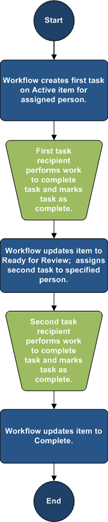
כאשר זרימת העבודה מופעלת, היא יוצרת משימה עבור האדם המיועד. כאשר חבר צוות מקבל משימה, הוא מבצע את העבודה הנדרשת להשלמת המשימה. ייתכן שעבודה זו מתרחשת מחוץ לרשימה או לאתר שבהם ממוקמת רשימת המעקב אחר הנושאים. לדוגמה, אם חבר צוות מקבל משימת זרימת עבודה כדי לפתח תוכנית קייטרינג, הוא יצר קשר עם חברת קייטרינג ולאחר מכן עובד איתו כדי לפתח תוכנית. בעת טיוטה של תוכנית הקייטרינג, חבר הצוות מסמן את משימת זרימת העבודה שלו כמשימה שהושלמה. בשלב זה, זרימת העבודה מעדכנה את המצב של משימת האירוע ברשימת המעקב אחר הנושאים מפעילה ל'מוכן לסקירה', והיא יוצרת משימה נוספת עבור מתאם האירוע כדי לסקור את תוכנית הקייטרינג. לאחר שמתאם האירוע בודק ומאשר את תוכנית הקייטרינג, היא מסמנת את משימת זרימת העבודה שלה כמשימה שהושלמה, וזרימת העבודה מעדכנה את מצב המשימה מ'מוכן לסקירה' עד 'הושלם'.
הערה
משתתף בזרימת עבודה יכול להשלים משימת זרימת עבודה בזרימת עבודה של שלושה מצבים בשתי דרכים. משתתף יכול לערוך את משימת זרימת העבודה כדי לסמן אותה כמשימה שהושלמה, או שממשתתף יכול לשנות את המצב של פריט זרימת העבודה ברשימה (אם למשתתף יש הרשאה לשנות רשימה זו). אם משתתף מעדכן באופן ידני את המצב של פריט זרימת העבודה ברשימה, משימת זרימת העבודה הושלמה. אם המשתתף עורך את משימת זרימת העבודה כדי לסמן אותה כמשימה שהושלמה, המצב של פריט זרימת העבודה ברשימה מתעדכן ל'הושלם '.
הפעולות בזרימת העבודה של שלושה מצבים בדוגמה הקודמת משתמשות בתהליך הבא:
הגדרת רשימה לשימוש עם זרימת עבודה של שלושה מצבים
כדי שתוכל להשתמש בזרימת עבודה של שלושה מצבים, יהיה עליך להגדיר רשימה המכילה את הפריטים שבכוונתך לעקוב אחריהם או לנהל באמצעות זרימת העבודה. תבנית הרשימה 'מעקב אחר בעיות' פועלת עם זרימת העבודה של שלושה מצבים. עם זאת, באפשרותך גם ליצור רשימה מותאמת אישית לשימוש עם זרימות עבודה אלה. אם אתה יוצר רשימה מותאמת אישית, ודא שהרשימה מכילה לפחות עמודת בחירה אחת הכוללת שלושה ערכי בחירה או יותר. בעת הגדרת זרימת העבודה שלך לשימוש עם הרשימה, ציין את עמודת הבחירה המכילה את ערכי המצב שזרימת העבודה תעקוב אחריהם.
יצירת רשימת מעקב אחר הנושאים
כברירת מחדל, באפשרותך להשתמש בזרימת עבודה של שלושה מצבים עם כל רשימה שאתה יוצר מתבנית הרשימה מעקב אחר בעיות.
בתפריט הגדרות, לחץ
 , לחץ על הוסף יישום.
בדף היישומים שלך, לחץ על מעקב אחר הנושאים והקלד שם עבור הרשימה. שם הרשימה נדרש
אם ברצונך לספק תיאור עבור הרשימה, לחץ על אפשרויות מתקדמות.
- בתיבה תיאור , הקלד תיאור של מטרת הרשימה. התיאור הוא אופציונלי.
לחץ על צור.
יצירת רשימה מותאמת אישית לשימוש עם זרימת עבודה של שלושה מצבים
אם ברצונך ליצור רשימה מותאמת אישית לשימוש עם זרימת עבודה של שלושה מצבים, עליך להוסיף לפחות עמודת בחירה אחת המכילה לפחות שלושה ערכי מצב שזרימת העבודה תעקוב אחריהם.
- בתפריט הגדרות, לחץ , לחץ על הוסף יישום.
- בדף היישומים שלך, לחץ על רשימה מותאמת אישית והקלד שם עבור הרשימה. שם הרשימה הוא פריט נדרש.
- אם ברצונך לספק תיאור עבור הרשימה, לחץ על אפשרויות מתקדמות.
- בתיבה תיאור , הקלד תיאור של מטרת הרשימה. התיאור הוא אופציונלי.
- לחץ על 'צור'.
התאמה אישית של רשימה מותאמת אישית לשימוש עם זרימת עבודה של שלושה מצבים
- לחץ על הרשימה המותאמת אישית שיצרת בשלב הקודם.
- ברצועת הכלים, לחץ על הכרטיסיה רשימה ולאחר מכן, בקבוצה הגדרות, לחץ על הגדרות רשימה.
- תחת עמודות, לחץ על צור עמודה.
- במקטע שם וסוג, תחת שם עמודה, הקלד את שם העמודה שבה ברצונך להשתמש כדי לציין את ערכי המצב עבור זרימת העבודה. לדוגמה, באפשרותך להזין את השם כ'מצב זרימת עבודה'.
- תחת סוג המידע בעמודה זו הוא, בחר באפשרות אפשרות (תפריט לבחירתך).
- במקטע הגדרות נוספות של עמודה , תחת תיאור, הקלד תיאור אופציונלי עבור העמודה.
- תחת דרוש שעמודה זו מכילה מידע, לחץ על כן.
- בתיבת הרשימה תחת הקלד כל אפשרות בשורה נפרדת, הקלד שלושה ערכי בחירה או יותר הרצויים עבור עמודה זו. ערכים אלה יהפכו לארצות הברית עבור זרימת העבודה. לדוגמה, באפשרותך להזין 'פעיל', 'מוכן לסקירה' ו'השלם' כשלוש אפשרויות.
- תחת הצג אפשרויות באמצעות, בחר תפריט נפתח אולחצני אפשרויות.
- תחת אפשר אפשרויות 'מילוי', לחץ על לא.
- ציין אם ברצונך להוסיף ערך ברירת מחדל ספציפי עבור עמודה זו או אם ברצונך להוסיף אותו לתצוגת ברירת המחדל עבור הרשימה.
- לחץ על אישור.
הוספת זרימת עבודה של שלושה מצבים לרשימה
עליך להוסיף לרשימה זרימת עבודה של שלושה מצבים לפני שתוכל להשתמש בה בפריטים ברשימה זו. בעת הוספת זרימת עבודה של שלושה מצבים לרשימה, עליך לציין איזו עמודה ברשימה מכילה את ערכי המצב שברצונך שזרימת העבודה תעקוב אחריהם. בנוסף, עליך לציין מידע אודות הפריטים שברצונך להציג בכל שלב בזרימת העבודה. לדוגמה, באפשרותך לציין את הנושא והטקסט עבור התראות הדואר האלקטרוני הנמען של המשימה.
זרימת העבודה של שלושה מצבים מופעלת כברירת מחדל ברוב סוגי האתרים. עם זאת, מנהל אוסף אתרים יכול להפוך את התכונה ללא זמינה. אם זרימת העבודה של שלושה מצבים אינה זמינה, פנה אל מנהל אוסף האתרים שלך.
חשוב
דרושה לך ההרשאה 'ניהול רשימות' כדי להוסיף זרימת עבודה לרשימה.
פתח את הרשימה שאליה ברצונך להוסיף זרימת עבודה של שלושה מצבים.
לחץ על הכרטיסיה רשימה>הגדרות רשימה, או לחץ על ההגדרות עבור סוג הספריה שאתה פותח. לדוגמה, בספריית מסמכים, לחץ על הגדרות ספריית מסמכים.
תחת הרשאות וניהול, לחץ על הגדרות זרימת עבודה.
בדף הגדרות זרימת עבודה, לחץ על הוסף זרימת עבודה.
בדף הוספת זרימת עבודה, במקטע זרימת עבודה, תחת בחר תבנית זרימת עבודה, לחץ על שלושה מצבים.
במקטע שם , הקלד שם ייחודי עבור זרימת העבודה.
במקטע רשימת משימות , ציין רשימת משימות לשימוש עם זרימת העבודה.
הערה
- באפשרותך להשתמש ברשימת המשימות המהווה ברירת מחדל או ליצור רשימה חדשה. אם אתה משתמש ברשימת המשימות המהווה ברירת מחדל, משתתפי זרימת העבודה יוכלו למצוא ולהציג את משימות זרימת העבודה שלהם בקלות באמצעות התצוגה המשימות שלי של הרשימה משימות.
- צור רשימת משימות חדשה אם המשימות עבור זרימת עבודה זו תחשוף נתונים רגישים או סודיים שברצונך לשמור בנפרד מרשימת המשימות הכללית.
- צור רשימת משימות חדשה אם לארגון שלך יהיו זרימות עבודה רבות או אם זרימות עבודה יהיו כרוכות במשימות רבות. במקרה זה, ייתכן שתרצה ליצור רשימות משימות עבור כל זרימת עבודה.
במקטע רשימת היסטוריה , בחר רשימת היסטוריה לשימוש עם זרימת עבודה זו. רשימת ההיסטוריה מציגה את כל האירועים המתרחשים במהלך כל מופע של זרימת העבודה.
הערה
באפשרותך להשתמש ברשימת ההיסטוריה המהווה ברירת מחדל או ליצור רשימה חדשה. אם לארגון שלך יהיו זרימות עבודה רבות, ייתכן שתרצה ליצור רשימת היסטוריה נפרדת עבור כל זרימת עבודה.
במקטע אפשרויות התחלה, בצע אחת מהפעולות הבאות:
- אם ברצונך לאפשר הפעלה ידנית של זרימת העבודה, בחר בתיבת הסימון אפשר הפעלה ידנית של זרימת עבודה זו על-ידי משתמש מאומת בעל הרשאות 'השתתף'. בחר בתיבת הסימון דרוש הרשאות ניהול רשימות כדי להפעיל את זרימת העבודה אם ברצונך לדרוש הרשאות נוספות כדי להפעיל את זרימת העבודה.
- אם ברצונך שזרימת העבודה תתחיל באופן אוטומטי בעת יצירת פריטים חדשים, בחר בתיבת הסימון הפעל זרימת עבודה זו בעת יצירת פריט חדש.
לחץ על הבא.
במקטע מצבי זרימת עבודה, תחת בחר שדה 'אפשרות', בחר את העמודה אפשרות מהרשימה המכילה את הערכים שבהם ברצונך להשתמש עבור המצבים בזרימת העבודה ולאחר מכן בחר את ערכי העמודות הרצויים עבור המצב ההתחלתי, המצב האמצעי והמדינה הסופית של זרימת העבודה.
בשני המקטעים ציין מה ברצונך שיקרה בעת הפעלת זרימת עבודה (אפשרויות עבור המשימה הראשונה בזרימת העבודה) וציין מה ברצונך להתרחש כאשר זרימת עבודה משתנה למצב הביניים שלה ( אפשרויות עבור המשימה השניה בזרימת העבודה) ציין את המידע הבא:
פרטי משימה
| שדה | תיאור |
|---|---|
| כותרת משימה: | באפשרותך גם לשנות את כותרת ההודעה שתופיע במשימה כאשר זרימת העבודה תופעס או תגיע למצב הביניים. אם תבחר בתיבת הסימון כלול שדה רשימה, השדה שתבחר יתווסף לסוף ההודעה. |
| תיאור משימה: | הקלד את כל המידע שברצונך לכלול בתיאור הפעילות. אם תבחר בתיבת הסימון כלול שדה רשימה, השדה שתבחר יתווסף לסוף ההודעה. אם תבחר בתיבת הסימון הוסף קישור לפריט רשימה, קישור לפריט הרשימה ייכלל בתיאור. |
| תאריך יעד למשימה: | אם ברצונך לציין תאריך יעד עבור המשימה, בחר את תיבת הסימון כלול שדה רשימה ולאחר מכן בחר את עמודת התאריך מהרשימה המכילה את פרטי התאריך שבהם ברצונך להשתמש עבור תאריך היעד. |
| משימה שהוקצתה ל: | כדי להקצות את המשימה לאדם שצוין ברשימה, לחץ על כלול שדה רשימה ולאחר מכן בחר את העמודה מהרשימה המכילה את פרטי המשתמש שבהם ברצונך להשתמש. כאשר זרימת עבודה זו מופעלת, המשימה הראשונה מוקצית לאדם ששמו מופיע בעמודה זו עבור פריט זרימת העבודה. כדי להקצות משימה זו בכל המופעים של זרימת עבודה זו לאדם שאתה מציין, לחץ על מותאם אישית ולאחר מכן הקלד או בחר את שם האדם שברצונך להקצות לו את המשימה. |
בחר בתיבת הסימון שלח הודעת דואר אלקטרוני אם ברצונך שהמשתתפים בזרימת העבודה יקבלו התראות דואר אלקטרוני אודות משימות זרימת העבודה שלהם.
הערה
אם ברצונך לוודא שהמשתתפים בזרימת העבודה מקבלים התראות בדואר אלקטרוני ותזכורות לגבי משימות זרימת העבודה שלהם לאחר הפעלת זרימות עבודה, פנה למנהל אוסף האתרים שלך כדי לוודא כי הדואר האלקטרוני זמין עבור האתר שלך.
פרטי הודעת דואר אלקטרוני
| שדה | תיאור |
|---|---|
| אל | הקלד את שם האדם שאליו ברצונך לקבל התראת דואר אלקטרוני אודות משימת זרימת העבודה שתישלח. בחר את תיבת הסימון כלול משימה שהוקצתה ל אם ברצונך לשלוח את התראת הדואר האלקטרוני לבעלים של המשימה. |
| נושא | הקלד את שורת הנושא שבה ברצונך להשתמש עבור התראת הדואר האלקטרוני. בחר בתיבת הסימון השתמש בכותרת משימה אם ברצונך להוסיף את כותרת המשימה לשורת הנושא של הודעת הדואר האלקטרוני. |
| גוף | הקלד את המידע שברצונך שיופיע בגוף ההודעה של התראת הדואר האלקטרוני. בחר את תיבת הסימון הוסף קישור לפריט רשימה אם ברצונך לכלול קישור לפריט הרשימה בהודעה. |
- לחץ על אישור.
הפעלה ידנית של זרימת עבודה של שלושה מצבים בפריט
יש להוסיף תחילה זרימת עבודה של שלושה מצבים לרשימה כדי להפוך אותה לזמינה לשימוש בפריטים ברשימה זו. עיין בסעיפים הקודמים לקבלת מידע נוסף.
ניתן לקבוע תצורה של זרימת עבודה של שלושה מצבים להפעלה אוטומטית בעת הוספת פריטים חדשים לרשימה, או שניתן לקבוע את תצורתה כך שתאפשר למשתמשים בעלי הרשאות ספציפיות להפעיל את זרימת העבודה באופן ידני. זרימות עבודה מסוימות עלולות לאפשר את שתי האפשרויות.
כדי להפעיל באופן ידני זרימת עבודה של שלושה מצבים בפריט רשימה, בצע שלבים אלה. דרושה לך הרשאת 'עריכת פריטים' עבור הרשימה. זרימות עבודה מסוימות עשויות לדרוש ממך את ההרשאה 'ניהול רשימות'.
הערה
אם ברצונך לוודא שהמשתתפים בזרימת העבודה מקבלים התראות בדואר אלקטרוני ותזכורות לגבי משימות זרימת העבודה שלהם לאחר הפעלת זרימת עבודה, פנה למנהל אוסף האתרים שלך כדי לוודא כי הדואר האלקטרוני זמין עבור האתר שלך.
פתח את הרשימה המכילה את הפריט שבו ברצונך להתחיל זרימת עבודה של שלושה מצבים.
לחץ על שלוש הנקודות לצד הפריט שבו ברצונך להפעיל זרימת עבודה, ותפריט שמופיע, לחץ על זרימות עבודה.
הערה
הפקודה זרימות עבודה זמינה רק כאשר הפריט נמצא ברשימה או בספריה שכוללת זרימת עבודה אחת לפחות המשויכת אליה.
בתפריט הגדרות, לחץ
, לחץ על הצג את כל תוכן האתר.תחת התחל זרימת עבודה חדשה, לחץ על השם של זרימת העבודה של שלושה מצבים שברצונך להפעיל.
זרימת העבודה מופעלת באופן מיידי.
השלמת משימת זרימת עבודה בזרימת עבודה של שלושה מצבים
כדי להשלים משימת זרימת עבודה בזרימת עבודה של שלושה מצבים, דרושה לך לפחות ההרשאה 'עריכת פריטים' עבור המשימות המפרטות היכן מתועדות משימות זרימת העבודה.
פתח את רשימת המשימות עבור האתר ולאחר מכן בחר המשימות שלי בתפריט תצוגה כדי לאתר את משימת זרימת העבודה שלך.
הערה
אם זרימת העבודה אינה משתמשת ברשימת משימות האתר המהווה ברירת מחדל, ייתכן שמשימה זרימת העבודה שלך לא תופיע ברשימה משימות. כדי לאתר את משימת זרימת העבודה שלך, עבור אל הרשימה או הספריה שבה פריט זרימת העבודה נשמר. הצבע על שם הפריט שברצונך להשלים, לחץ על החץ שמופיע ולאחר מכן לחץ על זרימות עבודה. בדף מצב זרימת עבודה, תחת זרימות עבודה פועלות, לחץ על שם זרימת העבודה שבה אתה משתתף. תחת משימות, לחץ על משימת זרימת העבודה ולאחר מכן דלג לשלב 3.
פתח את הרשימה המכילה את הפריט שבו ברצונך לסמן כפריט שהושלם.
הצבע על שם המשימה שברצונך להשלים, לחץ על החץ שמופיע ולאחר מכן לחץ על ערוך פריט.
בתיבת הדו-שיח משימות, הקלד או בחר את המידע המבוקש להשלמת המשימה ולאחר מכן לחץ על שמור.