דפים ופרסומים חדשותיים שאתה יוצר, שומר או מפרסם מאוחסנים בספריית הדפים של האתר שלך.
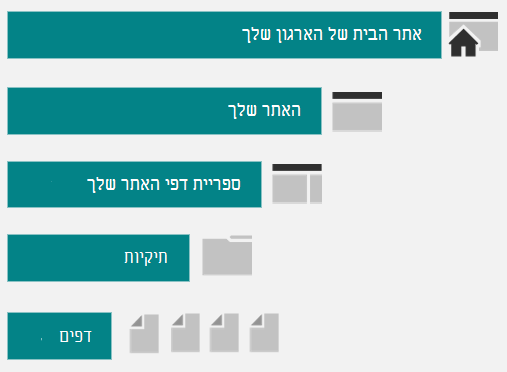
להלן איור פשוט של האופן שבו דפים מאוחסנים ב- SharePoint. סביר להניח שלארגון שלך יש אתרים מרובים, ולכל אתר יש ספריית דפים משלו. ייתכן שהספריה מכילה תיקיות שבהן הדפים מאורגנים.
ניהול הדפים והחדשות שנערכו לאחרונה פרסומים ב- SharePoint פרסום
באפשרותך גם לאתר ולנהל את דפי SharePoint ואת פרסומי החדשות שנערכו לאחרונה על-ידי ניווט אל 'פרסום' מסרגל היישומים של SharePoint. Publish מאחד דפים, פוסטים חדשותיים וקמפיינים מ- Amplify למרכז תקשורת אחד מודרני וחלק.
קבל מידע נוסף על SharePoint Publish: תחילת העבודה עם Publish
כיצד להגיע לספריה 'דפים'
עבור אל האתר שבו נמצא הדף שלך.
בניווט העליון או בצד הימני, בחר דפים.
אם אינך רואה 'דפים' בחלק העליון או הימני של האתר, בחר באפשרות 'הגדרות
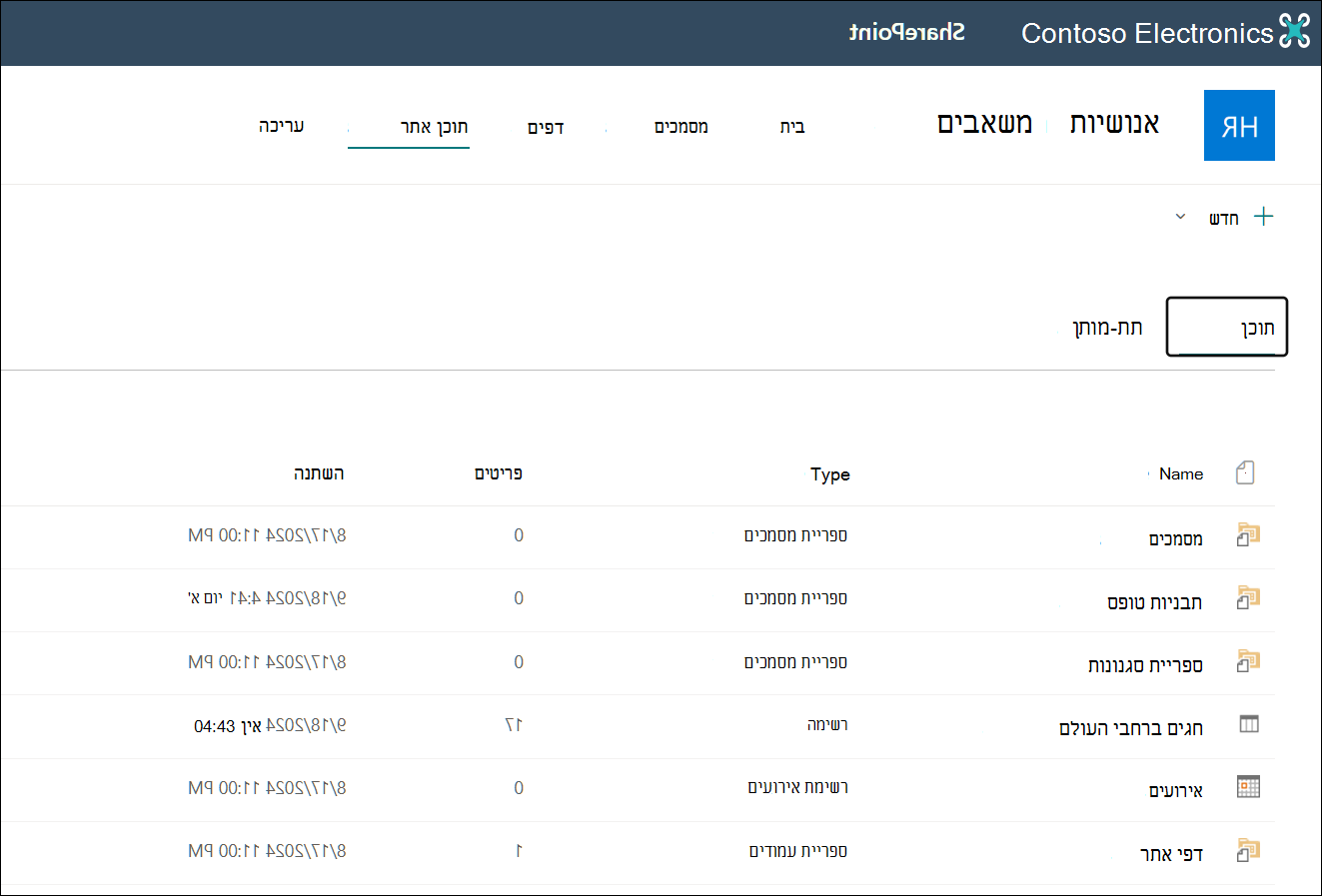
 בפינה השמאלית העליונה ולאחר מכן בחר 'תוכן האתר'.
בדף 'תוכן האתר ', בחר 'דפי אתר'.
חפש את שם העמוד או הפרסום החדשותי בעמודה 'שם '. ייתכן שהוא נמצא בתיקיה.
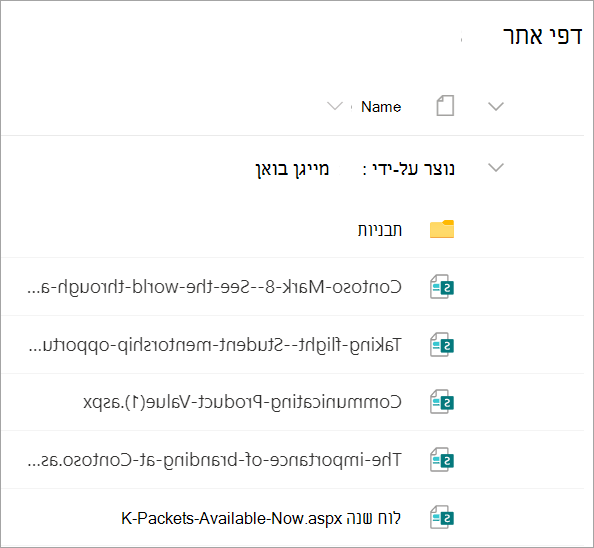
לחלופין, ניתן להשתמש באפשרויות הסינון או המיון כדי למצוא את העמוד שלך.

איך למצוא פוסטים חדשותיים בספריית הדפים
פרסומים חדשותיים הם דפים בעלי תכונות נוספות, ולכן הם מאוחסנים בספריית הדפים. כדי להבחין בין פרסומי חדשות לדפים רגילים, באפשרותך להוסיף את העמודה 'מצב מקודם ' ולמיין או לסנן לפי ערך המצב המקודם של 0 עבור דפים ו- 1 עבור פרסומי חדשות.
בספריית דפי האתר שלך, עבור לסוף העמודות ובחר +הוסף עמודה.
גלול מטה באפשרויות ובחר 'הצג/הסתר עמודות'.
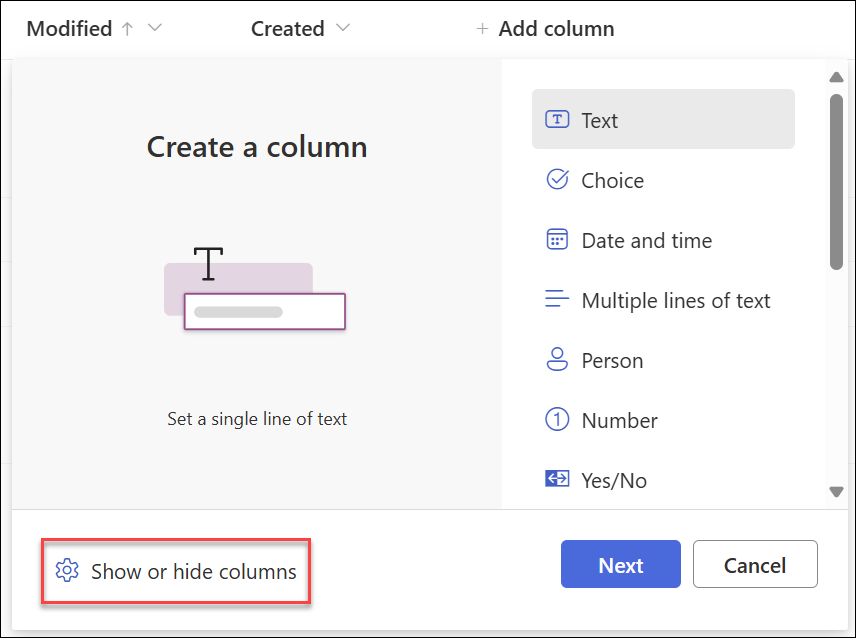
בחר /י ״מדינה מקודמת״ ולאחר מכן לחץ/י על ״החל״ למעלה.

כעת תראה 0 או 1 בעמודה מצב מקודם עבור כל עמוד/פרסום חדשות. 0 מציין עמוד ואילו 1 מציין פרסום חדשותי.

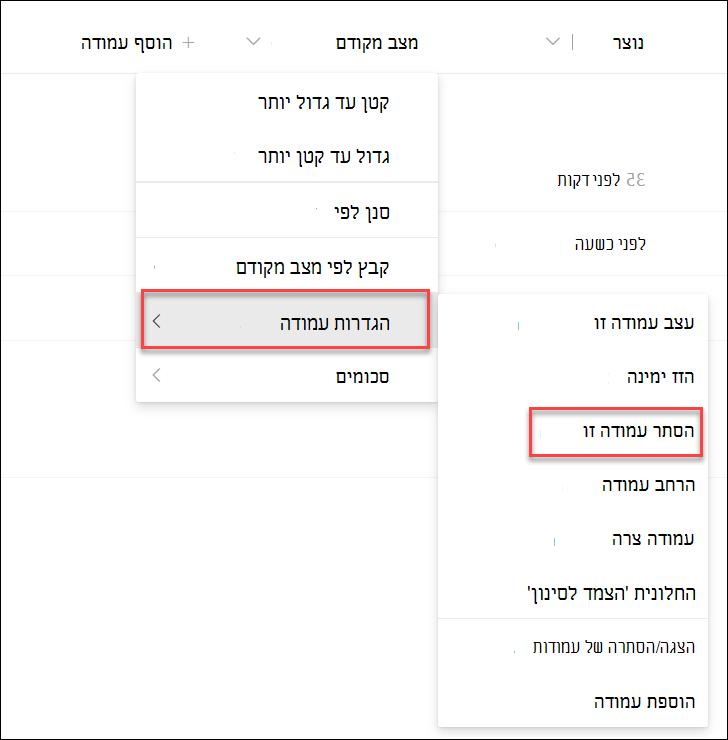
באפשרותך למיין או לסנן לפי 1 בעמודה 'מצב מקודם ' כדי לראות בקלות את כל פרסומי החדשות. באפשרותך לעשות זאת על-ידי בחירה באפשרות 'סנן לפי ' בתפריט הנפתח של העמודה:
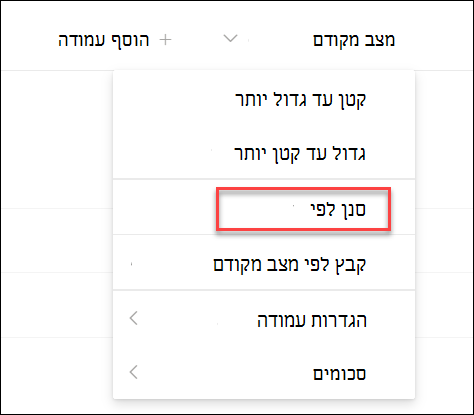
כדי להסיר את העמודה 'מצב מקודם', בחר 'הגדרות עמודה>'הסתר עמודה זו: