
באפשרותך לראות עם מי קובץ או תיקיה של OneDrive לעבודה או לבית הספר, SharePoint או Microsoft Teams שותפו בכל עת.
ראה עם מי קובץ או תיקיה משותפים
בספריית המסמכים שלך, בחר את הקובץ או התיקיה.
מעל רשימת הקבצים, בחר 'שתף'.
חלון שיתוף ייפתח.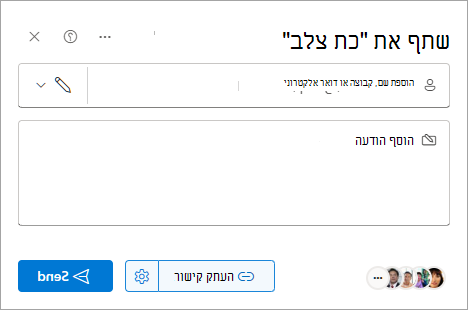
אם הפריט משותף כעת עם אנשים אחרים, תופיע קבוצה בחלק הימני התחתון של חלון השיתוף .
כל פריט מעגלי בפינה הימנית התחתונה מייצג אדם או קבוצה שאיתם הקובץ שותף.
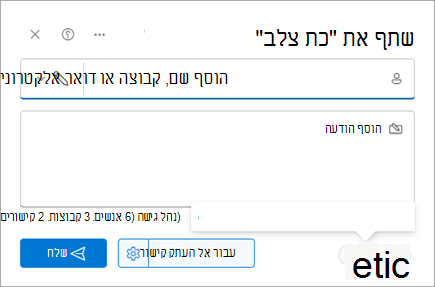
רחף עם העכבר מעל אזור זה כדי לראות את הסיכום של ניהול הגישה של האנשים שיש להם גישה לקובץ.
לחץ על הרשימה כדי לראות פרטים נוספים אודות האנשים שיכולים לגשת לקובץ. ראה ניהול גישה לקובץ או לתיקיה בהמשך מאמר זה לקבלת פרטים נוספים.
ניהול גישה לקובץ או לתיקיה
כשאתה לוחץ על הקבוצה בחלק הימני התחתון של חלון השיתוף , נפתח החלונית 'ניהול גישה '.
מהלוח 'ניהול גישה' תוכל לראות את האנשים People שיש להם גישה, את הקבוצות שיש להן גישה ואת הקישורים שבהם נעשה שימוש כדי להעניק גישה לקובץ.
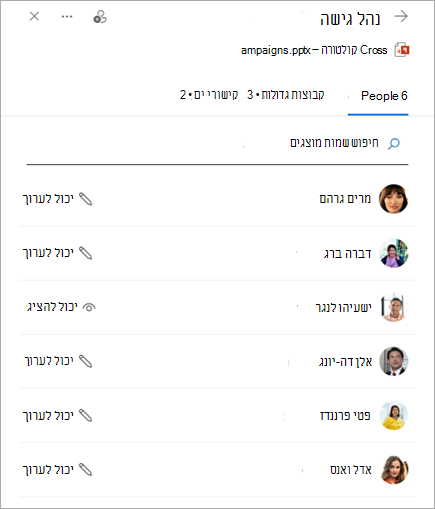
אם תלחץ על שם מלוח 'ניהול גישה ', לוח הסיכום של Access ייפתח עבור אדם זה. (אפשרות זו כוללת קבוצות שיש להן גישה לאתר שבו שוכנים הקובץ או התיקיה.)
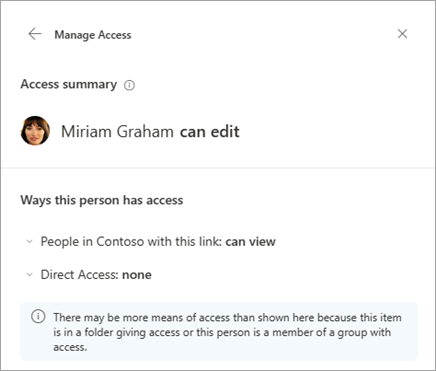
בעת הצגת המשתמשים הפנימיים שיש להם גישה לקובץ או לתיקיה, יוצגו שמותיהם של המשתמשים הפנימיים. כתובות הדואר האלקטרוני של משתמשים חיצוניים יוצגו בלבד, עם משתמש חיצוני מתחת לכתובת.
רמות גישה לשיתוף
קיימות אפשרויות שונות לשיתוף:
- גישה ישירה מעניקה גישה לכל מי שמקבל קישור זה, בין אם הוא מקבל אותו ישירות ממך ובין אם מקבל העברה ממישהו אחר. ייתכן שיהיו אנשים מחוץ לארגון שלך.
- People בארגון <>שלך מעניק גישה לקובץ לכל אדם בארגון שלך שיש לו את הקישור, בין אם הוא מקבל אותו ישירות ממך ובין אם מקבל העברה ממישהו אחר.
הערה
אם אפשרות שיתוף הואפורה, ייתכן שמנהלי המערכת של הארגון הגבילו אותה. לדוגמה, הם עשויים לבחור להפוך אפשרויות מסוימות ללא זמינות כדי למנוע העברה של קישורים שימושיים לאחרים.
קיימות גם רמות הרשאה שונות:
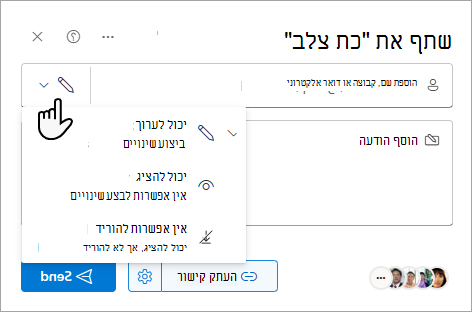
- 'יכול להציג ' מאפשר לנמען להציג רק את הקובץ או התיקיה; הם לא יכולים לבצע בו שינויים. ניתן להגביל זאת עוד יותר על-ידי בחירה באפשרות 'אין אפשרות להוריד ', שמשמעותה שהם לא יוכלו לשמור עותק מקומי.
- האפשרות 'יכול לערוך ' מאפשרת לנמען להציג את הקובץ או התיקיה ולבצע בהם שינויים.
- 'אין אפשרות להוריד ' מאפשרת לנמען להציג רק את הקובץ או התיקיה; הם לא יכולים לשמור עותק מקומי.
בנוסף, בעת יצירת קישור, באפשרותך להגדיר תאריך תפוגה, וכן סיסמה לצורך גישה אל הקובץ. (תצטרך לספק את הסיסמה לאדם או לאנשים שעמם אתה משתף את הקובץ).
באמצעות הלוח 'ניהול גישה ', תוכל גם להפסיק לשתף קבצים או תיקיות של OneDrive או SharePoint, או לשנות הרשאות.
לקבלת מידע נוסף, ראה שיתוף תיקיות וקבצים של OneDrive.
למידע נוסף
דיווח על שיתוף קבצים ותיקיות באתר SharePoint (לבעלי אתרים)