
יצירת אתר
- בחר + צור אתר בדף הפותח של SharePoint.
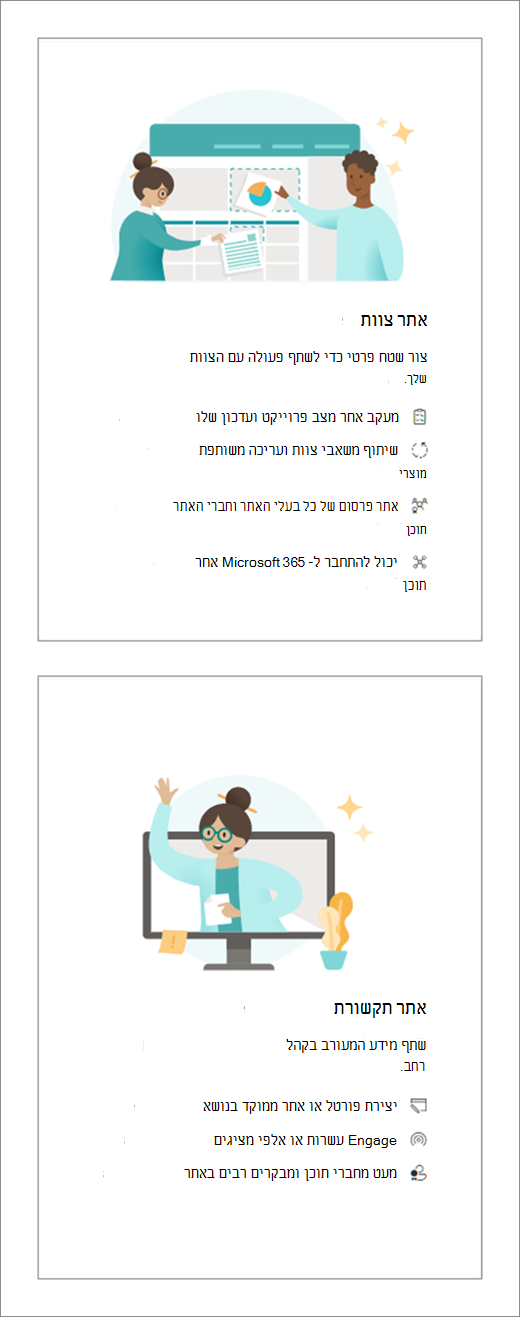
- בחר אם ברצונך ליצור אתר צוות או אתר תקשורת.
- בחר את התבנית שבה ברצונך להשתמש כדי ליצור את האתר החדש.
- בחר השתמש בתבנית כדי להתחיל ליצור אתר מהתבנית שנבחרה.
- הזן את שם האתר. כאשר אתה מתחיל להזין שם עבור האתר, מופיעים שדות אחרים.
- באפשרותך להזין תיאור אתר ולערוך את כתובת האתר ואת כתובת הדואר האלקטרוני של הקבוצה (עבור אתר צוות) אם תרצה.
חשוב
הסימנים היחידים המותרים בכתובת האתר הם מקפים תחתונים, מקפים, גרשיים בודדים ונקודות, והכתובת אינה יכולה להתחיל או להסתיים בנקודה.
- אם תתבקש, בחר הגדרות פרטיות עבור פרטי האתר שלך.
- בחר את שפת ברירת המחדל עבור האתר שלך.
- בחר צור אתר.
- באפשרותך לבחור להוסיף חברים ובעלים של אתר, אם תרצה.
- בחר סיום.
אתר מודרני של SharePoint נוצר וניתן להתחיל להשתמש בו תוך שניות. אם בחרת אתר צוות, נוצרת גם קבוצה של Microsoft 365.
הוספת רשימה או ספריית מסמכים
פתח את האתר שאליו ברצונך להוסיף את הרשימה או הספריה.
בחר חדש.
בחר רשימה או ספריית מסמכים.
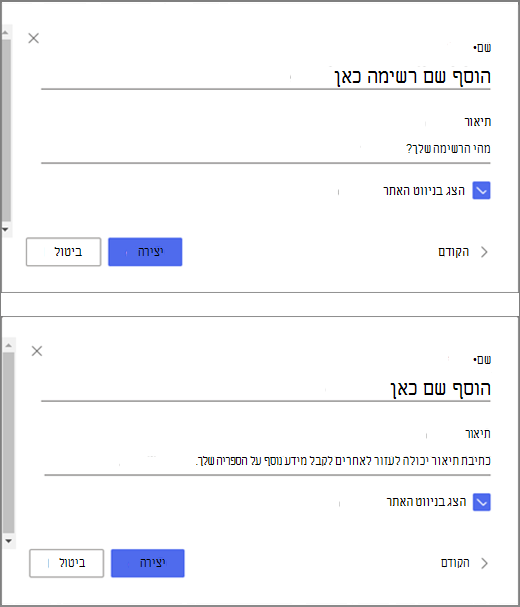
בחר רשימה ריקהאו ספריה ריקה כדי להוסיף רשימה או ספריית מסמכים לאתר.
בחלונית צור:
הזן שם עבור הרשימה או הספריה (ותיאור, אם תרצה).
בחר באפשרות צור.
שימוש במסננים כדי לשנות את הפריטים המוצגים
- עבור אל רשימה או ספריה שברצונך לסנן.
- בחר פתח את מסנן חלונית
 .
. - בחר כיצד ברצונך לסנן את הרשימה או הספריה שלך מתוך האפשרויות הזמינות.

הוספת עמוד
- פתח את האתר שאליו ברצונך להוסיף את העמוד.
- בחר חדש.
- בחר עמוד.
- בחר תבנית ולאחר מכן בחר צור עמוד.
- הקלד שם עבור העמוד ולאחר מכן הוסף כל תוכן אחר שאתה רוצה.
השתמש ברכיבי Web part כדי להוסיף טקסט, תמונות ותוכן אחר. - בחר פרסום כאשר תהיה מוכן.

הוספת Web Part
- בפרסום החדשות או בדף שלך, בחר את סימן
 שבו ברצונך להוסיף תוכן.
 - בחר את ה- Web Part שבו ברצונך להשתמש: טקסט, תמונה, קישורים מהירים, חדשות, ...
- לאחר שתוסיף את כל רכיבי ה- web part הרצויים, בחר פרסום.

פונקציונליות מסוימת מוצגת באופן הדרגתי עבור ארגונים שהגדירו את אפשרויות ההפצה הייעודית ב- Microsoft 365. משמעות הדבר שייתכן שלא תראה עדיין תכונה זו או שהיא תיראה שונה מהמתואר במאמרי העזרה.