חשוב
- כאשר אנו שואפים ללא התמדה לשפר ולחבר את השירותים שלנו, מחבר SharePoint News יוצא מכלל שימוש ב- 22 ביולי 2024.
- החל מ- 22 ביולי 2024, נפסיק את היצירה של מחברים חדשים של חדשות SharePoint ב- Microsoft Teams. לאחר מכן, מחברים קיימים של חדשות SharePoint יוצאו משימוש, והמשתמשים לא יקבלו עוד הודעות על פרסום חדש באמצעות מחבר זה מ- 26 באוגוסט 2024. קבל מידע נוסף על ההשפעה על המשתמשים, הפתרונות החלופיים ועל פריטי הפעולה עבור מנהלי מערכת כאן.
Microsoft Teams הוא סביבת עבודה מבוססת צ'אט שמפגיש בין אנשים, שיחות, תוכן וכלים לשיתוף פעולה קל יותר. בעת יצירת צוות, אתה יוצר קבוצה קיימת של Microsoft 365 או מתחבר אליה, והקבוצה מקבלת אתר צוות של SharePoint. אתרי צוות של SharePoint כוללים את התכונה 'חדשות ', המאפשרת לך לעדכן את הצוות שלך ולשתף אותו בסיפורים חשובים או מעניינים. כדי להמשיך ולשפר את שיתוף הפעולה, באפשרותך לקבוע את התצורה של ערוץ Microsoft Teams המשויך לאתר הצוות שלך כך שיציג באופן אוטומטי פרסומים חדשותית מאתר הצוות שלך כחלק משיחת ערוץ.
הערה
- פונקציונליות מסוימת מוצגת באופן הדרגתי עבור ארגונים שההצטרפות לתוכנית הפצה ייעודית. משמעות הדבר שייתכן שלא תראה עדיין תכונה זו או שהיא תיראה שונה מהמתואר במאמרי העזרה.
- תכונה זו משתמשת במחבר חדשות של SharePoint. דרוש לך רשיון Exchange Online כדי להשתמש בכל מחבר.
הגדרת חדשות בערוץ Teams
ב- Teams, נווט אל הצוות והערוץ שבהם ברצונך שהודעות לגבי הפרסומים החדשותית שלך יופיעו. אם תרצה, תוכל ליצור ערוץ חדש עבור הפרסומים שלך. לקבלת מידע על האופן לביצוע פעולה זו, ראה Teams וערוצים.
הערה
ערוץ הצוות שאליו ברצונך לפרסם פרסומים חדשותי חייב להיות משויך לאתר הצוות שבו פרסומים בחדשות שלך פורסמו.
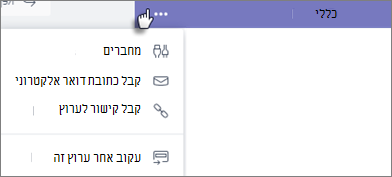
לחץ על שלוש הנקודות (...) משמאל לשם הערוץ ולאחר מכן לחץ על מחברים.
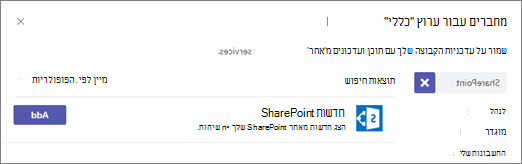
חפש את SharePoint News ולאחר מכן לחץ על Add. אם אינך רואה את SharePoint News, חפש אותו באמצעות תיבת החיפוש מימין.
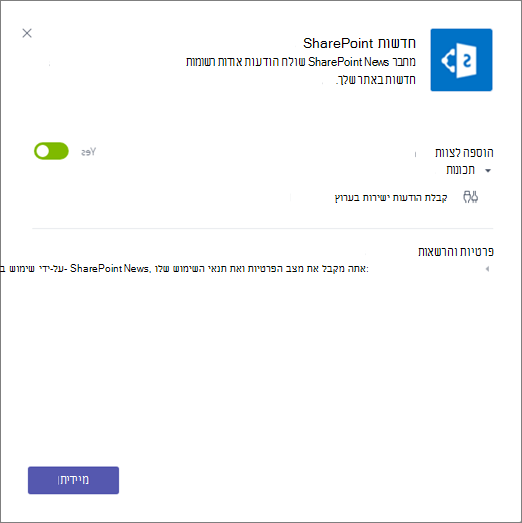
לחץ על Install (התקן).
לחץ על שמירה.
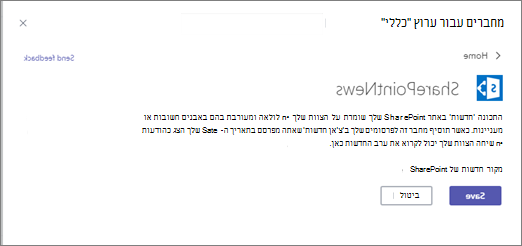
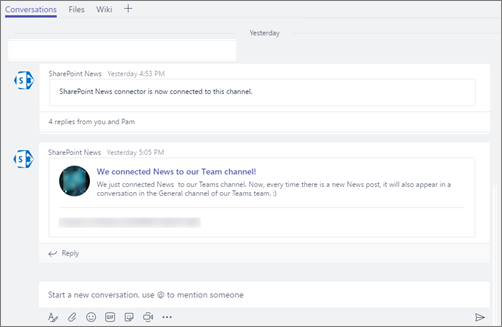
זהו זה! כעת, בכל פעם שתפרסם פרסום חדשותי באתר הצוות שלך, תופיע הודעה כחלק מהשיחה בערוץ Teams שלך.
הסרת חדשות מערוץ Teams
- ב- Teams, נווט אל הצוות והערוץ שבהם ברצונך להסיר את תכונת החדשות.
- לחץ על שלוש הנקודות (...) משמאל לשם הערוץ ולאחר מכן לחץ על מחברים.
- תחת ניהול, לחץ על נקבעה תצורה.
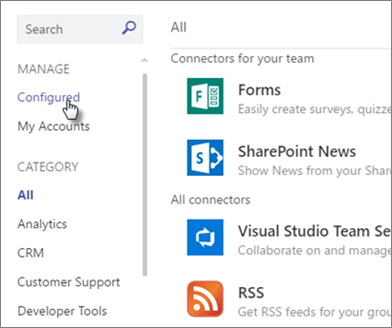
- חפש את SharePoint News, לחץ על 1 Configured ולאחר מכן לחץ על Manage.
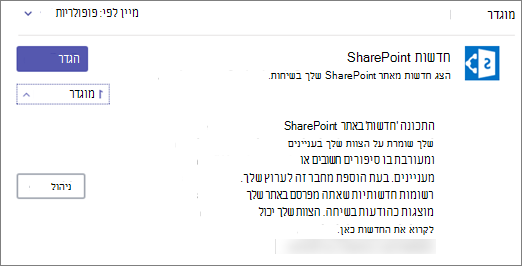
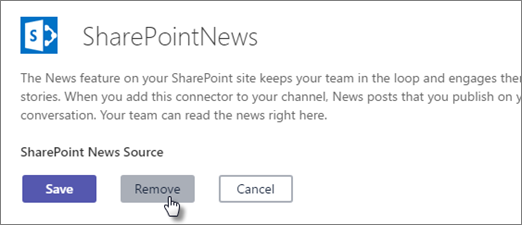
- לחץ על הסר.