
קיימות כמה דרכים שונות להוספת קליפי שמע או וידאו לדף SharePoint בעת עריכת הדף בדפדפן. באפשרותך להוסיף Web Part של מדיה לדף כדי להפעיל קובץ שמע או וידאו בודד. באפשרותך לקבוע תצורה של תצוגות דינאמיות של וידאו או שמע על-ידי קביעת התצורה של ה- Web Part של שאילתת תוכן להצגת קבצי שמע או וידאו. לחלופין, באפשרותך להטביע סרטון וידאו מאתר שיתוף וידאו של ספק חיצוני באמצעות קוד מוטבע.
הערה
מאמר זה חל על SharePoint Server 2010. אם אתה עובד ב- SharePoint Online, ראה שימוש ברכיבי Web Part בדפים של SharePoint Online לקבלת רשימה מקיפה של רכיבי ה- Web Part החדשים ביותר, כולל כמה רכיבי Web Part עבור שמע ווידאו.
במאמר זה
- הוספת ה- Web Part של המדיה לדף
- קביעת התצורה של ה- Web Part של שאילתת תוכן להצגת וידאו
- הטבעת וידאו בדף באמצעות קוד מוטבע
הוספת ה- Web Part של המדיה לדף
באפשרותך להשתמש ב- Web Part של מדיה כדי להפעיל קליפי שמע או וידאו בדף. לקבלת מידע אודות תבניות הווידאו והשמע הספציפיות הנתמכות על-ידי ה- Web Part של המדיה, ראה תבניות מדיה ופרוטוקולים נתמכים ב- Silverlight.
דרושה לך הרשאה לעריכת דפים כדי לבצע הליך זה.
עבור אל הדף שברצונך לעדכן.
בכרטיסיה דף ברצועת הכלים, לחץ על ערוך.
בצע אחת מהפעולות הבאות:
- אם אתה עורך דף Wiki או דף פרסום, לחץ על מיקום הניתן לעריכה בדף שבו ברצונך להוסיף את ה- Web Part של המדיה, לחץ על הכרטיסיה הוספה תחת כלי עריכה ברצועת הכלים ולאחר מכן לחץ על וידאו ושמע.
- אם אתה עורך דף Web Part, לחץ על הוסף Web Part בעמודה או באזור שבהם ברצונך להטביע מדיה. תחת קטגוריות, לחץ על מדיה ותוכן. תחת רכיבי Web Part, לחץ על Web Part של מדיה ולאחר מכן לחץ על הוסף.
כאשר ה- Web Part של המדיה מופיע בדף, לחץ על הטקסט המציין לחץ כאן כדי לקבוע את התצורה.
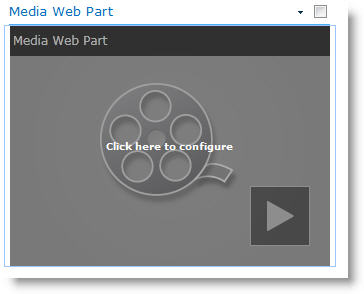
לחץ על הכרטיסיה אפשרויות מדיה ברצועת הכלים.
כדי לקבוע את תצורת ה- Web Part של המדיה כך שיוצג קובץ שמע או וידאו ספציפי, הצבע על שנה מדיה ולאחר מכן בחר אחת מהאפשרויות הבאות:
כדי להעלות קובץ מהמחשב שלך, לחץ על ממחשב, אתר את מיקום הקובץ הרצוי ולאחר מכן לחץ על אישור.
כדי להטביע סרטון וידאו שכבר נשמר באתר SharePoint, לחץ על מ- SharePoint ולאחר מכן אתר מיקום באתר שלך, כגון ספריית נכסים, שבו נשמרים קבצי וידאו ושמע. בחר את הקובץ הרצוי ולאחר מכן לחץ על אישור.
כדי להטביע סרטון וידאו מאתר אינטרנט לשיתוף וידאו, לחץ על מכתובת ולאחר מכן הקלד את כתובת ה- URL של הקובץ שבו ברצונך להשתמש ולאחר מכן לחץ על אישור.
ה- Web Part של המדיה תומך בהפעלת קבצים מכתובות URL המצביעות ישירות לקובץ וידאו. לדוגמה: http://contoso.com/VideoFile.wmv. אם אתה משתמש בקוד מוטבע או בקישורי שיתוף עבור דפים שמארחים וידאו, הם לא יפעלו. לקבלת מידע אודות הטבעת סרטוני וידאו באמצעות קוד מוטבע, ראה הטבעת וידאו בדף באמצעות קוד מוטבע.
לאחר שבחרת את הקובץ הרצוי, לחץ על אישור.
בקבוצה תצוגה מקדימה , הצבע על שנה תמונה ובחר את קובץ התמונה שברצונך להציג כתצוגה מקדימה עבור קובץ השמע או הווידאו. אם לא תעדכן את תמונת התצוגה המקדימה, תמונת ברירת המחדל עבור סוג הקובץ תוצג.
בקבוצה מאפיינים, ציין את הכותרת שברצונך להציג עבור ה- Web Part. באפשרותך גם לציין אם ברצונך שהקובץ יופעל באופן אוטומטי בעת הטעינת הדף, או אם הוא אמור לפעול בלולאה עד לעצירה.
בקבוצה סגנונות נגן ברצועת הכלים, הצבע על סגנונות ובחר את הסגנון הרצוי עבור הנגן.
בקבוצה גודל ברצועת הכלים, באפשרותך לציין את כל השינויים שברצונך לבצע בגודל האופקי ואנכי של הנגן.
קביעת התצורה של ה- Web Part של שאילתת תוכן להצגת וידאו
באפשרותך להשתמש ב- Web Part של שאילתת תוכן כדי להוסיף תצוגה דינאמית של קבצי וידאו או שמע לדף. אפשרות זו שימושית אם ברצונך להוסיף מקטע לדף הכולל סרטוני וידאו "מדורגים מובילים", או את כל סרטוני הווידאו עם תג מטה-נתונים ספציפי.
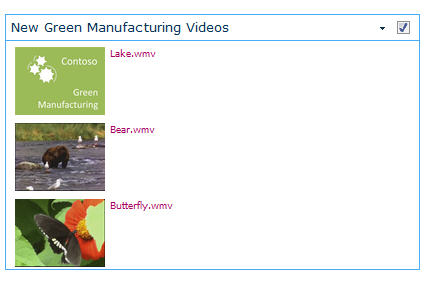
בעת הוספת Web Part של שאילתת תוכן לדף, באפשרותך להגדיר אותו לבצע שאילתה עבור כל פריטי התוכן באתר העומדים בקריטריונים ספציפיים. לאחר מכן היא מציגה את התוצאות של שאילתה זו בדף. אם נוסף תוכן חדש לאתר והוא עומד בקריטריונים של השאילתה, הוא יוצג גם ב- Web Part. ה- Web Part של שאילתת תוכן יכול להחזיר תוכן מרשימה או מספריה בודדת, או מרשימות וספריות מרובות ברחבי אוסף אתרים.
דרושה לך הרשאה לעריכת דפים כדי לבצע הליך זה.
הליך זה מבוסס על ההנחה שברצונך להציג סרטוני וידאו, אך הוא יפעל גם עבור קבצי שמע או תמונה.
עבור אל הדף שברצונך לעדכן.
בכרטיסיה עמוד של רצועת הכלים, לחץ על ערוך. בצע אחת מהפעולות הבאות:
- אם אתה עורך דף Wiki או דף פרסום, לחץ על אזור הניתן לעריכה של הדף שבו ברצונך להוסיף את ה- Web Part של שאילתת תוכן. לחץ על הכרטיסיה הוספה ברצועת הכלים כלי עריכה ולאחר מכן לחץ על Web Part. תחת קטגוריות, לחץ על אוסף תוכן. תחת רכיבי Web Part, לחץ על שאילתת תוכן ולאחר מכן לחץ על הוסף.
- אם אתה עורך דף Web Part, לחץ על הוסף Web Part בעמודה או באזור שבהם ברצונך להוסיף את ה- Web Part של שאילתת תוכן. תחת קטגוריות, לחץ על אוסף תוכן. תחת רכיבי Web Part, לחץ על שאילתת תוכן ולאחר מכן לחץ על הוסף.
ב- Web Part של שאילתת תוכן, לחץ על החץ ולאחר מכן לחץ על ערוך Web Part.
לחץ על הקישור פתח את חלונית הכלים .
בחלונית הכלים שאילתת תוכן, לחץ כדי להרחיב את שאילתה.
תחת מקור, ציין את המיקום עבור הפריטים שברצונך להציג. במידת הצורך, נווט אל המיקום של האתר, אתר המשנה או הרשימה הספציפיים.
אם הגדרת טווח של השאילתה לאתר, תחת סוג רשימה, ציין את סוג הרשימה שממנה ברצונך להציג פריטים. אם בחרת רשימה או ספריה ספציפית בשלב 6, שדה זה יאוכלס עבורך באופן אוטומטי.
תחת סוג תוכן, תחת הצג פריטים של קבוצת סוגי תוכן זו, בחרסוגי תוכן של נכסים דיגיטליים.
תחת הצג פריטים מסוג תוכן זה, בחר וידאו. אם הארגון שלך יצר גירסאות מותאמות אישית של סוגי התוכן של הנכס הדיגיטלי, ייתכן שתרצה גם לבחור בתיבת הסימון כלול סוגי תוכן צאצא.
באופן אופציונלי , תחת פילוח קהל יעד, באפשרותך לבחור להחיל סינון קהלים, אשר יציג פריטים מסוימים לקהלים מסוימים, בהתאם לאופן שבו פילוח קהל מוגדר עבור האתר שלך.
תחת מסננים נוספים, באפשרותך להשתמש במטה-נתונים של פריטים כדי לסנן את מה שמוצג. לדוגמה, אם ברצונך להציג סרטוני וידאו שתויגו עם מילת מפתח ספציפית, בחר מילות מפתח ארגוניות עם האופרטור מכילות אחת מהאפשרויות ולאחר מכן הקלד את הערכים הרצויים.
אם ברצונך להוסיף מסננים נוספים, לחץ על וגם או על או וציין מסננים נוספים.
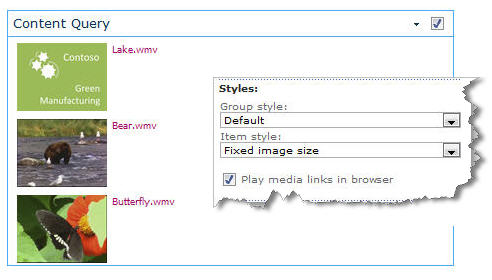
הרחב את מצגת, בצע את ההתאמות האישיות הרצויות תחת קיבוץ ומיון, סגנונותושדות להצגה. תחת סגנונות, מומלץ לוודא שתיבת הסימון הפעל קישורי מדיה בדפדפן נבחרה אם ברצונך שהמבקרים באתר יוכלו להפעיל קליפי מדיה ישירות בדפדפן.
בעת קביעת התצורה הראשונית של ה- Web Part של שאילתת תוכן, ייתכן שאינך יודע כיצד ברצונך לקבוע את תצורת הפריטים תחתמצגת. כדאי להציג תחילה את השאילתה בתצוגה מקדימה ב- Web Part ולאחר מכן לערוך אותה שוב כדי לבצע התאמות אישיות למראה המידע.
לדוגמה, אם לא תהתאים אישית אף אחת מההגדרות תחת מצגת, סרטוני וידאו עשויים להופיע עם תמונת תצוגה מקדימה גדולה, דבר שייתכן שלא יפעל עם עיצוב הדף. במקרה זה, ייתכן שתרצה לבחור גודל תמונה קבוע תחתסגנונות | סגנון פריט כדי לספק למבקרים באתר תמונות תצוגה מקדימה קטנות שהם יכולים ללחוץ עליהן כדי להפעיל סרטוני וידאו. הדוגמה הבאה מציגה Web Part של שאילתת תוכן המציג שלושה סרטוני וידאו. תצורתה נקבעה עם גודל תמונה קבוע.
לחץ על אישור.
שמור את השינויים בדף.
לקבלת מידע נוסף אודות ה- Web Part של שאילתת תוכן, ראה הצגת תצוגה דינאמית של תוכן בדף על-ידי הוספת ה- Web Part של שאילתת תוכן.
הטבעת וידאו בדף באמצעות קוד מוטבע
אם ברצונך להשתמש בקוד מוטבע מאתר אינטרנט של שיתוף וידאו של ספק חיצוני כדי להוסיף וידאו לדף, באפשרותך לעשות זאת על-ידי הוספת הקוד המוטבע ל- Web Part של עורך תוכן.
דרושות לך Designer כדי לבצע הליך זה.
אתר את סרטון הווידאו שברצונך להטביע בדף והעתק את הקוד המוטבע.
עבור אל הדף שברצונך לעדכן.
בכרטיסיה דף ברצועת הכלים, לחץ על ערוך. בצע אחת מהפעולות הבאות:
- אם אתה עורך דף Wiki, לחץ על מיקום בדף שבו ברצונך להוסיף את ה- Web Part של עורך התוכן, לחץ על הכרטיסיה הוספה של רצועת הכלים כלי עריכה ולאחר מכן לחץ על Web Part. תחת קטגוריות, לחץ על מדיה ותוכן. תחת רכיבי Web Part, לחץ על עורך תוכן ולאחר מכן לחץ על הוסף.
- אם אתה עורך דף Web Part, לחץ על הוסף Web Part בעמודה או באזור שבהם ברצונך להטביע מדיה. תחת קטגוריות, לחץ על מדיה ותוכן. תחת רכיבי Web Part, לחץ על עורך תוכן ולאחר מכן לחץ על הוסף.
ב- Web Part של עורך תוכן, הצבע על החץ ולחץ על ערוך Web Part.
ב- Web Part של עורך תוכן, הקלד טקסט שברצונך להציג כדי להציג את סרטון הווידאו.
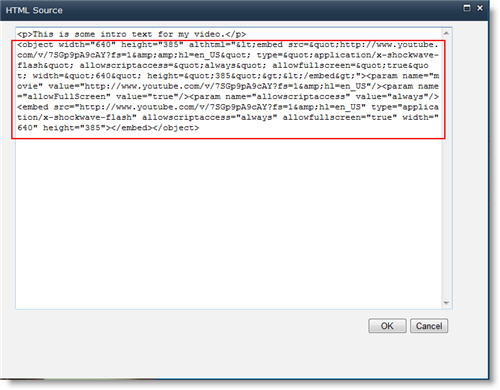
בכרטיסיה עיצוב טקסט ברצועת הכלים כלי עריכה, בקבוצה סימון , לחץ עלHTML ולאחר מכן לחץ על ערוך מקור HTML.
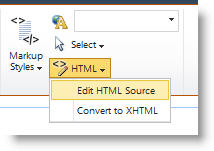
הדבק את הקוד המוטבע בתיבת הדו-שיח מקור HTML ולאחר מכן לחץ על אישור.
שמור את הדף (או שמור והכנס, אם נדרשת הוצאה עבור דפים באתר).
לחץ על לחצן ההפעלה בנגן הווידאו המוטבע כדי להפעיל את הווידאו.