ניתן לראות את היסטוריית הגירסאות של דף מודרני או של רשומת חדשות ולהשוות גירסאות ב- SharePoint, כולל השוואת שינויים באופן חזותי בדף. באפשרותך לראות מתי הדף השתנה ומי שינה אותו. ניתן גם לראות מתי המאפיינים (מידע אודות הקובץ) השתנו. אם יש צורך, באפשרותך לשחזר גירסה קודמת או למחוק גירסה קודמת.
הערה
פונקציונליות מסוימת מתווספת באופן הדרגתי עבור ארגונים שהסכימו להצטרף לתוכנית ההפצה הייעודית. משמעות הדבר שייתכן שלא תראה עדיין תכונה זו או שהיא תיראה שונה מהמתואר במאמרי העזרה.
הצגת היסטוריית גירסאות
עבור אל העמוד או הפרסום החדשותי שעבורו ברצונך לראות היסטוריית גירסאות.
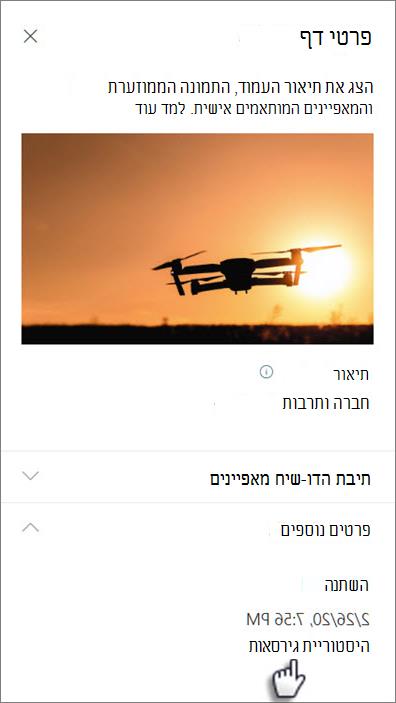
בחלק העליון של הדף, בחר פרטי דף ולאחר מכן בחלק התחתון של לוח פרטי הדף, בחר היסטוריית גרסאות.
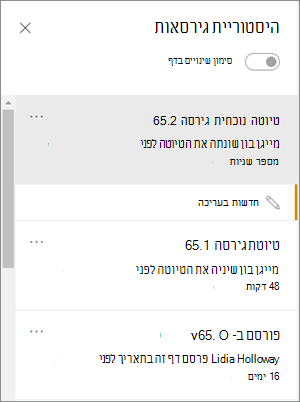
החלונית 'היסטוריית גירסאות ' תוצג ותראה רשימה של גירסאות טיוטה שפורסמו ונשמרו.
הערה
גירסאות שפורסמו נחשבות ל"גירסאות ראשיות" ומספרי גירסאות תמיד מסתיימים ב- 0 (לדוגמה, הגירסה הראשית הראשונה תהיה v1.0). טיוטות שנשמרו נחשבות ל"גירסאות משניות" ומסתיימות במספר הטיוטות שנשמרו לאחר הגירסה הראשית האחרונה (לדוגמה, v1.1). יש לשמור עמוד או פרסום חדשותי באופן ידני כטיוטה (לא להישמר אוטומטית) כדי להיחשב כגירסה משנית.
כדי להשוות שינויים בין גירסה לגירסה הקודמת שלה, בחר את הגירסה שברצונך להשוות. תראה רשימה של שינויים שבוצעו בין גירסה זו לגירסה הקודמת.
כדי להשוות שינויים בגירסאות לא רציפות, בחר גירסה שברצונך להשוות. לאחר מכן, לצד הגירסה שאליה ברצונך להשוות, בחר את שלוש הנקודות (...) לצד הגירסה ובחר השווה לגירסה שנבחרה.
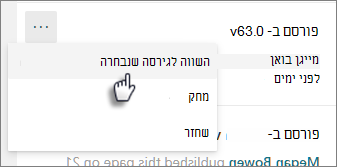
ראה השוואה חזותית של הבדלים בין גירסאות בדף
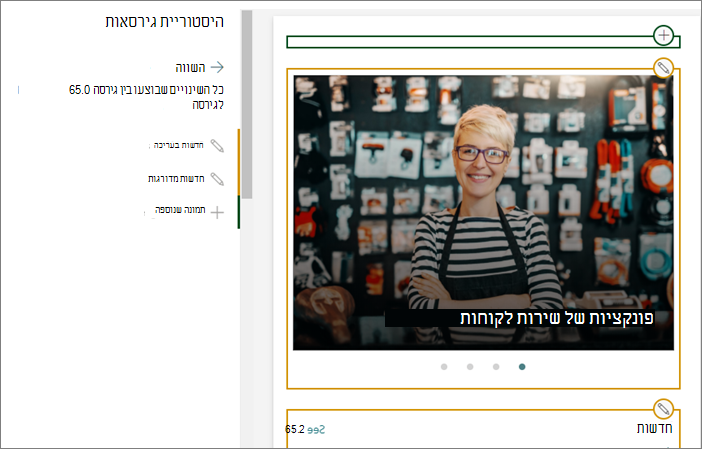
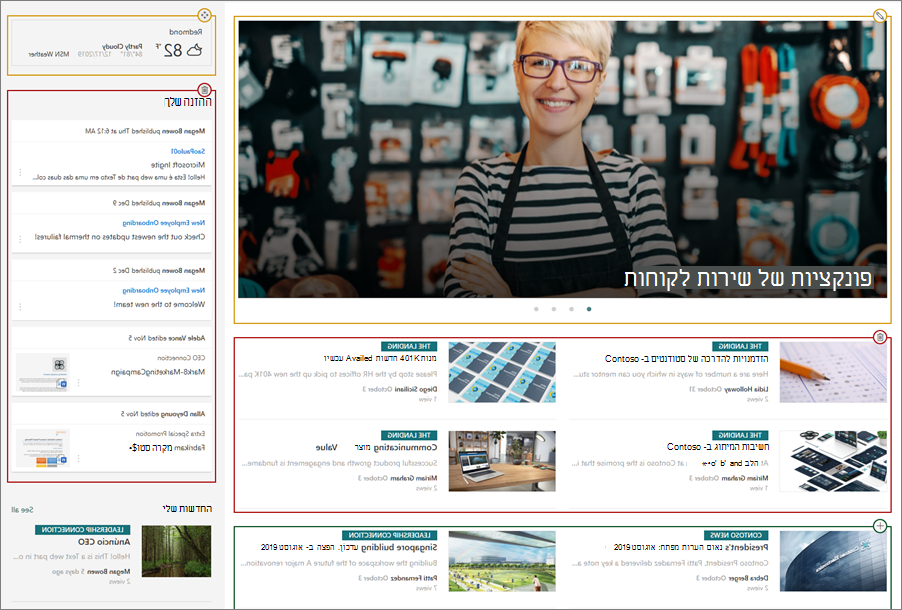
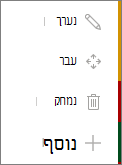
ניתן לראות הבדלים מסומנים ישירות בעמוד. רכיבי Web Part שבוצעו בהם שינויים יהיו מוקפים בגבול צבעוני התואם לסוג ולתיאור של השינוי בחלונית היסטוריית הגירסאות.
להלן דוגמה למה שתראה:
מקרא
|
|
|---|
כך תעשה זאת:
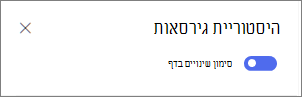
- בחלק העליון של חלונית היסטוריית הגירסאות , הזז את הלחצן הדו-מצבי לסימון שינויים בדף למצב מופעל.
- כדי להשוות שינויים בין גירסה לגירסה הקודמת שלה, בחר את הגירסה שברצונך להשוות. תוכל לראות את השינויים שבוצעו בין גירסה זו לגירסה הקודמת.
כדי להשוות שינויים בגירסאות לא רציפות, בחר גירסה שברצונך להשוות. לאחר מכן, לצד הגירסה שאליה ברצונך להשוות, בחר את שלוש הנקודות (...) לצד הגירסה ובחר השווה לגירסה שנבחרה.
הערה
אין באפשרותך לבצע שינויים בדף בעת הצגת ההבדלים בעמוד.
שחזור גירסה
בעת שחזור גירסה, היא הופכת לגירסה העדכנית ביותר.
- בחלונית 'היסטוריית גירסאות ', אתר את הגירסה שברצונך לשחזר.
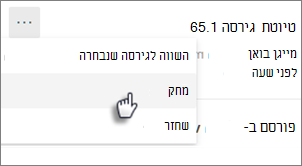
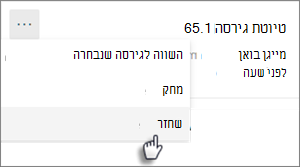
- בחר את שלוש הנקודות (...) לצד הגירסה ובחר שחזר.
מחיקת גירסה
- בחלונית 'היסטוריית גירסאות ', אתר את הגירסה שברצונך למחוק.
- בחר את שלוש הנקודות (...) לצד הגירסה ובחר 'מחק'.