
פורטל קהילה הוא מדריך כתובות המפרט את כל אתרי הקהילה הזמינים באינטרא-נט של החברה שלך. באמצעות פורטל הקהילה משתמשים יכולים לחפש, לגלות, לבקר, להשתתף ולעקוב אחר קהילות שבהן הם מוצאים עניין.
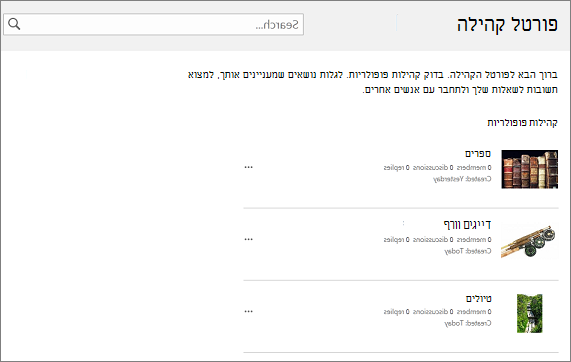
כיצד זה פועל
פורטל הקהילה פועל בשיתוף עם 'האתרים שלי' ו'מרכז החיפוש הארגוני'. זוהי תבנית אתר ארגונית שדורשת מעט מאוד קביעת תצורה או תחזוקה על-ידי הבעלים או מנהל המערכת. לאחר בניית הפורטל, הוא מתעדכן באופן רציף בקהילות חדשות ובסטטיסטיקות קהילתיות, כגון תאריך יצירה, מספר חברים, מספר דיונים וכן הלאה. עדכון רציף זה מתאפשר הודות לשילוב הדוק עם החיפוש הארגוני, אשר סורק באופן אוטומטי את האינטרא-נט כל מספר דקות ולאחר מכן יוצר אינדקס ומציג קהילות חדשות ואת הנתונים שלהן.
הכללת קהילות בפורטל הקהילה אינה תלויה בהירארכיה מסוימת, ואינה תומכת ביצירת אתרי קהילה מתחת לאוסף האתרים של פורטל הקהילה. מומלץ שכל קהילה תהווה אוסף אתרים משלה. החיפוש יסרוק את כל אתרי הקהילה ואוספי האתרים ויבצע את האוצר עבורך. אתרי קהילה יופיעו לפי סדר הפופולריות.
כדי להבטיח שפורטל הקהילה שלך יפעל כצפוי, הקפד לבצע את הפעולות הבאות:
יצירת אוסף אתרים של פורטל קהילה.
יצירת אתרי קהילה או אוספי אתרים בודדים (רק קהילות שנבנו עם תבנית אתר הקהילה יתווספו לפורטל הקהילה).
הערה
מרכז חיפוש ארגוני מוקצה עבורך בעת ההרשמה ל- Microsoft 365 ו- SharePoint, כך שאין צורך ליצור מרכז חיפוש כדי לתמוך בפורטל הקהילה.
יצירת אוסף אתרים של פורטל קהילה
כדי ליצור פורטל קהילה, עליך להיות חבר בקבוצה של מנהל SharePoint. לקבלת מידע נוסף, ראה הכרת רמות הרשאה.
במרכז הניהול של מרכז הניהול של SharePoint, בכרטיסיית רצועת הכלים 'אוספי אתרים', המקטע 'השתתפות', לחץ על'אוסף אתרים פרטיחדש>'.
בתיבת הדו-שיח אוסף אתרים חדש, הזן את המידע הבא:
- בתיבה כותרת , הקלד כותרת עבור אוסף האתרים.
- עבור 'כתובת אתר אינטרנט', בחר שם תחום ונתיב URL (לדוגמה, /sites/) מהרשימה ולאחר מכן הקלד שם כתובת URL עבור אוסף האתרים של פורטל הקהילה שלך.
- תחת 'בחירת תבנית', ברשימה הנפתחת 'בחר שפה ', בחר שפה עבור אוסף האתרים. חשוב לבחור את השפה המתאימה עבור אוסף האתרים, מכיוון שלאחר בחירתה, לא ניתן לשנותה. באפשרותך להפוך את הממשק הרב-לשוני של SharePoint לזמין באתרים שלך, אך השפה הראשית של אוסף האתרים לא תשתנה.
- תחת בחירת תבנית, במקטע בחר תבנית, בחרפורטל קהילהארגונית>.
- תחת 'אזור זמן', בחר את אזור הזמן הסטנדרטי המתאים למיקום אוסף האתרים.
- תחת 'מנהל מערכת', בתיבה עבור שם המשתמש, הקלד את שם המשתמש של מנהל אוסף האתרים שלך. באפשרותך גם להשתמש בלחצנים 'בדוק שמות ' או 'עיון ' כדי למצוא משתמש שיהפוך למנהל אוסף אתרים.
- תחת מיכסת אחסון, הקלד את מספר ה- MB להקצות לאוסף אתרים זה. בדוק את ערך ה- MB הזמין כדי לוודא שאינך חורג מה- MB הזמין.
- תחת מיכסת משאבי שרת, הקלד את מיכסת השימוש שיש להקצות לאוסף האתרים. אם בכוונתך להתאים אישית את האתר שלך באמצעות פתרונות ארגז חול (Sandbox), מומלץ לוודא שכמות המשאבים המוקצים מספיקה להפעלת הקוד. השתמש בערך ברירת המחדל אם אינך בטוח.
לחץ על אישור. ייתכן שיחלפו כמה דקות עד שאוסף האתרים החדש של פורטל הקהילה יופיע ברשימת כתובות ה- URL.
יצירת קהילות בודדות
להלן השלבים הבסיסיים ליצירת קהילה.
במרכז הניהול של SharePoint, בכרטיסיית רצועת הכלים 'אוספי אתרים', המקטע 'השתתפות', לחץ על'אוסף אתרים פרטיחדש>'.
בתיבת הדו-שיח אוסף אתרים חדש, הזן את המידע הבא:
- בתיבה כותרת , הקלד כותרת עבור אוסף האתרים.
- עבור 'כתובת אתר אינטרנט', בחר שם תחום ונתיב URL (לדוגמה, /sites/) מהרשימה ולאחר מכן הקלד שם כתובת URL עבור אוסף האתרים של פורטל הקהילה שלך.
- תחת 'בחירת תבנית', ברשימה הנפתחת 'בחר שפה ', בחר שפה עבור אוסף האתרים. חשוב לבחור את השפה המתאימה עבור אוסף האתרים, מכיוון שלאחר בחירתה, לא ניתן לשנותה. באפשרותך להפוך את הממשק הרב-לשוני של SharePoint לזמין באתרים שלך, אך השפה הראשית של אוסף האתרים לא תשתנה.
- תחת בחירת תבנית, במקטע בחר תבנית, בחראתר קהילתשיתוף פעולה>.
- תחת 'אזור זמן', בחר את אזור הזמן הסטנדרטי המתאים למיקום אוסף האתרים.
- תחת 'מנהל מערכת', בתיבה עבור שם המשתמש, הקלד את שם המשתמש של מנהל אוסף האתרים שלך. באפשרותך גם להשתמש בלחצנים 'בדוק שמות ' או 'עיון ' כדי למצוא משתמש שיהפוך למנהל אוסף אתרים.
- תחת מיכסת אחסון, הקלד את מספר ה- MB להקצות לאוסף אתרים זה. בדוק את ערך ה- MB הזמין כדי לוודא שאינך חורג מה- MB הזמין.
- תחת מיכסת משאבי שרת, הקלד את מיכסת השימוש שיש להקצות לאוסף האתרים. אם בכוונתך להתאים אישית את האתר שלך באמצעות פתרונות ארגז חול (Sandbox), מומלץ לוודא שכמות המשאבים המוקצים מספיקה להפעלת הקוד. השתמש בערך ברירת המחדל אם אינך בטוח.
לחץ על אישור. ייתכן שיחלפו כמה דקות עד שאוסף אתרי הקהילה החדש יופיע ברשימת כתובות ה- URL.