

הוסף צ'אט בזמן אמת, יכולות פגישה וירטואלית ותכונות שיתוף פעולה מורחב לאתר הצוות שלך ב- SharePoint על-ידי הוספת Microsoft Teams. אתרי צוות המחוברים לקבוצת Microsoft 365 ב- SharePoint יכולים להוסיף בקלות את Microsoft Teams. אתרי צוות שאינם מחוברים עדיין לקבוצה יצטרכו תחילה להתחבר לקבוצת Microsoft 365 לפני שניתן יהיה להוסיף אותם ל- Microsoft Teams.
לחלופין, משתמשי Microsoft Teams נוכחיים יכולים לשפר קבוצת Microsoft 365 קיימת באמצעות פונקציונליות Teams.
חיבור אתרי צוות של SharePoint ל- Teams מאפשר לבצע פעולות אלה בקלות:
- קיים תקשורת יעילה יותר באמצעות צ'אט בזמן אמת, שיחות מקוונות, שיחות ועידה באינטרנט ושיתוף מסך.
- ודא שתוכן רגיש הוא תואם, מאובטח וניתן להצגה בקלות במכשיר נייד.
- שתף פעולה בקבצים באמצעות יישומי Microsoft 365 מוכללים כמו Word, Excel ו- PowerPoint.
- עזור לחברי הצוות להתמקד בתוכן החשוב ביותר על-ידי הוספת משאבי SharePoint ככרטיסיות ל- Teams.
- שמור על פרודוקטיביות הצוות על-ידי ריכוז השיחות והמשאבים המשותפים במקום אחד.
- פתח הזדמנויות נוספות ליצירת ערוצים חברתיים שבונים תרבות צוות וקהילה.
חשוב
- פונקציונליות זו תתווסף בהדרגה, תחילה לארגונים עם אפשרויות הפצה ייעודית שנבחרו במרכז הניהול של Office 365. ייתכן שלא תראה תכונה זו, או שהיא תיראה שונה מהתיאור.
- ניתן לחבר רק אתרי צוות המחוברים לקבוצה של Microsoft 365 ל- Microsoft Teams.
- עליך להיות בעלי אתר של אתר הצוות כדי להוסיף את Microsoft Teams.
- עליך להיות בעלי אתר של אתר הצוות כדי להוסיף משאבי SharePoint ככרטיסיות בערוצי צוות.
- ניתן לערוך תוכן SharePoint שנוסף לערוצי Teams רק ב- SharePoint.
יצירת צוות של Microsoft מאתר צוות של SharePoint:
1. ניווט אל אתר צוות המחובר לקבוצה בבעלותך
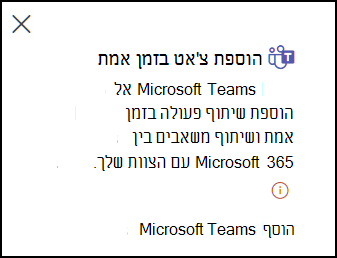
2. בחר 'הוסף צ'אט בזמן אמת ' בפינה הימנית התחתונה של דף הבית של אתר הצוות שלך.
לחלופין, באפשרותך למצוא את האפשרות הוסף נקודת כניסה לצ'אט בזמן אמת בלוח "השלבים הבאים", שניתן לגשת אליו מהמקטע השמאלי העליון של אתר הצוות שלך.
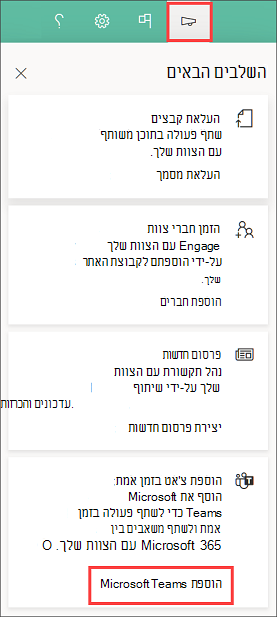
3. בחר 'הוסף את Microsoft Teams' כדי לפתוח לוח שמנחה בעלי אתרים בסיור מהיר אודות הערך של הוספת יכולת Microsoft Teams לאתרי SharePoint שלהם.
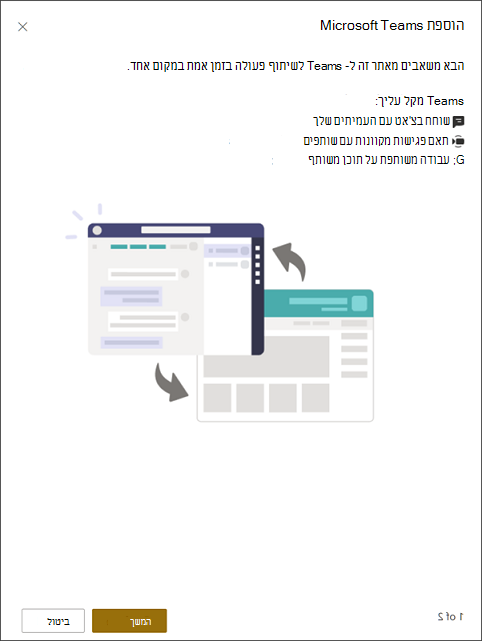
4. בחר המשך כדי להציג אפשרויות להוספת משאבי SharePoint ככרטיסיות ב- Teams. בחר דפי SharePoint, פרסומי חדשות, רשימות וספריות מסמכים להוספה ל- Microsoft Teams המאפשר לצוות שלך לעבוד במקום אחד.
הערה
שים לב שספריית המסמכים המשמשת כברירת מחדל של אתר הצוות נבחרה מראש ושלא ניתן לבטל את בחירתה. ספריה זו תהיה זמינה כחלק מהכרטיסיה 'קבצים ' בערוץ Teams. גם דף הבית של האתר שלך ייבחר מראש, אך באפשרותך לבטל את בחירתו. בחר משאבים מהמקטע 'מומלץ ' כדי להציג את המשאבים הנמצאים בשימוש הרב ביותר באתר הצוות שלך.
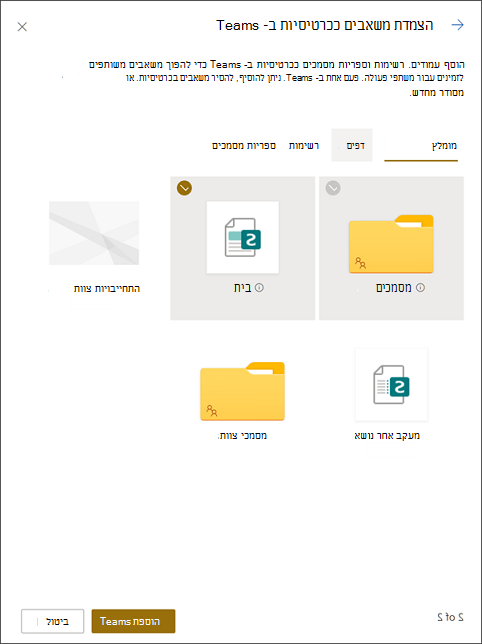
5. בחר 'הוסף צוותים ' כדי ליצור את ערוץ הצוות החדש שלך שכולל את המשאבים שנבחרו ככרטיסיות. לאחר שהצוות שלך ייווצר בהצלחה, Microsoft Teams יופעל באופן אוטומטי ויעבור אותך לערוץ הצוות החדש שיצרת.
6. חפש את המשאבים שבחרת ככרטיסיות בערוץ ' כללי ' של הצוות החדש שלך.
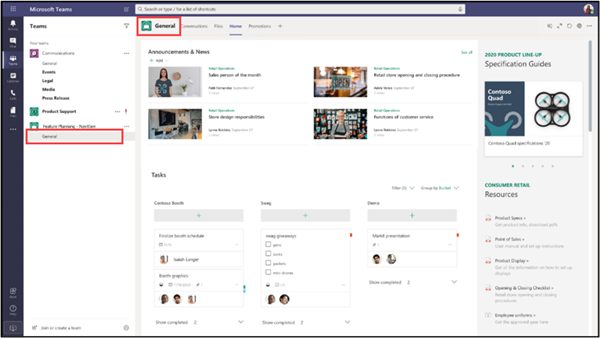
7. קישור לערוץ Teams מופיע כעת בניווט באתר של אתר הצוות שלך ב- SharePoint.

מה עליך לעשות אם אינך רואה את האפשרות הוסף צ'אט בזמן אמת
-
הערה
פונקציונליות זו תתווסף בהדרגה, תחילה לארגונים עם אפשרויות הפצה ייעודית שנבחרו במרכז הניהול של Office 365. ייתכן שלא תראה תכונה זו, או שהיא תיראה שונה מהמתואר כאן.
ודא שאתה עובד עם אתר צוות ולא אתר תקשורת.
ודא שיש לך הרשאות ברמת "בעלי אתר" עבור האתר בלוח הרשאות האתר .
ודא שאתר הצוות מחובר לקבוצת Microsoft 365. חבר את קבוצת Microsoft 365 לאתר הצוות הקיים שלך ולאחר מכן המשך לבצע את השלבים לעיל.
אם לקבוצת Microsoft 365 שלך כבר יש צוות, הוסף אותו לניווט באתר.
משאבים נוספים
קבוצה של Microsoft 365 לאתר הצוות הקיים שלך
הוספת דף או רשימה של SharePoint לערוץ ב-Teams
שיתוף פעולה בקבצים ב- Microsoft Teams
שישה דברים שעליך לדעת לגבי צ'אט ב-Microsoft Teams