
ב- Microsoft SharePoint Designer 2010, באפשרותך להוסיף דפים במהירות ובקלות לאתר SharePoint ולאחר מכן להתאים אישית דפים אלה בדפדפן או ב- SharePoint Designer. בעת יצירת דף חדש, יש לך כמה אפשרויות לגבי סוג הדף שבאפשרותך ליצור: דף Web Part, דף ASPX או דף HTML.
הערה
קיים סוג אחר של דף הנקרא דף פרסום, הנמצא בשימוש לעתים קרובות באתרי פרסום ב- Microsoft SharePoint Server 2010.
מאמר זה מתאר כיצד ליצור דפי אתר ב- SharePoint Designer 2010.
במאמר זה
- סוגי הדפים שאתה מוסיף לאתר
- יצירת דף Web Part
- יצירת דף מדף ראשי
- יצירת דפי ASPX או HTML עצמאיים
- השלבים הבאים
סוגי הדפים שאתה מוסיף לאתר
בעת עבודה על האתר שלך ב- SharePoint Designer 2010, לעתים קרובות תוסיף דפים התומכים בעיצוב או בפונקציונליות של האתר. ברוב המקרים, מומלץ להוסיף דפים עבור התצוגות והטפסים המותאמים אישית שלך. לדוגמה, בעת יצירת תצוגה חדשה או טופס חדש עבור רשימה או ספריה מדף הסיכום ב- SharePoint Designer 2010, דף אתר חדש נוצר באופן אוטומטי (הנקרא גם דפי תצוגת רשימה או דפי טופס רשימה). קבל מידע נוסף אודות תצוגות רשימה וטפסי רשימה בסעיף 'למידע נוסף '.
בנוסף למטרות אלה, באפשרותך להוסיף דפי אתר למטרות אחרות, כגון יצירת תצוגות וטפסים עבור מקורות נתונים נוספים או הגדרת דפים שבהם משתמשי האתר יכולים להוסיף רכיבי Web Part או להתאים אותם אישית. במקרים אלה, באפשרותך ליצור דפי אתר חדשים ב- SharePoint Designer 2010. ניתן ליצור שלושה סוגי דפים כמתואר כאן.
| סוג דף | תיאור |
|---|---|
| דף Web Part | יצירת דף ASPX עם אזורי Web Part שניתן להשתמש בהם כדי להוסיף רכיבי Web Part או לאפשר למשתמשי אתר להוסיף רכיבי Web Part לשימוש בדפדפן. הדף החדש הוא בעל מראה ותחושה זהים לאלה של שאר האתר, כולל הגבולות ורכיבי הניווט; הדף משויך באופן אוטומטי לדף הבסיס של האתר. בעת יצירת דף Web Part חדש, באפשרותך לבחור מתוך כמה תבניות של דף Web Part, שכל אחת מהן עם פריסה שונה של אזורי Web Part. |
| דף ASPX | יצירת דף אינטרנט ריק מסוג ASPX, או ASP.NET. אם אתה יוצר דף ASPX, עליך להוסיף את אזורי ה- Web Part ורכיבי הדף הנחוצים כדי שהדף יעבוד כצפוי. אם אתה יוצר דף ASPX מתוך דפי האתר ב- SharePoint Designer, הוא אינו מצורף לדף ראשי ולכן לא יציג את המראה והתחושה, הגבולות והניווט משאר חלקי האתר. |
| דף HTML | יצירת דף HTML ריק באתר שלך. אין אפשרות להציג את דף ה- HTML שאתה יוצר ישירות באתר שלך מכיוון שאין לו את קוד ה- ASP הנדרש על-ידי אתרי SharePoint. עם זאת, הדף יכול לשמש לאחסון מסמכי HTML באתר. |
הערה
Microsoft SharePoint Server 2010 ו- SharePoint Foundation 2010 משתמשים בטכנולוגיית Microsoft ASP.NET כדי לספק תוכן אינטראקטיבי ושיתופי בדרכים שאתרי HTML סטטיים, לדוגמה, אינם יכולים. בעת הוספת דף לאתר SharePoint, כמעט תמיד תרצה להוסיף דף Web Part או דף ASPX מאחר ששניהם דפי ASP.NET התומכים בטווח המלא של פונקציונליות SharePoint.
יצירת דף Web Part
דף Web Part הוא דף ASPX המכיל אזור Web Part אחד או יותר. כל אזור Web Part פועל כמו גורם מכיל עבור Web Part. ניתן לקבוע את התצורה של אזור ה- Web Part כדי לשלוט בארגון ובעיצוב של ה- Web Part. בעת יצירת דף Web Part ב- SharePoint Designer 2010, באפשרותך לבחור אחת מבין כמה פריסות אפשריות. לאחר יצירת דף Web Part, באפשרותך לסדר מחדש את אזורי ה- Web Part, להוסיף תצוגות נתונים, טפסים ורכיבי Web Part אחרים וכן הלאה. מבקרים באתר יכולים להוסיף ולהסיר רכיבי Web Part גם אם יש להם הרשאות עריכה באתר.
דף ה- Web Part משויך גם לדף הראשי של האתר שלך, ולכן הוא יכלול את גבולות האתר, הניווט ורכיבים משותפים אחרים כך שייראה כמו כל דף אחר באתר.
הערה
כדי להוסיף דף לאתר SharePoint, עליך להיות חבר בקבוצת אתרים בעלת ההרשאה 'הוספה והתאמה אישית של דפים'. הרשאה זו כלולה כברירת מחדל ברמות ההרשאה Full Control ו- Designer.
כדי ליצור דף Web Part, פתח את האתר שלך ב- SharePoint Designer 2010 ובצע את השלבים הבאים:
- בחלונית הניווט , לחץ על 'דפי אתר'.
- בכרטיסיה 'דפים ', בקבוצה 'חדש ', לחץ על 'דף Web Part'.
- בחר פריסת דף Web Part בהתבסס על התצוגות המקדימות המסופקות.
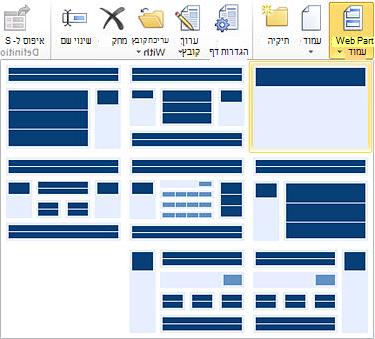
- דף ה- Web Part החדש נוצר בגלריה של דפי אתר.
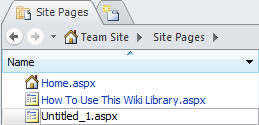
- לחץ על שם העמוד (ברירת המחדל היא Untitled_1.aspx) כדי לשנות את שמו, במידת הצורך.
- כדי לערוך את הדף, לחץ שוב על הדף כדי לפתוח את דף הסיכום ולאחר מכן לחץ על ערוך קובץ.
- הדף נפתח בעורך הדף של SharePoint Designer 2010, שבו באפשרותך להוסיף תצוגות, טפסים ורכיבי Web Part אחרים לדף.
יצירת דף מדף ראשי
ב- SharePoint Designer 2010, באפשרותך ליצור דף ASPX חדש המבוסס על דף בסיס קיים. אם תבחר בשיטה זו כדי ליצור דף אתר חדש, יהיה עליך לבצע כמה שלבים נוספים כדי להוסיף תוכן לדף. לדוגמה, עליך לאתר את מציין המיקום הראשי בדף שבו ניתן להוסיף תוכן. לאחר מכן עליך להוסיף ולהתאים אישית את הפריסה של אזורי Web Part כך שתתאים לצרכים שלך.
הערה
כדי לבצע שלבים אלה, ייתכן שיהיה עליך לפנות למנהל האתר כדי להפוך עריכה של דף בסיס לזמינה באתר. בנוסף, יצירת דף אתר חדש בדרך זו יוצרת דף לא מתארח באתר שלך, דבר שייתכן שלא תרצה בשל בעיות ביצועים.
כדי ליצור דף אתר מדף בסיס, פתח את האתר שלך ב- SharePoint Designer 2010 ובצע את השלבים הבאים:
בחלונית הניווט , לחץ על 'עמודי בסיס'.
סמן את הדף הראשי שבו ברצונך להשתמש עבור דף האתר החדש.
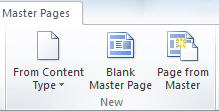
בכרטיסיה 'עמודי בסיס ', בקבוצה 'חדש ', לחץ על 'עמוד מתוך תבנית בסיס'.
הערה
באפשרותך גם ללחוץ באמצעות לחצן העכבר הימני על עמוד הבסיס ולאחר מכן ללחוץ על 'חדש מעמוד בסיס ' בתפריט הקיצור, או ליצור עמוד חדש מעמוד בסיס בכרטיסיה 'קובץ '.
בתיבת הדו-שיח 'בחירת עמוד ראשי ', בחר אחת מהאפשרויות הבאות:
- לחץ על דף בסיס המוגדר כברירת מחדל כדי להשתמש בדף הבסיס המוגדר כעת כדף הבסיס המהווה ברירת מחדל של האתר.
- לחץ על דף ראשי מותאם אישית כדי להשתמש בדף הבסיס המוגדר כעת כדף הבסיס המותאם אישית של האתר.
- לחץ על דף בסיס ספציפי כדי להשתמש בדף בסיס לבחירתך שאינו מוגדר כרגע כתבנית הבסיס המהווה ברירת מחדל או כתבנית בסיס מותאמת אישית של האתר. לחץ על 'עיון' כדי לאתר ולבחור את העמוד הראשי הרצוי. (דף הבסיס חייב להיות ממוקם באותו אוסף אתרים שבו נמצא האתר הנוכחי.)
לחץ על אישור כאשר תסיים.
בתיבת הדו-שיח 'דף Web Part חדש ', הזן שם עבור דף האתר ובחר מיקום עבורו.
לחץ על 'כן' כדי לפתוח את העמוד במצב מתקדם.
הדף נפתח בעורך הדף של SharePoint Designer 2010, שבו באפשרותך להוסיף תצוגות, טפסים ורכיבי Web Part אחרים לדף.
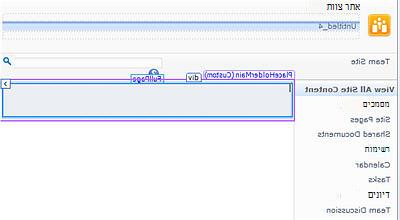
אתר את מציין מיקום התוכן במקום שבו ברצונך להוסיף תוכן מותאם אישית.
הערה
כדי להוסיף רכיבי Web Part לחלק הראשי של הדף, סביר להניח שתשתמש במציין מיקום התוכן PlaceHolderMain. כדי להוסיף תוכן למציין מיקום זה, לחץ על החץ משמאל ל- PlaceHolderMain (Master) ולאחר מכן לחץ על יצירת תוכן מותאם אישית.
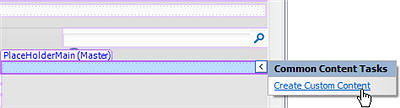
אזור התוכן הופך לניתן לעריכה, כפי שניתן לראות בטקסט (מותאם אישית) לצד מציין מיקום התוכן.
- כעת באפשרותך להוסיף תוכן מותאם אישית לדף. לדוגמה, באפשרותך להוסיף, תצוגות מותאמות אישית, טפסים, רכיבי Web Part ואזורי Web Part.
יצירת דפי ASPX או HTML עצמאיים
במקרים מסוימים ייתכן שתרצה ליצור דף ASPX או HTML עצמאי במקום דף Web Part או דף המשויך לדף הבסיס שלך. יתכן, לדוגמה, שתרצה דף ASPX המשמש כחלון מוקפץ או כזה התומך בדף אחר באתר. ייתכן שתרצה ליצור דף HTML שניתן להוריד מהאתר.
כדי ליצור דף ASPX או HTML עצמאי, פתח את האתר שלך ב- SharePoint Designer 2010 ובצע את השלבים הבאים:
בחלונית הניווט , לחץ על 'דפי אתר'.
בכרטיסיה עמודים , בקבוצה חדש , לחץ על דף ולאחר מכן בחר אחת מהאפשרויות הבאות:
- לחץ על ASPX כדי ליצור דף ASPX עצמאי באתר שלך.
- לחץ על HTML כדי ליצור דף HTML עצמאי באתר שלך.
הערה
מאחר שדפי HTML אינם מכילים את טכנולוגיית ASP.NET הדרושה עבור SharePoint, ייתכן שהדף לא יעובד כראוי באתר שלך.
הדף החדש נוצר בגלריה של דפי האתר.
לחץ על שם העמוד כדי לשנות את שמו, במידת הצורך.
כדי לערוך את הדף, לחץ שוב על הדף כדי לפתוח את דף הסיכום ולאחר מכן לחץ על ערוך קובץ.
לחץ על 'כן' כדי לפתוח את העמוד במצב מתקדם.
הערה
'מצב מתקדם' הוא מצב עריכת דף ב- SharePoint Designer 2010 המאפשר לך לערוך את כל התוכן של דף אתר. כתוצאה מכך, הוא מתאים אישית (נקרא גם Unghosts) של דף מאוסף האתרים.
הדף נפתח בעורך הדף של SharePoint Designer 2010, שבו ניתן להוסיף טקסט, תמונות, קישורים, ובמקרה של דפי ASPX, להוסיף תצוגות, טפסים ורכיבי Web Part אחרים.
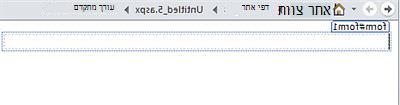
באפשרותך להשתמש בדף עצמאי זה כפי שהוא, או במקרה של דפי ASPX, באפשרותך לצרף אותו לדף הבסיס של האתר. למד עוד אודות שיוך דפי אתר לדפים ראשיים בסעיף 'למידע נוסף '.
השלבים הבאים
באפשרותך להוסיף כמה דפי אתר שתרצה לאתר SharePoint שלך. באפשרותך ליצור דפים כדי לארח את התצוגות המותאמות אישית, הטפסים ורכיבי Web Part אחרים הנמצאים בשימוש על-ידי מבקרים באתר. בעת ביסוס דף אתר על דף בסיס, באפשרותך לבחור מבין מספר דפי בסיס. קבל מידע נוסף אודות עמודי בסיס בסעיף 'למידע נוסף '.
בנוסף לדפי אתר, באפשרותך להגדיר אתר מותאם פרסום שבו משתמשי אתר יכולים ליצור דפי פרסום בהתבסס על פריסות הדף ודפי הבסיס שאתה יוצר באתר. פרסום הוא תכונה של Microsoft SharePoint Server 2010. קבל מידע נוסף בסעיף 'למידע נוסף '.