
הערה
חוויה חדשה של 'גילויופרסום ' תחליף בעתיד את 'התחל של SharePoint'. מנהל ה- IT שלך יכול להפוך את החוויות החדשות לזמינות עבור הארגון שלך.
דף הפתיחה של SharePoint הוא המקום שבו תוכל למצוא אתרים ופורטלים של SharePoint בתוך הארגון שלך ולגשת אליהם בקלות. תוכל גם למצוא חדשות מהאתרים שאתה עוקב אחריהם, אתרים מוצעים, ואם אתה משתמש ב- SharePoint ב- Microsoft 365, חדשות מאתרים שאתה מבקר בהם לעתים קרובות וחדשות אחרות המומלצות על-ידי Microsoft Graph. קבל מידע נוסף אודות אתרים נפוצים, אתרים מוצעים, חדשות מאתרים ותכונות אחרות של דף הפתיחה של SharePoint על-ידי צפייה בסרטון וידאו זה, או סקירת הסעיף מה תראה בדף הפותח של SharePoint Microsoft 365 להלן.
הערה
- המראה של הדף הפותח של SharePoint השתנה לאחרונה.
- דף הבית של SharePoint השתנה כדף פותח של SharePoint ב- SharePoint ב- Microsoft 365.
אם מנהל המערכת הגדיר אפשרות זו, תוכל ליצור אתר צוות או אתר תקשורת (וידאו). גם מהדף הפותח של SharePoint. אם אתה משתמש ב- SharePoint Online, באפשרותך גם ליצור פרסום חדשות. השתמש בחיפוש כדי לאתר אתרים, קבצים או אנשים אחרים בארגון שלך.
כדי להציג את דף הפתיחה של SharePoint ב- Microsoft 365 ב- Microsoft 365:
היכנס ל- Microsoft 365. לקבלת עזרה, ראה היכן להיכנס ל- Microsoft 365.
בפינה הימנית העליונה של הדף, בחר את סמל מפעיל
 ולאחר מכן בחר SharePoint.
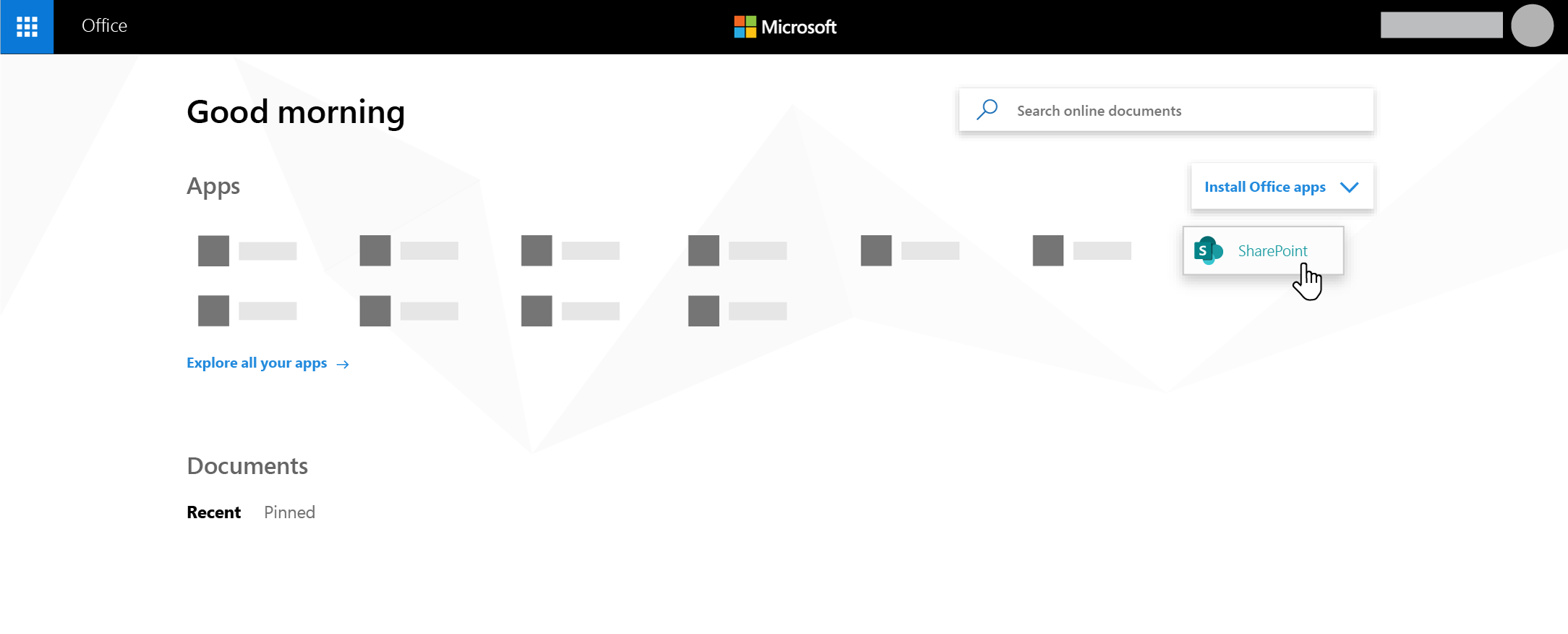
אינך מוצא את היישום המבוקש? ממפעיל היישומים, בחר 'יישומים נוספים ' כדי לראות רשימה אלפביתית של יישומי Microsoft 365 הזמינים עבורך. שם תוכל לחפש יישום ספציפי.
מה תראה בדף הפותח של SharePoint ב- Microsoft 365
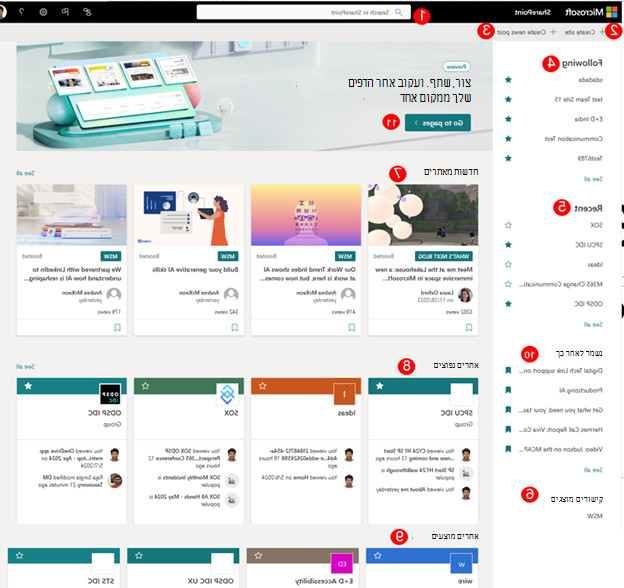
חיפוש - תיבת חיפוש שבה ניתן לחפש אתרים שביקרת בהם לאחרונה או קבצים שהצגת או ערכת לאחרונה. באפשרותך גם לחפש אתרים, קבצים או אנשים אחרים בארגון שלך.
יצירת אתר - היכולת ליצור אתר חדש אם מנהל המערכת הפך אפשרות זו לזמינה. ראה יצירת אתר צוות חדש או יצירת אתר תקשורת ב- SharePoint Online לקבלת מידע נוסף.
צור פוסט חדש - היכולת ליצור פרסום חדשותי.
בהמשך -אתרי SharePoint שאתה עוקב אחריהם.
אחרונים - אתרי SharePoint אחרונים שבהם ביקרת. לחיצה על ' הצג הכל ' תעביר אותך לדף המפרט את כל אתרי SharePoint האחרונים שבהם ביקרת.
קישורים מוצגים - קישורים לאתרים ופורטלים של SharePoint המוצגים על-ידי הארגון שלך.
הערה
אם אתה מנהל מערכת של Microsoft 365, באפשרותך להגדיר אילו קישורים יופיעו במקטע זה. לקבלת מידע נוסף, ראה שינוי הרשימה 'קישורים' בדף הפותח של SharePoint.
חדשות מאתרים - מקטע 'חדשות' שמציג חדשות אחרונות מהאתרים שאתה עוקב אחריהם, אתרים שאתה מבקר בהם לעתים קרובות וחדשות אחרות המוצעות על-ידי Office Graph. לחץ על הצג הכל כדי לראות רשימה של 100 המאמרים האחרונים.
אתרים נפוצים - אתרי SharePoint שאתה מבקר בהם לעתים קרובות. בנוסף לשם האתר ולקישור, תראה גם מידע על פעילות אחרונה באתר, לדוגמה, אם משהו באתר עודכן לאחרונה. אם 12 אתרים או יותר מפורטים במקטע זה, תראה קישור ' הצג הכל ', שלחיצה עליו תעביר אותך לדף המפרט את כל אתרי SharePoint שאתה מבקר בהם לעתים קרובות.
הערה
רשימת האתרים הנפוצים מנוהלת על-ידי Microsoft Graph. משתמשים או מנהלי מערכת אינם יכולים לבחור, לעדכן או למחוק אותה.
אתרים מוצעים - אתרי SharePoint מוצעים שנוצרו על-ידי Office Graph.
שמור למועד מאוחר יותר - פרסומים חדשותיים שנשמרו למועד מאוחר יותר יוצגו כאן.
התחלה חדשה של SharePoint - מקום ליצירה ולמעקב אחר דפים אישיים ב- SharePoint. המשתמשים יכולים ליצור דפים אישיים באמצעות תבניות זמינות ולפרסם אותם לעצמם או לאתר יעד לפי הצורך, ולאחר מכן לעקוב אחר כל הדפים במקום אחד.
הערה
רשימת אתרי SharePoint המומלצים שנוצרו על-ידי Office Graph במקטע 'הצעות' עשויה להיות מוגבלת אם Office Graph מבוטל או לא זמין. מנהלי מערכת יכולים להפוך את Office Graph לזמין על-ידי מתן גישה Office Graph מרכז הניהול של Microsoft 365. למרות שלא ניתן לבטל את Office Graph אם הוא מוגדר כזמין על-ידי מנהל המערכת שלך, באפשרותך להפעיל או לבטל את השימוש בו במסמכים שלך באמצעות Delve. בדף הפרופיל שלך (לחץ על השם או התמונה שלך בפינה השמאלית העליונה, בחר באפשרות הפרופיל שלי. לאחר שתגיע לדף הפרופיל שלך, עבור אל 'הגדרות > הגדרות תכונה', ותחת 'מסמכים' ב- Delve , בחר 'מופעל'.
שמירת פרסום חדשות למועד מאוחר יותר
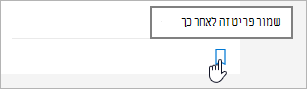
באפשרותך לשמור כל פרסום חדשותי במקטע ' חדשות ' כדי לקרוא אותו במועד מאוחר יותר. לכל פרסום חדשות יש קישור בתחתית הכרטיס שבו אתה משתמש כדי לשמור אותו למועד מאוחר יותר.
הערה
שמירת פריט זה למועד מאוחר יותר אינה נתמכת עבור משתמשים אורחים. ייתכן שהוא יוכל לבחור באפשרות 'שמור פריט זה למועד מאוחר יותר', אך הפריט לא יישמר.
כדי לשמור למועד מאוחר יותר
אתר את פרסום החדשות שברצונך לשמור ולחץ על הקישור בתחתית הכרטיס.
כדי להציג את הפוסטים החדשותיים שכבר שמרת, לחץ על נשמר למועד מאוחר יותר בתחתית כל פריט ששמרת.
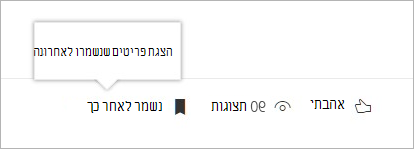
מופיע לוח המאפשר גישה מהירה לפריטים האחרונים שנשמרו. אם הפריט שנשמר אינו מופיע ברשימה זו, לחץ על הצג את כל הפריטים שנשמרו בתחתית החלונית כדי לראות את כל מה ששמרת.
מעקב אחר אתר
באפשרותך לעקוב אחר אתר SharePoint ב- Microsoft 365 וקישור לאתר זה יתווסף למקטע 'במעקב' בדף הפותח של SharePoint ב- Microsoft 365. אתרים מפורטים בסדר שבו הם היו במעקב, כאשר האתר האחרון שעקב אחריו מופיע ראשון ברשימה.
למעקב אחר אתר
אתר את אתר SharePoint ב- Microsoft 365 שברצונך לעקוב אחריו. באפשרותך לאתר אתר על-ידי חיפושו בתיבת החיפוש בחלק העליון של דף הפתיחה של SharePoint ב- Microsoft 365 או על-ידי מציאתו באחד המקטעים בדף הפותח של SharePoint ב- Microsoft 365.
אם אתה נמצא בדף הפותח של SharePoint ב- Microsoft 365, בצע אחת מהפעולות הבאות:
לחץ על הכוכב לצד שם האתר בסרגל הניווט הימני כדי לעקוב אחר האתר. הכוכב יהפוך לסמל מלא כדי להראות שאתה עוקב אחרי האתר.
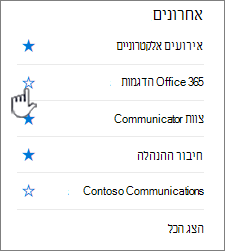
אם אתה נמצא באתר שברצונך לעקוב אחריו, לחץ על
 הממוקם בצד השמאלי של שורת התפריטים כדי להוסיף אותו לרשימת האתרים במעקב.
קישור לאתר יתווסף לרשימת האתרים במעקב בחלונית הימנית של דף הפותח של SharePoint ב- Microsoft 365.
הפסקת מעקב אחר אתר
באפשרותך להפסיק לעקוב אחר אתר SharePoint והקישור לאתר זה יוסר מהמקטע 'במעקב ' בדף הפותח של SharePoint.
כדי להפסיק לעקוב אחר אתר
בדף ההתחלה של SharePoint ב- Microsoft 365 במקטע הבא , אתר את האתר שברצונך להפסיק לעקוב אחריו.
בצע אחת מהפעולות הבאות:
- לחץ על הכוכב לצד שם האתר בסרגל הניווט הימני. הכוכב יהפוך חלול וקישור לאתר לא יופיע עוד ברשימת האתרים שאתה עוקב אחריהם.
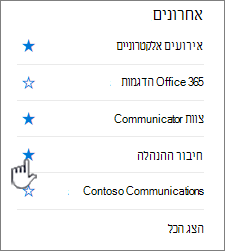
- אם אתה נמצא באתר שברצונך לעקוב אחריו, לחץ
 הממוקם בצד השמאלי של שורת התפריטים כדי להפסיק לעקוב אחר אתר.
- לחץ על הכוכב לצד שם האתר בסרגל הניווט הימני. הכוכב יהפוך חלול וקישור לאתר לא יופיע עוד ברשימת האתרים שאתה עוקב אחריהם.
הערה
אם אתר שאתה עוקב אחריו נמחק, לא ניתן לבטל את המעקב.
שימוש בחיפוש בדף הפותח של SharePoint ב- Microsoft 365 כדי למצוא אתרים, קבצים ואנשים בארגון שלך
דף הפתיחה של SharePoint ב- Microsoft 365 כולל תיבת חיפוש חכמה המאפשרת לך למצוא במהירות את האתרים, הקבצים והאנשים שאתה מחפש. החיפוש הוא אישי. עוד לפני שתתחיל להקליד, תראה תוצאות בהתבסס על הפעילות הקודמת שלך ב- SharePoint. התוצאות מתעדכנות כשאתה מתחיל להקליד. למד עוד על חיפוש.
התחלה חדשה של SharePoint
מקום ליצירה ומעקב אחר דפים אישיים ב- SharePoint. המשתמשים יכולים ליצור דפים אישיים באמצעות תבניות זמינות ולפרסם אותם לעצמם או לאתר יעד לפי הצורך, ולאחר מכן לעקוב אחר כל הדפים במקום אחד.
יצירת דף ב- SharePoint
- לחץ על אחת מהתבניות המפורטות בקרוסלה
חיבור עמוד
- שימוש בערכה הזמינה של רכיבי Web Part וחיבור התוכן
פרסום דף
- 'מחבר' יכול לבחור לפרסם בעצמו ולשתף עם אנשים אחרים במידת הצורך
- המחבר יכול לבחור לפרסם באתר יעד להפצה ייעודית ולניהול של הדף
מעקב אחר דפים
- מעקב אחר דפים שפורסמו ברחבי SharePoint
- מעקב אחר דפים הנמצאים במצב טיוטה עבור דפים שנוצרו באמצעות התבניות מ'התחלה חדשה' של SharePoint
שאלות נפוצות ב'התחלה חדשה' של SharePoint
אילו תוצרים נתמכים בהתחלה החדשה של SharePoint?
- באפשרותך ליצור אתרים ודפים ב'התחלה חדשה' של SharePoint.
היכן יאוחסנו דפים אלה?
- דפים אלה יאוחסנו בספריית הדפים של SharePoint ב - OneDrive.
האם ניתן לשתף דפים אלה עם משתמשים אחרים?
- כן, היוצר יוכל לשתף את הדפים עם הקהל הנכון.
מה תהיה ההשפעה של הפיכת יצירת אתרים ללא זמינה בהתחלה החדשה של SharePoint?
- הפיכת יצירת אתרים ללא זמינה תהפוך גם יצירת אתרים ללא זמינה ב'התחלה חדשה' של SharePoint. אם כבר הגדרת את האפשרות יצירת אתרים כלא זמינה עבור משתמשי קצה, הגדרה זו תכובד גם ב'התחלה חדשה' של SharePoint.