באפשרותך להשתמש ב- Web Part מציג הדף כדי להציג דף אינטרנט, קובץ או תיקיה בדף קלאסי של SharePoint. הזן היפר-קישור, נתיב קובץ או נתיב תיקיה כדי לקשר לתוכן.
הערה
- ניתן להשתמש ב- Web Part מציג הדף רק בדפדפן התומך ברכיב IFRAME של HTML.
- הצגת קובץ או תיקיה מחייבת שימוש ב- Microsoft Internet Explorer.
באפשרותך להשתמש ב- Web Part מציג הדף כדי להציג:
- מקור חדשות באינטרנט מועדף במקטע סיכום חדשות ייעודי של דף SharePoint.
- רשימה של קבצי קבוצת עבודה פעילים בשרת שברצונך להציג על בסיס קבוע.
- מסמך או גיליון אלקטרוני הנמצאים בשימוש תכוף.
הוספת Web Part לדף
כדי לערוך דף, דרושות לך הרשאות של חבר בקבוצה Designer עבור האתר.
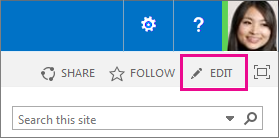
בדף שאליו ברצונך להוסיף את ה- Web Part, בחר ערוך בפינה השמאלית העליונה של הדף.
הערה
אם הפקודה ערוך אינה זמינה, ייתכן שאין לך הרשאות לערוך את הדף. פנה למנהל המערכת שלך.
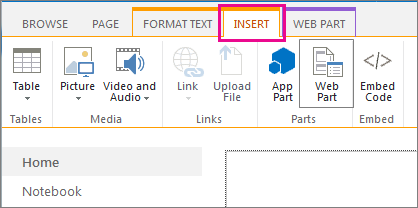
בחר בכרטיסיה הוספה ולאחר מכן בחר Web Part.
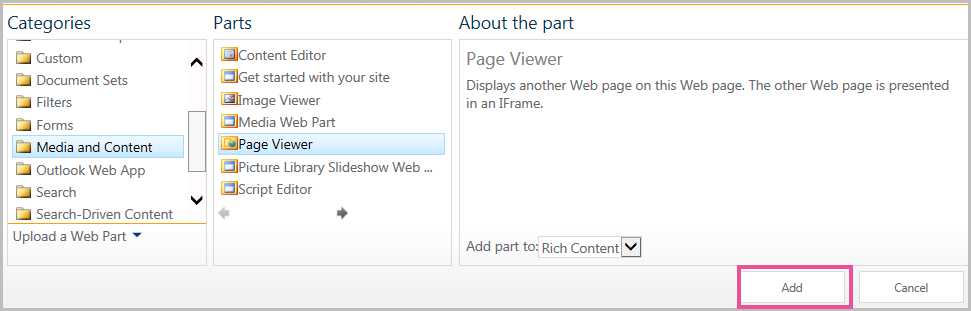
תחת קטגוריות, בחר קטגוריה, כגון מדיה ותוכן , בחר Web Part כגון ה - Web Part מציג הדף ולאחר מכן בחר הוסף.
לאחר שתסיים לערוך את הדף, בחר שמור.
ציון דף האינטרנט, התיקיה או הקובץ (מאפיינים מותאמים אישית)
כדי לערוך את המאפיינים של ה- Web Part מציג הדף,
- אם עדיין לא הגדרת את ה- Web Part מציג הדף, לפני שמירת פעולות העריכה, בחר פתח את חלונית הכלים.
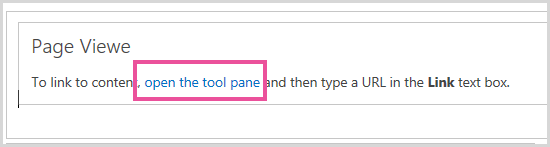
מאפייני ה- Web Part מופיעים בחלונית הכלים. באפשרותך להשתמש בתיאורים הבאים כדי לסייע בהתצורה של המאפיינים המותאמים אישית של Web PartWeb Part:
|
Property |
תיאור |
| הקבוצה דף אינטרנט, תיקיה או קובץ |
מציין את סוג התוכן שברצונך להציג ב- Web Part מציג הדף.
בחר אחת מהאפשרויות הבאות:
-
דף אינטרנט בחר באפשרות זו אם ברצונך להציג דף אינטרנט כתוכן של ה- Web Part מציג הדף. אפשרות זו מזינות באופן אוטומטי את Hypertext Transfer Protocol (http://) בתיבת הטקסט קישור. זהו ערך ברירת המחדל.
-
התיקיה בחר באפשרות זו אם ברצונך להציג רשימה של קבצים בתיקיה.
-
קובץ בחר באפשרות זו כדי להציג את התוכן של קובץ. הקובץ נפתח בחלון דפדפן נפרד או בתוך ה- Web Part אם היישום שבאמצעותו נפתח הקובץ תומך בהפעלה בתוך השורה עבור קובץ זה בחלון הדפדפן.
|
|
קישור |
מציין היפר-קישור, תיקיה או קובץ לקישור לתוכן שברצונך שיוצג ב- Web Part מציג דף:
- אם בחרת דף אינטרנט מוקדם יותר במקטע זה, עליך להזין היפר-קישור חוקי. שני הפרוטוקולים החוקיים עבור היפר-קישורים שבהם ניתן להשתמש הם:
- Hypertext Transfer Protocol (http://)
- Hypertext Transfer Protocol עם תכונת פרטיות, המשתמש בהצפנה מסוג Secure Sockets Layer (SSL) (https://)
באפשרותך להשתמש בכתובת URL מוחלטת או בכתובת URL יחסית. עם זאת, לא ניתן להשתמש בנתיב לקובץ.
- אם תבחר תיקיה מוקדם יותר במקטע זה, עליך להזין תיקיה מקומית או תיקיית רשת חוקית. Microsoft Internet Explorer נדרש עבור הצגת תיקיה.
- אם תבחר קובץ מוקדם יותר במקטע זה, עליך להזין נתיב קובץ חוקי. Microsoft Internet Explorer נדרש עבור הצגת קובץ. באפשרותך גם לבחור עיון כדי לאתר את הקובץ.
|
לכל רכיבי ה- Web Part יש ערכה משותפת של מאפיינים הקובעים את המראה, את הפריסה והתכונות המתקדמות שלהם. באפשרותך לשנות את מאפייני ה- Web Part בחלונית הכלים.
הערה
מאפייני ה- Web Part המשותפים שאתה רואה בחלונית הכלים עשויים להיות שונים מהמאפיינים המשותפים שתצוין בסעיף זה מכמה סיבות:
- מפתח Web Part יכול לבחור שלא להציג אחד או יותר ממאפיינים נפוצים אלה. בנוסף, מפתח Web Part יכול ליצור ולהציג מאפיינים נוספים. ייתכן שמאפיינים מותאמים אישית אלה לא יופיעו במקטעים מראה, פריסהאו מתקדם של חלונית הכלים.
- הגדרות מסוימות של הרשאות ומאפיינים עשויות להפוך מאפייני Web Part ללא זמינים או להסתיר אותם.
לראש הדף
מראה
|
Property |
תיאור |
|
כותרת |
מציין את הכותרת של ה- Web Part המופיעה בפס הכותרת של ה- Web Part. |
|
גובה |
מציין את הגובה של ה- Web Part. |
|
רוחב |
מציין את הרוחב של ה- Web Part. |
|
מצב Chrome |
מציין אם ה- Web Part כולו מופיע בדף כאשר משתמש פותח את הדף. כברירת מחדל, הגדרת מצב Chrome היא רגילה וכל ה- Web Part מופיע. רק פס הכותרת מופיע כאשר המצב מוגדר כממוזער. |
|
סוג Chrome |
מציין אם פס הכותרת והגבול של מסגרת ה- Web Part מוצגים. |
פריסה
|
Property |
תיאור |
|
מוסתר |
מציין אם ה- Web Part גלוי כאשר משתמש פותח את הדף. אם תיבת הסימון נבחרה, ה- Web Part גלוי רק בעת עיצוב הדף, ולכותרת שלו מצורפת הסיומת (מוסתר).
באפשרותך להסתיר Web Part. לדוגמה, ייתכן שתרצה להשתמש בו כדי לספק נתונים ל- Web Part אחר באמצעות חיבור Web Part, אך אינך מעוניין להציג את ה- Web Part. |
|
אזור |
מציין את האזור בדף שבו ממוקם ה- Web Part.
הערה: אזורים בדף אינם מופיעים ברשימה כאשר אין לך הרשאה לשנות את האזור. |
|
אינדקס אזור |
מציין את המיקום של ה- Web Part באזור כאשר האזור מכיל יותר מ- Web Part אחד.
כדי לציין את הסדר, הקלד מספר שלם חיובי בתיבת הטקסט.
אם רכיבי ה- Web Part באזור מסודרים מלמעלה למטה, ערך של 1 פירושו שה- Web Part מופיע בחלק העליון של האזור. אם רכיבי ה- Web Part באזור מסודרים משמאל לימין, ערך של 1 פירושו שה- Web Part מופיע בצד שמאל של האזור.
לדוגמה, בעת הוספת Web Part לאזור ריק המסודר מלמעלה למטה, אינדקס האזור הוא 0. בעת הוספת Web Part שני לחלק התחתון של האזור, אינדקס האזור שלו הוא 1. כדי להעביר את ה- Web Part השני לחלק העליון של האזור, הקלד 0 ולאחר מכן הקלד 1 עבור ה- Web Part הראשון.
הערה: לכל Web Part באזור חייב להיות ערך ייחודי של אינדקס אזורים. לכן, שינוי ערך אינדקס האזור של ה- Web Part הנוכחי עשוי לשנות גם את ערך אינדקס האזור של רכיבי Web Part אחרים באזור. |
מתקדם
חשוב
כדי להציג את המקטע מתקדם בחלונית הכלים, דרושה לך הרשאה מתאימה.
|
Property |
תיאור |
|
אפשר מזעור |
מציין אם ניתן למזער את ה- Web Part. |
|
אפשר סגירה |
מציין אם ניתן להסיר את ה- Web Part מהדף. |
|
אפשר הסתרה |
מציין אם ניתן להסתיר את ה- Web Part. |
| אפשר שינוי אזורים |
מציין אם ניתן להעביר את ה- Web Part לאזור אחר. |
|
אפשר חיבורים |
מציין אם ה- Web Part יכול להשתתף בחיבורים עם רכיבי Web Part אחרים. |
|
אפשר עריכה בתצוגה אישית |
מציין אם ניתן לשנות את מאפייני ה- Web Part בתצוגה אישית. |
|
מצב ייצוא |
מציין את רמת הנתונים המותרת לייצוא עבור Web Part זה. בהתאם לתצורה שלך, ייתכן שהגדרה זו לא תהיה זמינה. |
|
כתובת URL של כותרת |
מציין את כתובת ה- URL של קובץ המכיל מידע נוסף אודות ה- Web Part. הקובץ מוצג בחלון דפדפן נפרד בעת בחירת כותרת ה- Web Part. |
|
תיאור |
מציין את תיאור המסך המופיע בעת הנחת מצביע העכבר על כותרת ה- Web Part או על סמל ה- Web Part. הערך של מאפיין זה משמש כאשר אתה מחפש רכיבי Web Part באמצעות הפקודה חיפוש בתפריט מצא רכיבי Web Part של חלונית הכלים. |
|
כתובת URL של עזרה |
מציין את המיקום של קובץ המכיל מידע עזרה אודות ה- Web Part. פרטי העזרה מוצגים בחלון דפדפן נפרד בעת בחירת הפקודה עזרה בתפריט ה- Web Part. |
|
מצב עזרה |
מציין כיצד דפדפן יציג תוכן עזרה עבור Web Part.
בחר באחת מהאפשרויות הבאות:
מודאלי פתיחת חלון דפדפן נפרד, אם הדפדפן כולל יכולת זו. על המשתמש לסגור את החלון לפני שהוא חוזר לדף האינטרנט.
ללא מצב פתיחת חלון דפדפן נפרד, אם הדפדפן כולל יכולת זו. משתמש אינו חייב לסגור את החלון לפני שהוא חוזר לדף האינטרנט. זהו ערך ברירת המחדל.
ניווט פותח דף אינטרנט בחלון הדפדפן הנוכחי.
הערה: למרות שרכיבי Web Part ASP.NET מותאמים אישית של Microsoft תומכים במאפיין זה, נושאי העזרה המוגדרים כברירת מחדל של SharePoint נפתחים רק בחלון דפדפן נפרד. |
|
כתובת URL של תמונת סמל קטלוג |
מציין את המיקום של קובץ המכיל תמונה שתשמש כסמל ה- Web Part ברשימת ה- Web Part. התמונה חייבת להיות בגודל 16 על 16 פיקסלים. |
|
כתובת URL של תמונת סמל כותרת |
מציין את המיקום של קובץ המכיל תמונה שתשמש בפס הכותרת של ה- Web Part. התמונה חייבת להיות בגודל 16 על 16 פיקסלים. |
|
הודעת שגיאה של ייבוא |
מציין הודעה המופיעה אם קיימת בעיה בייבוא ה- Web Part. |
| קהלי יעד |
ניתן לזהות קהל באמצעות קבוצת SharePoint, רשימת תפוצה, קבוצת אבטחה או קהל כללי. ה- Web Part מופיע רק לאנשים החברים בקהלים שאתה מציין כאן. |
כיצד ה- Web Part מציג הדף מציג דף אינטרנט בדף SharePoint
התוכן המקושר של ה- Web Part מציג הדף מבודד מתוכן אחר בדף על-ידי הרכיב IFRAME של HTML. ה- Web Part מציג הדף מציג תוכן בצורה אסינכרונית משאר חלקי הדף. משמעות הדבר היא שניתן להציג רכיבי Web Part אחרים בדף ולהשתמש בהם אם לקישור דרוש זמן רב להחזרת תוכן.
רכיב זה מבטיח שרכיבי HTML המוצגים כתוכן ב- Web Part מציג הדף אינם מתנגשים עם רכיבי HTML אחרים בדף. לדוגמה, ייתכן שהדף כבר מכיל רכיב FORM של HTML, והדף לא יוצג כראוי אם התוכן המקושר הכיל גם רכיב FORM של HTML שלא היה בתוך הרכיב IFRAME של HTML.
דרכים לשימוש ב- Web Part מציג הדף
ניתן להשתמש ב- Web Part מציג הדף כדי להציג:
- מקור חדשות באינטרנט מועדף במקטע סיכום חדשות ייעודי של דף SharePoint.
- רשימה של קבצי קבוצת עבודה פעילים בשרת שברצונך להציג על בסיס קבוע.
- מסמך או גיליון אלקטרוני הנמצאים בשימוש תכוף.
כיצד ה- Web Part מציג הדף מציג דף אינטרנט בדף SharePoint
התוכן המקושר של ה- Web Part מציג הדף מבודד מתוכן אחר בדף באמצעות הרכיב IFRAME של HTML. רכיב זה מבטיח שרכיבי HTML המוצגים כתוכן ב- Web Part מציג הדף אינם מתנגשים עם רכיבי HTML אחרים בדף. לדוגמה, ייתכן שהדף כבר מכיל רכיב FORM של HTML, והדף לא יוצג כראוי אם התוכן המקושר הכיל גם רכיב FORM של HTML שלא היה בתוך הרכיב IFRAME של HTML.
ה- Web Part מציג הדף מציג תוכן בצורה אסינכרונית משאר חלקי הדף. משמעות הדבר היא שניתן להציג רכיבי Web Part אחרים בדף ולהשתמש בהם אם לקישור דרוש זמן רב להחזרת תוכן.
הוספת Web Part לדף
כדי לערוך דף, דרושות לך הרשאות של חבר בקבוצה Designer עבור האתר.
מתוך הדף, ברצועת הכלים, לחץ על הכרטיסיה דף ולאחר מכן לחץ על הפקודה ערוך.

הערה
אם הפקודה ערוך אינה זמינה, ייתכן שאין לך הרשאות לערוך את הדף. פנה למנהל המערכת שלך.
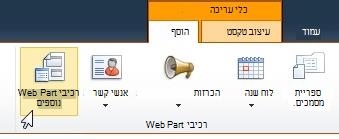
לחץ על הדף שבו ברצונך להוסיף Web Part, לחץ על הכרטיסיה הוספה ולאחר מכן לחץ על רכיבי Web Part נוספים.
תחת קטגוריות, בחר קטגוריה, כגון מדיה ותוכן , בחר את ה- Web Part שברצונך להוסיף לדף, כגון עורך תוכן, ולאחר מכן לחץ על הוסף.
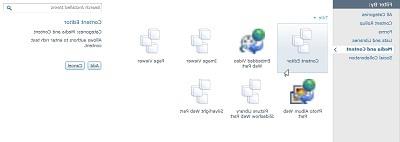
בעת בחירת Web Part, מוצג מידע אודות ה- Web Part.
לאחר שתסיים לערוך את הדף, לחץ על הכרטיסיה דף ולאחר מכן לחץ על שמור.
הערה
- ב- SharePoint Foundation 2010, ה- Web Part מציג הדף נמצא בקטגוריה מדיה ותוכן.
- ב- Microsoft SharePoint Server 2010ה- Web Part מציג הדף נמצא בקטגוריה עריכה.
ציון דף האינטרנט, התיקיה או הקובץ (מאפיינים מותאמים אישית)
כדי לערוך את המאפיינים של ה- Web Part מציג הדף,
- אם עדיין לא הגדרת את ה- Web Part של מציג הדף, ב- Web Part של מציג הדף, לחץ על פתח את חלונית הכלים.
- הצבע על ה- Web Part, לחץ על החץ למטה ולאחר מכן לחץ על ערוך Web Part.
מאפייני ה- Web Part מופיעים בחלונית הכלים. באפשרותך להשתמש בתיאורים הבאים כדי לקבוע את תצורת המאפיינים המותאמים אישית של ה- Web Part.
|
Property |
תיאור |
| הקבוצה דף אינטרנט, תיקיה או קובץ |
מציין את סוג התוכן שברצונך להציג ב- Web Part מציג הדף.
בחר אחת מהאפשרויות הבאות:
-
דף אינטרנט בחר באפשרות זו אם ברצונך להציג דף אינטרנט כתוכן של ה- Web Part מציג הדף. אפשרות זו מזינות באופן אוטומטי את Hypertext Transfer Protocol (http://) בתיבת הטקסט קישור. זהו ערך ברירת המחדל.
-
התיקיה בחר באפשרות זו אם ברצונך להציג רשימה של קבצים בתיקיה.
-
קובץ בחר באפשרות זו כדי להציג את התוכן של קובץ. הקובץ נפתח בחלון דפדפן נפרד או בתוך ה- Web Part אם היישום שבאמצעותו נפתח הקובץ תומך בהפעלה בתוך השורה עבור קובץ זה בחלון הדפדפן.
|
|
קישור |
מציין היפר-קישור, תיקיה או קובץ לקישור לתוכן שברצונך שיוצג ב- Web Part מציג דף:
- אם בחרת דף אינטרנט מוקדם יותר במקטע זה, עליך להזין היפר-קישור חוקי. שני הפרוטוקולים החוקיים עבור היפר-קישורים שבהם ניתן להשתמש הם:
- Hypertext Transfer Protocol (http://)
- Hypertext Transfer Protocol עם תכונת פרטיות, המשתמש בהצפנה מסוג Secure Sockets Layer (SSL) (https://)
באפשרותך להשתמש בכתובת URL מוחלטת או בכתובת URL יחסית. עם זאת, לא ניתן להשתמש בנתיב לקובץ.
- אם תבחר תיקיה מוקדם יותר במקטע זה, עליך להזין תיקיה מקומית או תיקיית רשת חוקית. Microsoft Internet Explorer נדרש עבור הצגת תיקיה.
- אם תבחר קובץ מוקדם יותר במקטע זה, עליך להזין נתיב קובץ חוקי. Microsoft Internet Explorer נדרש עבור הצגת קובץ. בנוסף, ניתן ללחוץ על עיון כדי לאתר את הקובץ.
|
רכיבי Web Part משתפים קבוצה משותפת של מאפיינים הלשליטה במראה, בפריסה ובמאפיינים המתקדמים שלהם. באפשרותך לשנות את מאפייני ה- Web Part בחלונית הכלים.
הערה
מאפייני ה- Web Part המשותפים שאתה רואה בחלונית הכלים עשויים להיות שונים מהמאפיינים המשותפים שתצוין בסעיף זה מכמה סיבות:
- כדי להציג את המקטע מתקדם בחלונית הכלים, דרושה לך הרשאה מתאימה.
- מפתח Web Part יכול לבחור שלא להציג אחד או יותר ממאפיינים נפוצים אלה. בנוסף, מפתח Web Part יכול ליצור ולהציג מאפיינים נוספים. ייתכן שמאפיינים מותאמים אישית אלה לא יופיעו במקטעים מראה, פריסהאו מתקדם של חלונית הכלים.
- הגדרות מסוימות של הרשאות ומאפיינים עשויות להפוך מאפייני Web Part ללא זמינים או להסתיר אותם.
מראה
|
Property |
תיאור |
|
כותרת |
מציין את הכותרת של ה- Web Part המופיעה בפס הכותרת של ה- Web Part. |
|
גובה |
מציין את הגובה של ה- Web Part. |
|
רוחב |
מציין את הרוחב של ה- Web Part. |
|
מצב Chrome |
מציין אם ה- Web Part כולו מופיע בדף כאשר משתמש פותח את הדף. כברירת מחדל, הגדרת מצב Chrome היא רגילה וכל ה- Web Part מופיע. רק פס הכותרת מופיע כאשר המצב מוגדר כממוזער. |
|
סוג Chrome |
מציין אם פס הכותרת והגבול של מסגרת ה- Web Part מוצגים. |
פריסה
|
Property |
תיאור |
|
מוסתר |
מציין אם ה- Web Part גלוי כאשר משתמש פותח את הדף. אם תיבת הסימון נבחרה, ה- Web Part גלוי רק בעת עיצוב הדף, ולכותרת שלו מצורפת הסיומת (מוסתר).
באפשרותך להסתיר Web Part. לדוגמה, ייתכן שתרצה להשתמש בו כדי לספק נתונים ל- Web Part אחר באמצעות חיבור Web Part, אך אינך מעוניין להציג את ה- Web Part. |
|
כיוון |
מציין את כיוון הטקסט בתוכן ה- Web Part. לדוגמה, עברית היא שפה הנכתבת מימין לשמאל; אנגלית ורוב השפות האירופאיות האחרות הן שפות שנכתבות משמאל לימין. ייתכן שהגדרה זו לא תהיה זמינה עבור כל הסוגים של רכיבי Web Part. |
|
אזור |
מציין את האזור בדף שבו ממוקם ה- Web Part.
הערה: אזורים בדף לא יופיעו ברשימה אם אין לך הרשאה לשנות את האזור. |
|
אינדקס אזור |
מציין את המיקום של ה- Web Part באזור כאשר האזור מכיל יותר מ- Web Part אחד.
כדי לציין את הסדר, הקלד מספר שלם חיובי בתיבת הטקסט.
אם רכיבי ה- Web Part באזור מסודרים מלמעלה למטה, ערך של 1 פירושו שה- Web Part מופיע בחלק העליון של האזור. אם רכיבי ה- Web Part באזור מסודרים משמאל לימין, ערך של 1 פירושו שה- Web Part מופיע בצד שמאל של האזור.
לדוגמה, בעת הוספת Web Part לאזור ריק המסודר מלמעלה למטה, אינדקס האזור הוא 0. בעת הוספת Web Part שני לחלק התחתון של האזור, אינדקס האזור שלו הוא 1. כדי להעביר את ה- Web Part השני לחלק העליון של האזור, הקלד 0 ולאחר מכן הקלד 1 עבור ה- Web Part הראשון.
הערה: לכל Web Part באזור חייב להיות ערך ייחודי של אינדקס אזורים. לכן, שינוי ערך אינדקס האזור של ה- Web Part הנוכחי עשוי לשנות גם את ערך אינדקס האזור של רכיבי Web Part אחרים באזור. |
מתקדם
|
Property |
תיאור |
|
אפשר מזעור |
מציין אם ניתן למזער את ה- Web Part. |
|
אפשר סגירה |
מציין אם ניתן להסיר את ה- Web Part מהדף. |
|
אפשר הסתרה |
מציין אם ניתן להסתיר את ה- Web Part. |
|
אפשר שינוי אזורים |
מציין אם ניתן להעביר את ה- Web Part לאזור אחר. |
|
אפשר חיבורים |
מציין אם ה- Web Part יכול להשתתף בחיבורים עם רכיבי Web Part אחרים. |
|
אפשר עריכה בתצוגה אישית |
מציין אם ניתן לשנות את מאפייני ה- Web Part בתצוגה אישית. |
|
מצב ייצוא |
מציין את רמת הנתונים המותרת לייצוא עבור Web Part זה. בהתאם לתצורה שלך, ייתכן שהגדרה זו לא תהיה זמינה. |
|
כתובת URL של כותרת |
מציין את כתובת ה- URL של קובץ המכיל מידע נוסף אודות ה- Web Part. הקובץ מוצג בחלון דפדפן נפרד בעת הלחיצה על כותרת ה- Web Part. |
|
תיאור |
מציין את תיאור המסך המופיע בעת הנחת מצביע העכבר על כותרת ה- Web Part או על סמל ה- Web Part. הערך של מאפיין זה משמש כאשר אתה מחפש רכיבי Web Part באמצעות הפקודה חיפוש בתפריט מצא רכיבי Web Part של חלונית הכלים. |
|
כתובת URL של עזרה |
מציין את המיקום של קובץ המכיל מידע עזרה אודות ה- Web Part. מידע העזרה מוצג בחלון דפדפן נפרד בעת לחיצה על הפקודה עזרה בתפריט ה- Web Part. |
|
מצב עזרה |
מציין כיצד דפדפן יציג תוכן עזרה עבור Web Part.
בחר באחת מהאפשרויות הבאות:
-
מודאלי פתיחת חלון דפדפן נפרד, אם הדפדפן כולל יכולת זו. על המשתמש לסגור את החלון לפני שהוא חוזר לדף האינטרנט.
-
ללא מצב פתיחת חלון דפדפן נפרד, אם הדפדפן כולל יכולת זו. משתמש אינו חייב לסגור את החלון לפני שהוא חוזר לדף האינטרנט. זהו ערך ברירת המחדל.
-
ניווט פותח דף אינטרנט בחלון הדפדפן הנוכחי.
הערה: למרות שרכיבי Web Part ASP.NET מותאמים אישית של Microsoft תומכים במאפיין זה, נושאי העזרה המוגדרים כברירת מחדל של SharePoint נפתחים רק בחלון דפדפן נפרד. |
|
כתובת URL של תמונת סמל קטלוג |
מציין את המיקום של קובץ המכיל תמונה שתשמש כסמל ה- Web Part ברשימת ה- Web Part. התמונה חייבת להיות בגודל 16 על 16 פיקסלים. |
|
כתובת URL של תמונת סמל כותרת |
מציין את המיקום של קובץ המכיל תמונה שתשמש בפס הכותרת של ה- Web Part. התמונה חייבת להיות בגודל 16 על 16 פיקסלים. |
|
הודעת שגיאה של ייבוא |
מציין הודעה המופיעה אם קיימת בעיה בייבוא ה- Web Part. |
