

כאשר אתה מסנכרן את OneDrive או ספריית SharePoint עם המכשיר שלך, הקבצים המסונכרנים זמינים לעבודה דרך סייר הקבצים.
בכל פעם שאתה פותח קובץ המבוסס על OneDrive או SharePoint מתוך סייר הקבצים ולאחר מכן שומר אותו, השינויים שלך מסונכרנים באופן אוטומטי בחזרה לענן.
עצה
כברירת מחדל, קבצים מסונכרנים זמינים לעבודה כאשר אתה מחובר לאינטרנט, אך הם אינם תופסים שטח אחסון במכשיר שלך.
באפשרותך לשנות בקלות את מצב הקובץ כך שתוכל לעבוד עליו גם כאשר אתה במצב לא מקוון. (לפרטים, ראה מה המשמעות של סמלי "מצב" ב'סייר הקבצים' להלן.)
היכן ניתן למצוא קבצים מסונכרנים ב'סייר הקבצים'
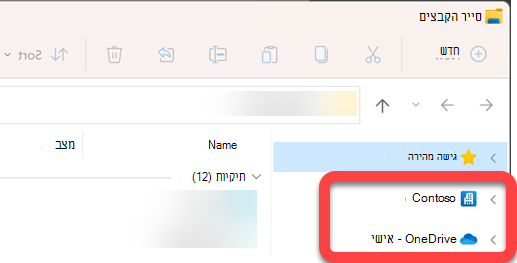
לאחר הסינכרון, חלונית הניווט של סייר הקבצים מימין כוללת תיקיות ברמה העליונה עבור כל ספריית SharePoint או OneDrive שסנכרנת:
-
קבצי OneDrive מופיעים תחת תיקיה עם סמל הענן של OneDrive סמל
 בחזית. אם אתה משתמש ביותר מחשבון OneDrive אחד, הקבצים האישיים שלך יופיעו תחת תיקיה עם סמל הענן של OneDrive, ולאחר מכן [YourFirstname] – אישי (OneDrive – אישי ב- Win10 וב- macOS), והקבצים שלך בעבודה או בבית הספר יופיעו תחת תיקיה עם סמל הענן של OneDrive סמל ולאחר מכן [YourFirstName] – OrganizationName (OneDrive – [OrganizationName] ב- Win10 וב- macOS).
 -
קבצי SharePoint מופיעים תחת תיקיה בשם הארגון שלך (כגון "Contoso" בתמונה לעיל) עם סמל הקבצים המסונכרנים של SharePoint סמל
 בחזית.
העברה או העתקה של קובץ מסונכרן אל תוך סייר הקבצים
- ב'סייר הקבצים', בחר את הקובץ שברצונך להעביר או להעתיק.
- בחר Ctrl+C (כדי להעתיק) או Ctrl+X (כדי לגזור, כדי שתוכל להעביר את הקובץ).
- ב'סייר הקבצים', נווט אל התיקיה שבה ברצונך למקם את הקובץ.
- בחר את התיקיה ולאחר מכן הקש Ctrl+V.
השינוי מתבצע הן במערכת הקבצים של המכשיר שלך והן בספריית OneDrive או SharePoint המסונכרנת שלך.
העלאת קובץ ל- OneDrive או ל- SharePoint באמצעות סייר הקבצים
באפשרותך להוסיף קובץ ל- OneDrive או ל- SharePoint על-ידי הדבקתו בתיקיה, כמתואר בסעיף "העברה או העתקה" לעיל.
באפשרותך גם לגרור קובץ לתיקיה מסונכרנת דרך סייר הקבצים. גרור את סמל הקובץ מעל לתיקיה שאליה ברצונך להוסיף אותו ולאחר מכן שחרר את לחצן העכבר.
בעת הוספת קובץ לתיקיה מסונכרנת בכל אחת מהשיטות, הקובץ מסונכרן עם שטח האחסון בענן והופך לזמין עבורך ב- OneDrive או ב- SharePoint בכל המכשירים שלך.
פתיחת קובץ באמצעות סייר הקבצים
כדי לפתוח קובץ מסונכרן מתוך סייר הקבצים, פשוט בחר אותו והקש Enter או לחץ עליו פעמיים.
מחיקת קובץ באמצעות סייר הקבצים
כדי למחוק קובץ, פשוט בחר אותו והקש על מקש Delete.
מה קורה בעת מחיקת קובץ מסונכרן?
בעת מחיקת קובץ מקוון בלבד מהמכשיר שלך, הוא מוסר מכל המכשירים ומהענן. עם זאת, באפשרותך לשחזר קבצים ותיקיות שנמחקו על-ידי מעבר בדפדפן האינטרנט שלך אל סל המיחזור ב- OneDrive או בספריית SharePoint שלך. בחר את הקובץ כאן ולאחר מכן בחר שחזר.
אם מחקת קובץ מסונכרן שהורד למכשיר שלך, לאחר המחיקה גם הוא יופיע בסל המיחזור של המכשיר .
כמה זמן נשארים קבצים בסל המיחזור?
- ב- OneDrive אישי (כאשר אתה מחובר באמצעות חשבון Microsoft), קבצים שנמחקו נשארים בסל המיחזור למשך עד 30 יום.
- ב- OneDrive לעבודה או לבית הספר, או ב- SharePoint ב- Microsoft 365 (כאשר אתה מחובר באמצעות חשבון בעבודה או בבית ספר), קבצים שנמחקו נשארים בסל המיחזור למשך עד 93 יום.
הסרת סינכרון
אם אינך מעוניין לסנכרן את כל התיקיות שלך עם המחשב, באפשרותך לבטל את הקישור של החשבון שלך באמצעות הגדרות סינכרון של OneDrive. אם ברצונך לבחור רק תיקיות ספציפיות שברצונך לסנכרן או לבטל את הסינכרון, ראה בחירת התיקיות שיסונכרנו עם המחשב שלך לקבלת הוראות מלאות .
(כאשר אתה מבטל את הסינכרון, הקבצים יוסרו מ'סייר הקבצים', אך הם עדיין יהיו זמינים בענן. תוכל לקבל גישה אליהן באמצעות דפדפן האינטרנט שלך כדי לעבור אל OneDrive או אל ספריית SharePoint שלך.)
מה המשמעות של סמלי "מצב" ב'סייר הקבצים'
בעת הצגת תיקיית OneDrive או SharePoint ב'סייר הקבצים', המצב של כל קובץ מוצג עם סמל.
יכולת זו נקראת 'Files לפי דרישה—קבצים מסונכרנים זמינים במערכת הקבצים שלך כאשר אתה זקוק להם, אך הם אינם תופסים שטח אחסון במכשיר שלך אם אינך מעוניין בהם.
| סמל | משמעות |
|---|---|

|
סמל ענן כחול מציין שהקובץ זמין באופן מקוון בלבד.
קבצים מקוונים בלבד אינם תופסים מקום במחשב שלך. אתה רואה סמל ענן עבור כל קובץ מקוון בלבד ב'סייר הקבצים', אך הקובץ יורד למכשיר שלך רק לאחר פתיחתו. אין באפשרותך לפתוח קבצים מקוונים בלבד כאשר המכשיר שלך אינו מחובר לאינטרנט. |

|
בעת פתיחת קובץ מקוון בלבד, הוא יורד למכשיר שלך והופך לקובץ זמין באופן מקומי. באפשרותך לפתוח קובץ זמין באופן מקומי בכל עת, גם ללא גישה לאינטרנט. אם אתה זקוק לשטח נוסף, באפשרותך לשנות את הקובץ בחזרה למצב מקוון בלבד. פשוט לחץ באמצעות לחצן העכבר הימני על הקובץ ובחר פנה שטח. |

|
רק קבצים שאתה מסמן כ'שמור תמיד' במכשיר זה מסומנים בעיגול ירוק עם סימן ביקורת לבן. קבצים אלה שזמינים תמיד הורדו למכשיר שלך והם תופסים שטח אחסון, אבל הם תמיד שם עבורך גם כשאתה במצב לא מקוון. |

|
הסנכרון בין המכשיר שלך לבין האחסון בענן ממתין. |
קבל מידע נוסף על OneDrive Files לפי דרישה.
למידע נוסף
אני מקבל את ההודעה "הדיסק מלא" ב- OneDrive