
כדי להתאים אישית דפים באתר Microsoft SharePoint ניתן להוסיף או לשנות רכיבי Web Part. רכיבי Web Part מאפשרים לך להוסיף פונקציונליות מגוונת לדפים, כגון הצגת ספריות מסמכים ותרשימים בדפים, ללא צורך בכתיבת קוד.
הערה
אם אתה משתמש ב- SharePoint ב- Microsoft 365, ראה שימוש ברכיבי Web Part בדפים מודרניים.
הוספת Web Part לדף
כדי לערוך דף עליך להיות לכל הפחות בעל הרשאות המתקבלות עם הוספתך לקבוצת SharePoint של החברים בשם> האתר המהווה ברירת מחדל< עבור האתר.
נווט אל הדף שבו נמצא ה- Web Part שברצונך לערוך. אם הלשונית דף מופיעה בחלק העליון, לחץ על דף ולאחר מכן לחץ על ערוך. באפשרותך גם ללחוץ על הפקודה 'ערוך ' בחלק השמאלי העליון של הדף.
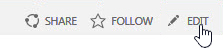
אם אף אחת מהכרטיסיות 'דף' או הפקודה 'ערוך' לא נמצאות שם, לחץ על לחצן 'הגדרות'Office ולאחר מכן לחץ על 'ערוך דף'.
הערה
אם הפקודה ערוך אינה זמינה, ייתכן שאין לך הרשאות לערוך את הדף. פנה למנהל המערכת שלך.
לחץ על הדף שבו ברצונך להוסיף Web Part, לחץ על הכרטיסיה הוספה ולאחר מכן לחץ על Web Part.

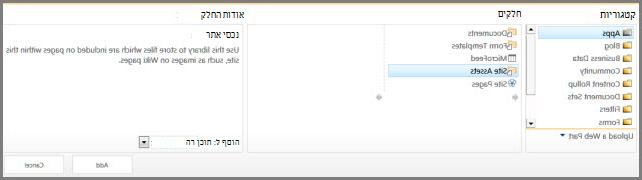
תחת 'קטגוריות', בחר קטגוריה, כגון 'יישומים', בחר ב- Web Part שברצונך להוסיף לדף, כגון 'נכסי אתר', ולאחר מכן לחץ על 'הוסף'. בעת בחירת Web Part, מידע אודות ה- Web Part מוצג במידע אודות החלק.
לאחר שתסיים לערוך את הדף, בכרטיסיה עיצוב טקסט , לחץ על שמור.
מזעור או שחזור של Web Part בדף
באפשרותך לקבוע תצורה של Web Part כך שימוזער בדף כברירת מחדל. ייתכן שתרצה לעשות זאת כאשר האתר נראה עמוס מדי. קוראי הדף יוכלו לשחזר את ה- Web Part בעת קריאת הדף. אם הם יסגרו את הדף ולאחר מכן יפתחו אותו מחדש, ה- Web Part יופיע שוב בצורה ממוזערת.
- נווט אל הדף שבו נמצא ה- Web Part שברצונך לערוך. אם הלשונית דף מופיעה בחלק העליון, לחץ על דף ולאחר מכן לחץ על ערוך. באפשרותך גם ללחוץ על הפקודה 'ערוך ' בחלק השמאלי העליון של הדף.
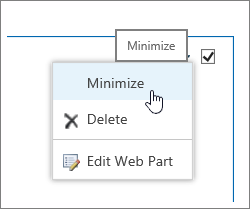
אם אף אחת מהכרטיסיות 'דף' או הפקודה 'ערוך' לא נמצאות שם, לחץ על לחצן 'הגדרות'Office ולאחר מכן לחץ על 'ערוך דף'. - בדף, הצבע על ה- Web Part, לחץ על החץ למטה
 בפינה השמאלית של התיבה התוחמת של ה- Web Part ולאחר מכן לחץ על מזער. שחזור של רשימה או ספריה מתבצע באותו אופן.
- לאחר שתסיים לערוך את הדף, בכרטיסיה עיצוב טקסט , לחץ על שמור.
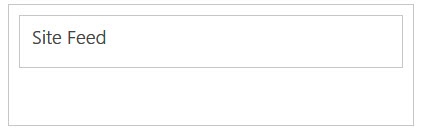
התמונה הבאה היא דוגמה לדף שבו ה- Web Part של הזנת האתר ממוזער.
עריכת Web Part
נווט אל הדף שבו נמצא ה- Web Part שברצונך לערוך. אם הלשונית דף מופיעה בחלק העליון, לחץ על דף ולאחר מכן לחץ על ערוך. באפשרותך גם ללחוץ על הפקודה 'ערוך ' בחלק השמאלי העליון של הדף.
אם אף אחת מהכרטיסיות 'דף' או הפקודה 'ערוך' לא נמצאות שם, לחץ על לחצן 'הגדרות'Office ולאחר מכן לחץ על 'ערוך דף'.בדף, הצבע על ה- Web Part, לחץ על החץ למטה של ה
בפינה השמאלית של התיבה התוחמת של ה- Web Part ולאחר מכן לחץ על עריכת Web Part.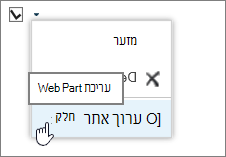
בצדו השמאלי של המסך תראה את סרגל העריכה של ה- Web Part. מכאן תוכל לשנות תצוגות, מראה, פריסה ומאפיינים רבים אחרים. אם אתה עורך Web Part שהיה נמוך מאוד בדף, ייתכן שיהיה עליך לגלול למעלה כדי לראות את סרגל העריכה של ה- Web Part.
מחיקת Web Part מדף
הערה
הליך זה אינו מוחק את ה- Web Part מהאתר. הוא מוחק אותו מהדף בלבד
- בדף, חפש את הפקודה ' ערוך ' ולחץ עליה.
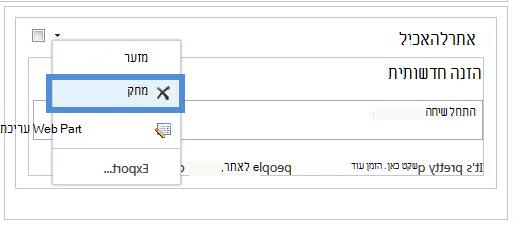
- הצבע על ה- Web Part שברצונך להסיר מהדף, לחץ על החץ למטה ולאחר מכן לחץ על מחק.
- לאחר שתסיים לערוך את הדף, בכרטיסיה עיצוב טקסט , לחץ על שמור.
יצירת רכיבי Web Part משלך
אם אתה מפתח SharePoint וברצונך ליצור רכיבי Web Part משלך, עיין בקישורים הבאים.
- יצירת רכיבי Web Part עבור SharePoint - כיצד ליצור רכיבי Web Part ב- Visual Studio.
- מחלקה של WebPart - מתארת את ה- API והמחלקות של SharePoint.
- תוספות SharePoint