
אם אין לך עוד צורך ביישום באתר שלך, באפשרותך להסיר אותו באמצעות הדף 'תוכן האתר'.
חשוב
לאחר הסרת יישום, לא תוכל לשחזר נתונים שייתכן שהאפליקציה מאחסנת במיקום שבו היא מתארחת. אם ברצונך לשמור נתונים אלה, עליך לשמור אותם לפני שתסיר את האפליקציה. עבור אל היישום שבכוונתך להסיר והעתק באופן ידני את הנתונים לתבנית אחרת (חלק מהיישומים עשויים לספק לך דרך לייצא נתונים).
כדי להסיר יישום, דרושות לך הרשאות 'שליטה מלאה' עבור אתר SharePoint. אם אתה בעל אתר, יש לך הרשאה זו.
הסרת יישום מאתר
לחץ על לחצן 'הגדרותOffice
 ' ולאחר מכן לחץ על 'תוכן אתר'.
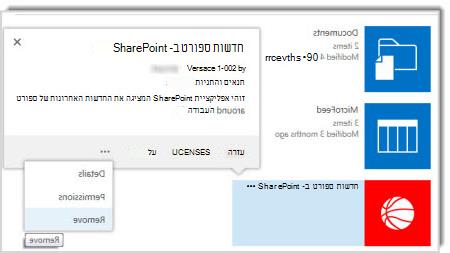
בדף Site Contents, מצא את היישום שברצונך להסיר ולחץ על שלוש הנקודות (...) כדי להציג את תיבת הדו-שיח של מאפייני היישום.
בהסבר, לחץ על שלוש הנקודות (...) ולאחר מכן לחץ על הסר בתפריט.
לחץ על אישור.
הערה
אם אינך רואה אפשרות להסרה, ייתכן שתצטרך ללחוץ על 'חזור ל- SharePoint הקלאסי ' בחלק הימני התחתון של המסך. לאחר הסרת האפליקציה, באפשרותך להשתמש בלחצן 'הקודם' בדפדפן כדי לחזור מהתצוגה הקלאסית.