

עדכון אחרון: 1 ביולי 2026
בעיה
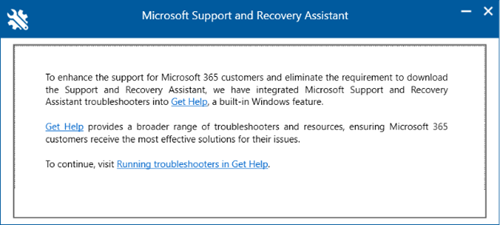
אם אתה מוריד ומתקין את מסייע התמיכה והשחזור של Microsoft, אתה מציין שההתקנה מציגה את החלון שלהלן. האבחון שנבנה עבור מסייע התמיכה והשחזור של Microsoft מועבר לפתרון בעיות של קבלת עזרה עבור Windows.
תיבת דו-שיח זו מפנה אותך לדף זה כדי לגשת לפותר הבעיות של 'קבלת עזרה', הפעלת פותרי בעיות ב'קבלת עזרה'.
מצב: שינוי עיצוב
האבחון של מסייע התמיכה והשחזור של Outlook הועבר אל קבלת עזרה עבור Windows.
שימוש בפותר בעיות של Outlook ביישום 'קבלת עזרה' של Windows
כדי להפעיל את האבחון הקלאסי של Outlook באפליקציה 'קבלת עזרה' ישירות עבור אל פותרי הבעיות הקלאסיים של Outlook.
פלט מאבחון 'קבלת עזרה' הקלאסי של Outlook עבור לתיקיה זו, %LocalAppData%\GetHelp.
הערה
כדי להפעיל את הגישה לאבחון המעקב של Fiddler כאן:
קבל עזרה: https://aka.ms/FiddlerTrace-GetHelp
מאמר תמיכה: https://aka.ms/FiddlerTraceInstructions-GetHelp
קיימים מספר תרחישים שבהם פותרי הבעיות של קבלת עזרה עשויים שלא לפעול.
- הגבלות ארגוניות: בסביבות מסוימות, הארגון עשוי להשבית בכוונה את התכונה 'קבלת עזרה', והתוצאה היא שהתכונה לא תפעל לאחר בחירת האפשרות קבל עזרה או ניסיון להפעיל פותרי בעיות. גם אם אפשרות זו מוגבלת, ייתכן שתוכל להתקין את האפליקציה 'קבלת עזרה', עבור אל קבלת עזרה.
- תשתית שולחן עבודה וירטואלי (VDI): בהתבסס על התצפיות הנוכחיות, פותרי הבעיות של קבלת עזרה אינם ממוטבים עבור סביבות VDI ולא סביר שהם יפעלו כראוי.
שימוש בגירסה של שורת הפקודה של כלי מרכז הניהול Outlook
במחשב של המשתמש המושפע, הפעל את הכלי getHelp מרכז הניהול בזמן ש- Outlook פועל (בהתאם לשלבים הספציפיים הבאים):
הורד את החבילה .zip GetHelpCmd.
חלץ את הקבצים אל תיקיית קבצים, לדוגמה: C:\GetHelpCMD.
פתח CMD (המשתמש הרגיל הוא אישור) ונווט אל התיקיה שחולצה.
הפעל GetHelpCmd.exe-S ExpertExperienceAdminTask -AcceptEula.
הקלד Y כדי להמשיך.
המתן 1-2 דקות.
בדוק את "%localappdata%\temp\GetHelp\dafs" וודא RUN.ps1 ה- Script קיים.
פתח את PowerShell [משתמש רגיל], CD ל- C:\Users\USERNAME\AppData\Local\Temp\GetHelp\DAFs.
מ- PowerShell:
.\Run.ps1 -execPath C:\Users\USERNAME\AppData\Local\Temp\GetHelp\DAFsאתה אמור לקבל חותמת זמן ומספרי אחוזים.
דוגמה:
PS C:\Users\USERNAME\AppData\Local\temp\GetHelp\DAFs> .\Run.ps1 -execPath C:\Users\USERNAME\AppData\Local\Temp\GetHelp\DAFs
16:57:31.130: 26%
הערה
אם אתה מקבל שגיאת Script בעת הפעלת קובץ ה- Script בהפעלה של PowerShell: Set-ExecutionPolicy -Scope Process -ExecutionPolicy Bypass -Force
אם סייר הקבצים נפתח באופן אוטומטי לאחר השלמת קובץ ה- Script, באפשרותך למצוא את יומני הרישום ב: %localappdata%\GetHelp.
הערה
השלמת התהליך עשויה להימשך עד 35 דקות, בהתאם לגודל הפרופיל שלך ב- Outlook. כמו כן, באפשרותך להשאיר את חלון שורת הפקודה המקורי פתוח עד שהוא הסתיים או לסיום הזמן התם.
משאבים נוספים
 שאל את המומחים
צור קשר עם מומחים, נהל דיון לגבי החדשות האחרונות ושיטות עבודה מומלצות עבור Outlook וקרא את הבלוג.
 קבל עזרה בקהילה
שאל שאלות ומצא פתרונות בעזרת נציגי תמיכה, משתמשי MVP, מהנדסים ומשתמשי Outlook.

למידע נוסף
תיקונים או פתרונות עבור בעיות אחרונות ב- Outlook עבור Windows הקלאסי