
עדכון אחרון: 5 באוקטובר 2022
בעיה
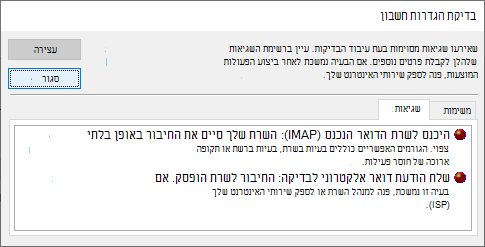
Outlook מפסיק להתחבר לשרת הדואר שלך. ייתכן שתראה שגיאות כגון אלה:
"החיבור לשרת הופסק."
המשימה 'שם משתמש - קבלה' דיווחה על שגיאה (0x800CCC0F) : 'החיבור לשרת הופסק. אם בעיה זו נמשכת, פנה למנהל השרת או לספק שירותי האינטרנט (ISP).'
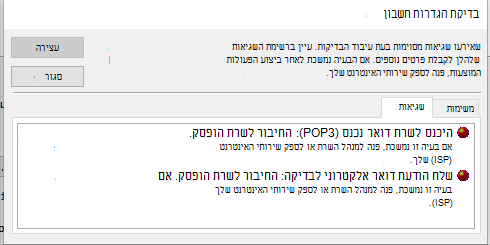
"השרת שלך סיים את החיבור באופן בלתי צפוי. הגורמים האפשריים כוללים בעיות בשרת, בעיות ברשת או תקופה ארוכה של חוסר פעילות."
מצב: פתרון
לאחר שנחקור זאת עוד, אנו רואים שתי דרכים לעקיפת הבעיה כדי לסייע בשגיאות אלה:
פתרון 1: אם אתה מקבל את השגיאות בסעיף לעיל, הדבר עשוי להצביע על בעיה בסיסמאות היישום. הדבר עשוי להתרחש ב- Windows 10 או Windows 11. כדי לתקן את סיסמת היישום, היכנס לדואר האלקטרוני באינטרנט של ספק הדואר האלקטרוני של IMAP ועבור אל אבטחת פרטי>חשבון וצור סיסמת יישום חדשה.
כדי לתקן את סיסמת האפליקציה בחשבון הדואר האלקטרוני שלך ב- Outlook, בצע את הפעולות הבאות:
- ב- Outlook , בחר קובץ, תחת פרטי חשבון, לחץ על הרשימה הנפתחת ובחר את חשבון ה- IMAP עם השגיאות לעיל.
- בחר הגדרות שרת הגדרות>חשבון.
- בהגדרות חשבון IMAP, הדבק את סיסמת האפליקציה החדשה בתיבה סיסמה.
- לחץ על הבא, ולאחר מכן בוצע.
פתרון מס' 2: בדקנו יותר ומצאנו ש- TLS 1.3 עלול לגרום לשגיאות לעיל אם אתה משתמש ב- Windows 10. הבדיקה שלנו מצאה ש- Windows 11 TLS 1.3 אמור לפעול כשורה עם Outlook. אם אתה משתמש Windows 10, השתמש בשלבים הבאים כדי להפוך את TLS 1.3 ללא זמין כדי לטפל בשגיאות במאמר לעיל.
בעיה זו עשויה להתרחש אם המחשב שלך עודכן כך ש- TLS 1.3 הוגדר. כדי לעקוף את הבעיה, הסר את הגדרות TLS 1.3 על-ידי ביצוע הפעולות הבאות:
- לחץ על התחל, חפש את Regedit ופתח את היישום
- נווט אל נתיב זה ברישום:
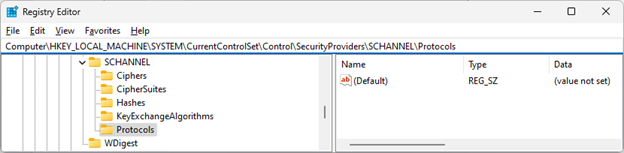
Computer\HKEY_LOCAL_MACHINE\SYSTEM\CurrentControlSet\Control\SecurityProviders\SCHANNEL\Protocols
- בדוק אם אתה רואה את TLS 1.3 תחת פרוטוקולים. אם תעשה זאת, לחץ באמצעות לחצן העכבר הימני על פרוטוקולים ולחץ על יצא כדי לשמור ייצוא רישום של התצורה במקרה שתצטרך לחזור מסיבה כלשהי.
- אם תחת פרוטוקולים אתה רואה TLS 1.3 למחוק מפתח זה ומפתחות המשנה שלו.
- הפעל מחדש את Outlook. אם עדיין אינך רואה את תחילת העבודה של הסינכרון, הפעל מחדש את Windows.
לאחר ביצוע השינוי הרישום אמור להיראות דומה להלן לא מציג מפתחות TLS 1.3.
משאבים נוספים
Exchange Server TLS חלק 2: הפעלת TLS 1.2 וזיהוי לקוחות שאינם משתמשים בו - Microsoft Tech Community
סוויטות הצפנה ב- TLS/SSL (Schannel SSP) - אפליקציות Win32 | Microsoft Learn
 שאל את המומחים
צור קשר עם מומחים, נהל דיון לגבי החדשות האחרונות ושיטות עבודה מומלצות עבור Outlook וקרא את הבלוג.
 קבל עזרה בקהילה
שאל שאלות ומצא פתרונות בעזרת נציגי תמיכה, משתמשי MVP, מהנדסים ומשתמשי Outlook.
