
עדכון אחרון: 28 בספטמבר 2023
בעיה
בעת הפעלת Outlook לשולחן העבודה, מופיעה תיבת הדו-שיח "Outlook נסגר בזמן שהיו לך פריטים פתוחים. לפתוח מחדש את הפריטים מהפגישה האחרונה שלך?"
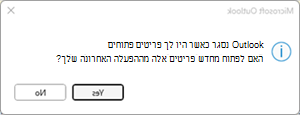
אופן פעולה זה עשוי להתרחש אם אתה משתמש ב- SKU קמעונאי קבוע של Office, כגון Microsoft Office Professional Plus ו- Office Home and Business החל מגרסה 2306 (גרסת Build מס' 16529.20154).
ברוב המקרים עם Office קבוע, אפשרויות Outlook אינן מציגות תכונה זו, ולכן לא ניתן להגדיר אותה בממשק המשתמש. כדי לבדוק את האפשרות, בצע את השלבים הבאים:
- בחר 'קובץ' ולאחר מכן 'אפשרויות'.
- בכרטיסיה כללי , תחת אפשרויות אתחול, בחר שאל אותי אם ברצוני לשחזר פריטים קודמים מהתפריט הנפתח.
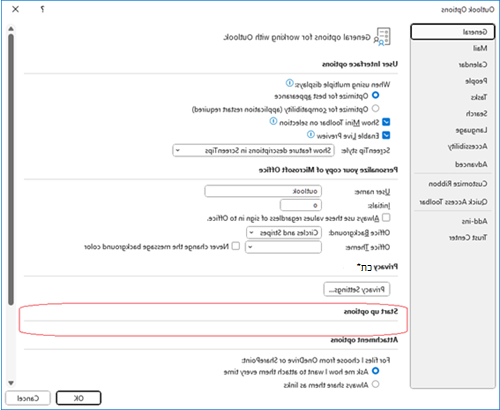
תכונה זו מתועדת עוד כאן, שחזור אוטומטי של חלונות ב- Outlook.
מצב: תוקן
בעיה זו נפתרה בגירסה 2309, גירסת Build מס' 16827.20130. כדי להתקין את העדכון באופן מיידי, בחר 'קובץ'>, 'חשבון> Office', 'אפשרויות>עדכון', עדכן כעת.
פתרון
אם האפשרות אינה מופיעה ב'אפשרויות Outlook' וברצונך להפוך אותה ללא זמינה, באפשרותך להגדיר מפתח רישום עבור הגדרה זו כדי לעקוף את הבעיה. מאחר שהתכונה מופיעה ונעלמת שוב ושוב, ייתכן שפעולה זו תפסיק או לא תפסיק את כל מופעי הבעיה. לכן, ייתכן שזה לא פתרון מקיף.
מפתח הרישום הוא:
HKEY_CURRENT_USER\Software\Microsoft\Office\16.0\Outlook\Preferences
DWORD: ReopenWindowsOption
ערך: 1
ההגדרה ממופה לערכי הרישום הבאים:
Never reopen previous items = 1
שאל אותי אם ברצוני לפתוח מחדש פריטים = 0
פתח תמיד מחדש את הפריטים הקודמים = 2
שלבים להוספת מפתח רישום העדפה כדי להורות ל- Outlook לעולם לא לפתוח מחדש פריטים קודמים:
הפעל את עורך הרישום.
צור או ערוך את ערך הרישום הבא של DWORD במיקום שצוין.
Subkey: HKEY_CURRENT_USER\Software\Microsoft\Office\16.0\Outlook\Preferences
DWORD: ReopenWindowsOption
ערך: 1צא מעורך הרישום.
הפעל מחדש את Outlook.
משאבים נוספים
כיצד לפתוח את 'עורך רישום' ב- Windows 10
כיצד לגבות ולשחזר את הרישום ב- Windows
משאבים נוספים
 שאל את המומחים
צור קשר עם מומחים, נהל דיון לגבי החדשות האחרונות ושיטות עבודה מומלצות עבור Outlook וקרא את הבלוג.
 קבל עזרה בקהילה
שאל שאלות ומצא פתרונות בעזרת נציגי תמיכה, משתמשי MVP, מהנדסים ומשתמשי Outlook.
