
עדכון אחרון: 23 במרץ 2026
בעיה
חשבונות Gmail ו- Yahoo מסוימים הפסיקו להסתנכרן נכון ל- 26 בפברואר 2026. חשבונות יכולים גם להפסיק את הסינכרון לאחר שינוי סיסמה. בשני המקרים כאשר Outlook מפסיק לסנכרן, אינך מתבקש עוד להיכנס לחשבון שלך.
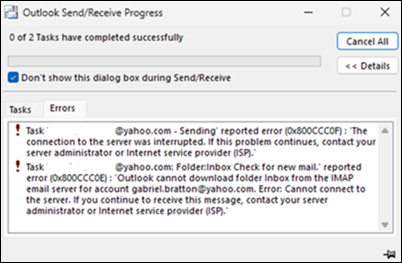
אתה מקבל שגיאות כגון אלה:
משימה 'מסנכרן תיקיות שאתה מנוי אליהן עבור username@gmail.com.' שגיאה מדווחת (0x800CCC0E): ל- Outlook אין אפשרות לסנכרן תיקיות שאתה מנוי עליהן עבור username@gmail.com.
שליחת שגיאה שדווחה (0x800CCC0F) או שליחת שגיאה שדווחה (0x80070057)
בדוק אם יש שגיאה שדווחה על-ידי דואר חדש (0x800CCC0E)
מצב: תוקן
בעיה זו תוקנה על-ידי שינוי בשירות Microsoft 365 ב- 26/3/26. ייתכן שלאחר התיקון ותשנה את הסיסמה, ייתכן שעדיין תראה את אותם התסמינים. לאחר שינוי הסיסמה, תוקף אסימון OAuth נמשך בדרך כלל שעה אחת. לאחר שתוקף האסימון יפוג, תקבל הודעת כניסה מ- Outlook. אם אינך מעוניין להמתין לשעה, תוכל לבצע את הפתרונות הבאים כדי לכפות את הצגת הבקשה לכניסה.
פתרון
כאשר Outlook אינו מסתנכרן, הוא מתרחש בחלקו מכיוון ש- Outlook אינו מבקש ממך להיכנס ורענן את האישורים. שלבי הפתרון הבאים עשויים לגרום ל- Outlook לבקש ממך להיכנס לחשבון שלך. שלבים אלה אינם מסירים או משפיעים באופן אחר על החשבון.
סגור את Outlook.
בתפריט התחלה של Windows, חפש את מנהל האישורים ופתח אותו. ב Windows 10 ייתכן שתצטרך לפתוח את לוח הבקרה כדי לגשת אל מנהל האישורים. לקבלת מידע נוסף, עבור אל גישה אל מנהל האישורים.
תחת נהל את האישורים שלך, בחר אישורי Windows.
גלול מטה אל אישורים כלליים ואתר אישורים המתחילה ב- MicrosoftOffice16_Data:OAUTH2.
הרחב כל אחד מהם ורחף מעל MicrosoftOffice16_Data:OAUTH2 עד שהוא מציג את השם המלא , כולל tp_google_imap_Oauth2 או tp_yahoo_imap_Oauth2. אלה האישורים עבור החשבון שלך.
בחר הסר עבור כל אחד מהם באמצעות MicrosoftOffice16_Data:OAUTH2. קיימים שניים או ארבעה אישורים אלה עבור כל חשבון Gmail & Yahoo, לכן הקפד להסיר כל אחד מהם.
אם ברצונך להימנע מהסרת אישורי Imap של Google או Yahoo למעט החשבון המושפע הספציפי, באפשרותך למפות את האישורים על-ידי השוואתם לזהותם במפתח רישום זה להלן. פתח את עורך הרישום והדבק נתיב זה בשורת הכתובת בחלק העליון.
Computer\HKEY_CURRENT_USER\Software\Microsoft\Office\16.0\Common\Identity\Identities
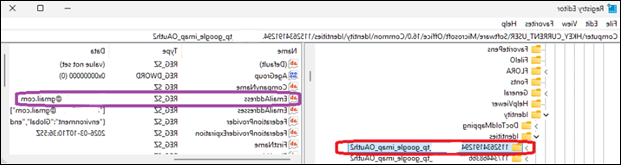
מפתחות המשנה של מפתח רישום זה לעיל כוללים את זהות Gmail או Yahoo שלך. בתחילת מפתח הרישום של הזהויות מופיע מספר התואם את האישור שלך ב- Gmail או ב- Yahoo במנהל האישורים. עיין בדוגמאות שלהלן לעיון.
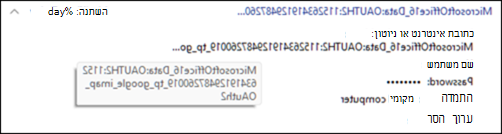
במקרה שמעל מפתח הרישום מתחיל ב- 11526349....

הפעל מחדש את Outlook והיכנס לחשבון Gmail או Yahoo שלך.
הפעל מחדש את Outlook שוב לאחר הכניסה אם הוא אינו מתחיל לסנכרן באופן מיידי.
אם קבוצת השלבים הראשונה שלעיל אינה טופלה בבעיה, השתמש בשלבים הבאים כדי להסיר את מפתח הרישום של הזהויות עבור החשבון. שלבים אלה עשויים לגרום ל- Outlook לבקש ממך להיכנס לחשבון שלך. שלבים אלה אינם מסירים או משפיעים באופן אחר על החשבון.
סגור את Outlook.
לחץ באמצעות לחצן העכבר הימני על לחצן התחל של Windows, בחר הפעל, הקלד Regedit ובחר אישור.
הדבק את הנתיב שלהלן בשורת הכתובת של Regedit והקש Enter.
Computer\HKEY_CURRENT_USER\Software\Microsoft\Office\16.0\Common\Identity\Identities
תחת מקש זהויות, בחר כל אחד ממפתחות המשנה עד שתמצא את המפתח התואם לכתובת הדואר האלקטרוני שאינו מסתנכרן.
מחק את מפתח הרישום Identities, לדוגמה באדום להלן. חפש את כתובת הדואר האלקטרוני המתאימה של Gmail או Yahoo, לדוגמה בסגול. זהו מפתח הזהות בעמודה הימנית שיש למחוק. לאחר מחיקת המפתח, הפעל מחדש את Outlook והיכנס שוב.
משאבים נוספים
לא ניתן להוסיף חשבון Gmail ל- Outlook הקלאסי
משאבים נוספים
 שאל את המומחים
צור קשר עם מומחים, נהל דיון לגבי החדשות האחרונות ושיטות עבודה מומלצות עבור Outlook וקרא את הבלוג.
 קבל עזרה בקהילה
שאל שאלות ומצא פתרונות בעזרת נציגי תמיכה, משתמשי MVP, מהנדסים ומשתמשי Outlook.

למידע נוסף
תיקונים או פתרונות עבור בעיות אחרונות ב- Outlook עבור Windows הקלאסי