
הלחצנים האדפטיביים של Microsoft נועדו לעבוד עם רכזת אדפטיבית של Microsoft ולהקל עליך לעבוד באופן הרצוי.
לחצנים אדפטיביים של Microsoft
קיימים שלושה סוגים של לחצנים גמישים הזמינים מ- Microsoft. בחר לחצן מסתגל לקבלת מידע נוסף:
לחצן Microsoft Adaptive D-Pad

- טופר לחצן
- לחצן שיוך
- לחצן ההפעלה
- יציאת טעינה מסוג USB-C, בצד הנגדי של לחצן ההפעלה (לא מוצג)
לחצן כפול אדפטיבי של Microsoft

- טופר לחצן
- לחצן שיוך
- לחצן ההפעלה
- יציאת טעינה מסוג USB-C, בצד הנגדי של לחצן ההפעלה (לא מוצג)
לחצן 'מוט היגוי מסתגל של Microsoft'
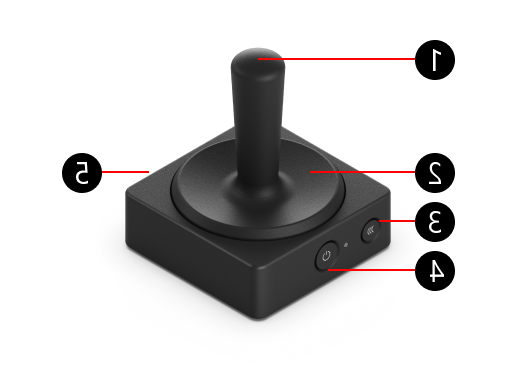
- גזע של מוט היגוי
- טופר לחצן
- לחצן שיוך
- לחצן ההפעלה
- יציאת טעינה מסוג USB-C, בצד הנגדי של לחצן ההפעלה (לא מוצג)
כיצד לשייך את לחצן Adaptive
כך תוכל לשייך את לחצן Adaptive שלך:
- ודא ש- Adaptive Hub ולחצן Adaptive מופעלים.
- לחץ על לחצן השיוך בלחצן adaptive והמתן עד שהנורית תהבהב.
- ב- Adaptive Hub, לחץ והחזק את לחצן הקישור עד שהנורית תתחיל להבהב.
- הנוריות בשני המכשירים ימשיכו להבהב. כאשר הנוריות יפסיקו להבהב, לחצן Adaptive שלך מקושר בהצלחה ל- Adaptive Hub.
כיצד לשנות את טופר הלחצן
שינוי טופר הלחצן
כך ניתן להסיר את טופר הלחצן עבור כל הלחצנים המסתגלים:
- אבטח את הבסיס של הלחצן המסתגל והנח יד על הטופר של הלחצן.
- סובב את טופר הכפתור נגד כיוון השעון כדי לשחרר אותו מהבסיס. שחררת אותו ברגע שאתה כבר לא יכול לסובב אותו.
- הסר את טופר הלחצן מהלחצן. דרך אחת לעשות זאת היא להפוך את הלחצן.
- מקם את טופר הלחצן החלופי בחלק העליון של הלחצן המסתגל כך שסמני המיקום יתאימו לבסיס.
- סובב את הטופר בכיוון השעון כדי להקבע אותו במקומו.
שינוי גזע מוט ההיגוי
אם ברצונך לשנות את מוט ההיגוי בלחצן מוט ההיגוי, כך תעשה זאת:
- החזק את הבסיס של לחצן Adaptive והנח יד על מוט ההיגוי.
- סובב את מוט ההיגוי נגד כיוון השעון כדי לשחרר אותו מהבסיס.
- המשך לסובב אותו עד שתוכל למשוך את מוט ההיגוי הרחק מהבסיס.
- לאחר שהסרת את הטופר המקורי של לחצן מוט ההיגוי, הנח את מוט ההיגוי החלופי על הלחצן המסתגל.
- סובב אותו בכיוון השעון כדי להקבע אותו במקומו.
נושאים קשורים
- כיצד להשתמש רכזת אדפטיבית של Microsoft
- התאמה אישית של האביזרים המסתגלים של Microsoft באמצעות עיצובים מודפסים בתלת-ממד
זקוק לעזרה נוספת?
תמיכה טכנית

לקבלת תמיכה טכנית, פתח את אפליקציית משטח או דפדפן האינטרנט, תאר את הבעיה ובחר 'קבלת עזרה'.

תמיכה נוספת

אם אינך יכול להשתמש ב- משטח או אם יש לך שאלה לגבי משהו אחר, פתח את 'קבלת עזרה' כדי לקבל תמיכה מקוונת נוספת.


