

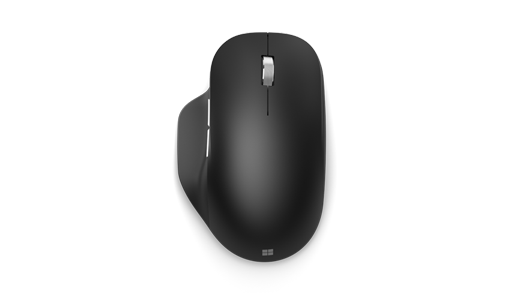
עכבר ה- Bluetooth הארגונומי של Microsoft נועד לספק נוחות ושליטה. העכבר כולל שני לחצני אגודל הניתנים להתאמה אישית1 ומאפשר לך לקשר לעד שלושה מחשבים ולעבור ביניהםבמהירות 2.
הערה
- התאמה אישית מלאה מחייבת שימוש ב- Microsoft Mouse and Keyboard Center. קבל את האפליקציה
- 'מתג חכם' מחייב שימוש ב- Microsoft Mouse and Keyboard Center.
חבר את העכבר למחשב
כדי להשתמש בעכבר הארגונומי של Microsoft Bluetooth, במחשב צריך להיות Bluetooth 4.0 ואילך. הוא תוכנן לפעול בצורה הטובה ביותר עם Windows 11 או Windows 10 ותומך בהתאמה זריזה. באפשרותך לשייך עד שלושה מחשבים שונים.
הערה
אם אינך בטוח באיזו גירסת Bluetooth המחשב שלך תומך, עבור אל איזו גירסה של Bluetooth מותקנת במחשב שלי?
- בתחתית העכבר, החלק את מתג ההפעלה כדי להפעיל את העכבר.
הוא אמור לעבור באופן אוטומטי למצב שיוך. אם לא, לחץ והחזק את לחצן השיוך למשך כ- 5 שניות. נורית השיוך הראשונה בחלק התחתון של העכבר אמורה להבהב. - במחשב Windows, בחר 'התחבר' אם מופיעה התראה עבור העכבר, ולאחר מכן המתן עד שהוא יוגדר.
אינך רואה את ההודעה? עבור אל 'התחל',>'הגדרות','התקני>> Bluetooth &', הוסף מכשיר>, Bluetooth>,Microsoft Bluetooth Ergonomic Mouse>done.
באפשרותך לשייך עד שני התקנים נוספים לעכבר. כדי לשייך את העכבר למכשיר אחר, לחץ על לחצן השיוך כדי לשנות אותו להתקן אחר, לאחר מכן בצע את אותן הוראות לעיל כדי לשייך את ההתקן החדש.
כאשר אתה משתמש בעכבר, באפשרותך ללחוץ על לחצן השיוך בעכבר כדי לעבור באופן ידני ממחשב אחד לאחר.
מעבר בין מכשירים באמצעות 'מתג חכם'
לאחר שיוך המכשירים, תוכל להשתמש בעכבר ה- Bluetooth הארגונומי של Microsoft כדי לעבור באופן אוטומטי בין מסכים במכשירים שונים. פשוט הזז את סמן העכבר לקצה המסך ולאחר מכן השתמש בעכבר על מסך אחר במחשב אחר.
תחילה תצטרך לקשר את כל ההתקנים שלך ולהתקין את Microsoft Mouse and Keyboard Center בכל מחשב.
כך ניתן להגדיר מתג חכם ב- Microsoft Mouse and Keyboard Center:
- פתח את מרכז העכבר והמקלדת באחד מההתקנים שאליהם משויך Microsoft Bluetooth Ergonomic Mouse ולאחר מכן בחר 'מתג חכם'.
- הפעל את 'הפעל מתג חכם'.
תראה רשימה של ההתקנים המקושרים לעכבר שלך, בסדר שבו הם קושרו. - הגדר את הפריסה שלך ושנה את ההגדרות עבור 'מתג חכם'.
החלף את הסוללות
ה- Bluetooth Ergonomic Mouse של Microsoft משתמש בשתי סוללות AAA. כדי להחליף את הסוללות, הפוך את העכבר, הקש על לשונית הקטנה כדי לפתוח את פתח הסוללה ולאחר מכן החלף את שתי סוללות AAA.
כדי לסייע בחיסכון בסוללה, כבה את מתג ההפעלה שבתחתית כאשר אינך משתמש בעכבר.
טיפ: כדי לבדוק את רמת הסוללה בכל עת, פתח את ההגדרות במחשב Windows ולאחר מכן בחר התקני> Bluetooth &התקנים. רמת הסוללה מופיעה לצד העכבר.
התאמה אישית של הגדרות העכבר
כדי לשנות את אופן הפעולה וההגדרות עבור העכבר:
-
Windows 11: סמל 'בחר התחל'
 > Windows סמל סמל'הגדרות'
 > אפליקציית 'הגדרות' סמלהתקני &
 > Bluetooth סמלעכבר
 .
. -
Windows 10: סמל 'בחר התחל> Windowsסמל סמל '
 >'
>'  ' סמל 'מכשירים>'סמל עכבר .
עצה
מרכז העכבר ולוח המקשים של Microsoft הוא אפליקציה שעוזרת לך להפיק את המרב מלוח המקשים ומהעכבר של Microsoft. מרכז העכבר ולוח המקשים מסייע לך להתאים אישית את אופן העבודה שלך במחשב. כדי להוריד את היישום, ראה הורדת מרכז העכבר והמקלדת.
נושאים קשורים
- פתרון בעיות בעכבר או במקלדת של Microsoft
- כיצד ניתן לבצע לנקות את העכבר או את לוח המקשים של Microsoft?
זקוק לעזרה נוספת?
תמיכה טכנית

לקבלת תמיכה טכנית, פתח את אפליקציית משטח או דפדפן האינטרנט, תאר את הבעיה ובחר 'קבלת עזרה'.

תמיכה נוספת

אם אינך יכול להשתמש ב- משטח או אם יש לך שאלה לגבי משהו אחר, פתח את 'קבלת עזרה' כדי לקבל תמיכה מקוונת נוספת.


