
Surface Dial הוא כלי חדש לתהליך היצירתי שמוודא שאתה נמצא בזרימה. אם יש לך מכשיר גלגל (או מכשיר גלגל אחר), כך תוכל להגדיר אותו ולהתאים אישית את הפעולות שהוא עושה.
הגדרת תיבת הדואר
במחשב, בחר בלחצן התחל
 >> ולאחר מכן בחר הגדרות התקניםBluetooth & אחרים.
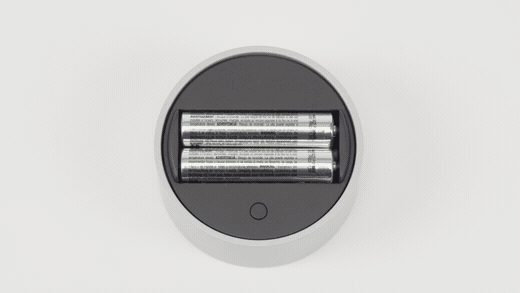
ב- Surface Dial, משוך את החלק התחתון כדי לפתוח את תא הסוללה. ודא שיש שתי סוללות AAA בפנים.
הוצא את לשונית הסוללה מתחת ל- Surface Dial.
לחץ והחזק את הלחצן ליד הסוללות עד שהנורית Bluetooth תהבהב - היא מול הלחצן בצד השני של הסוללות.
ודא ש- Bluetooth מופעל ולאחר מכן בחר הוסף Bluetooth או Bluetooth של>התקן אחר. בחר SurfaceDial ברשימת המכשירים. אם אתה רואה הוראות אחרות על המסך, בצע אותן ולאחר מכן בחר סיום.
הסר את שכבת המגן מ- Surface Dial.
לאחר שיוך Surface Dial, תראה את הדף הגדרות גלגל מוקפץ בסרגל הצידי.
לחץ והחזק את Surface Dial כדי לראות כלים אחרים בתפריט הגלגל. סובב את החוגה שמאלה או ימינה כדי לסמן את הכלי שבו ברצונך להשתמש. כדי לבחור אותו, לחץ כלפי מטה ושחרר.
התאמה אישית של הפעולות ש- Surface Dial עושה
כדי לשנות את הכלים שאתה רואה בעת סיבוב Surface Dial, בחר בלחצן התחל סמל ולאחר מכן בחר הגדרות גלגל > מכשירים>.
בחר בלחצן הוסף + כדי להוסיף כלי חדש. קיימות אפשרויות רבות, החל מהגדלה והקטנת עוצמת הקול והבהירות וכלה בהגדלה ובגלילה וכלה במעבר בין אפליקציות.
יצירת כלים משלך
לחלופין, נסה להוסיף כלים מותאמים אישית משלך ל- Surface Dial - כל קיצור מקשים יפעל.
בחר בלחצן הוסף + ובחר כלי מותאם אישית. לאחר מכן בחר איזה קיצור מקשים ברצונך לראות בעת סיבוב שמאלה, ימינה או לחץ על Surface Dial.
עצה
עיין במדריך שימושי זה בנושא קיצור מקשים בזמן שאתה בוחר את הפריטים שברצונך ש- Surface Dial שלך יבצע.